

8 آوریل ، 2025 به روز رسانی KB5002700 Crashes Office 2016 Word ، Excel و Outlook
در 8 آوریل 2025 ، مایکروسافت به روزرسانی امنیتی KB5002700 را برای Office 2016 منتشر کرد ، که شامل رفع امنیت و تغییر در اجزای مرتبط با دفتر نیز می شود. اگر نسخه انتشار Microsoft Office 2016 را روی رایانه خود نصب کرده اید ، این بروزرسانی به طور خودکار از طریق Windows Update نصب می شود.
با این حال ، طبق گزارش های متعدد کاربر ، نصب به روزرسانی KB5002700 ممکن است باعث شود مایکروسافت ورد ، اکسل و Outlook جلوی پاسخ یا تصادف را به طور غیر منتظره ای متوقف کند.
مایکروسافت از این مسئله آگاه است و در حال حاضر در حال بررسی علت اصلی است و در حال کار بر روی رفع است. اگر به یک راه حل فوری احتیاج دارید ، می توانید راه حل های زیر را امتحان کنید.
ویندوز 11 kb5053598 مشکل: قطع ارتباط RDP و BSOD
نحوه رفع مشکلات KB5053598 ، از جمله مشکلات قطع ارتباط RDP و صفحه آبی مرگ. این پست را برای دریافت راه حل های مؤثر بخوانید.
بیشتر بخوانید
نحوه رفع تصادفات Office 2016 یا عدم پاسخگویی پس از نصب KB5002700
نحوه رفع Word/Excel به طور ناگهانی کار را متوقف می کند
اگر Word یا Excel خراب می شود یا در هنگام استفاده بی پاسخ می شود ، یا وقتی سعی می کنید یک سند یا صفحه گسترده ایجاد کنید ، می توانید KB5002700 را حذف کنید تا مسئله را برطرف کنید. با این حال ، این به روزرسانی در تاریخچه Windows Update ظاهر نمی شود ، بنابراین همان حذف یک به روزرسانی معمولی ویندوز نیست. برای حذف آن ، باید از دستور فرمان استفاده کنید. در اینجا مراحل است.
فرآیند 1. راهنمای نسخه دفتر را تعیین کنید
مرحله 1. را فشار دهید ویندوز + R ترکیب کلیدی برای باز کردن اجرا.
مرحله 2 نوع مجدداً در جعبه متن و فشار دهید وارد کردنبشر
مرحله 3 مکان زیر را در نوار آدرس تایپ کرده و فشار دهید وارد کردنبشر
برای سیستم عامل 32 بیتی:
HKEY_LOCAL_MACHINE \ نرم افزار \ Microsoft \ Windows \ currentVersion \ حذف نصب
برای سیستم عامل 64 بیتی:
HKEY_LOCAL_MACHINE \ نرم افزار \ WOW6432Node \ Microsoft \ Windows \ currentVersion \ حذف نصب
مرحله 4. در حذف کردن پوشه ، راهنما را برای Office 2016 پیدا کنید ، که باید با یک بریس شروع شود ({). می توانید راهنمای صحیح را با بررسی بررسی کنید نام نمایش زمینه در پانل سمت راست. این نام باید چیزی مانند Microsoft Office Professional Plus 2016 باشد.
در آخر ، راهنمای صحیح را یادداشت کنید.
فرآیند 2. راهنمای بروزرسانی را تعیین کنید
مرحله 1. برای KB5002700 از صفحه کاتالوگ به روزرسانی مایکروسافت بازدید کنید و کلیک کنید بارگیری کردن در کنار نسخه بروزرسانی که مطابق با مشخصات سیستم شما است. در پنجره جدید ، برای دریافت پرونده بسته ، روی پیوند آبی کلیک کنید.
مرحله 2. پس از بارگیری فایل به روزرسانی ، باز شود اعلان فرمان با استفاده از کادر جستجو پس از آن ، نوع CD C: \ کاربران \ yoursername \ بارگیری (مکان را با مسیر واقعی که در آن فایل به روزرسانی قرار دارد جایگزین کنید) و فشار دهید وارد کردنبشر
مرحله 3. این دستور را برای استخراج فایل MSP به روزرسانی دفتر به پوشه C: KB5002700 اجرا کنید: MSO2016-KB5002700-FULLFILE-X64-GLB.EXE /عصاره: C: \ KB5002700بشر
مرحله 4. در پوشه C: \ KB5002700 ، روی راست کلیک کنید مگس پرونده ، انتخاب کنید خواص، و به جزئیات برگه برای کپی کردن شماره GUID یا شماره تجدید نظر.
فرآیند 3. راهنما را برای حذف به روزرسانی حذف کنید
در فرمان سریع ، دستور زیر را برای حذف KB5002700 اجرا کنید:
٪ WINDIR ٪ \ SYSTEM32 \ MSIEXEC.EXE /PACKET {دفتر راهنما} /حذف نصب {به روزرسانی GUID} /QN
در آخر ، رایانه خود را مجدداً راه اندازی کنید و بررسی کنید که آیا Office 2016 به خوبی کار می کند یا خیر.
برای کسب اطلاعات بیشتر در مورد نحوه حذف به روزرسانی های دفتر ، این راهنمای رسمی را بخوانید: نحوه خودکارسازی حذف یک به روزرسانی دفتر به صورت برنامه ای.
این نحوه رفع Office 2016 پس از نصب KB5002700 است.
نحوه رفع خرابی Outlook هنگام کلیک بر روی تقویم
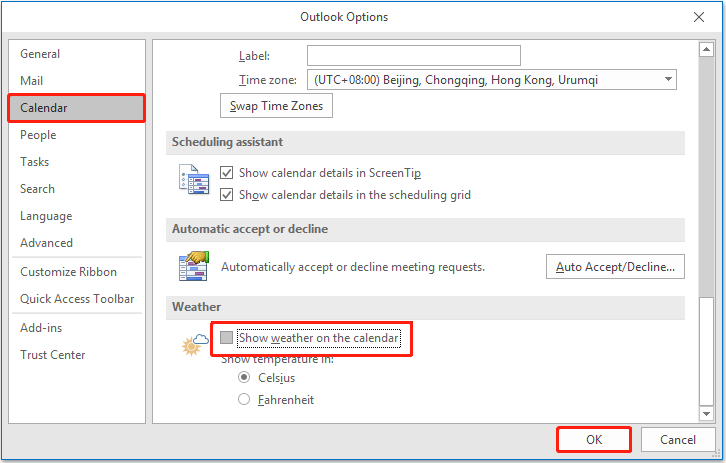
اگر چشم انداز شما هنگام کلیک بر روی تقویم ، خراب می شود ، می توانید مراحل زیر را برای رفع آن دنبال کنید:
Outlook را باز کنید و کلیک کنید پرونده > گزینه > تقویمبشر بعد ، به پایین بروید و گزینه را انتخاب کنید آب و هوا را در تقویم نشان دهیدبشر پس از آن ، کلیک کنید خوب برای ذخیره تغییر و بررسی اینکه آیا مشکل تصادف Outlook برطرف شده است یا خیر.
نحوه رفع: بروزرسانی ویندوز 11 24H2 بازیابی Veeam را می شکند
آیا با مشکلی روبرو هستید که به روزرسانی ویندوز 11 24H2 بازیابی Veeam را می شکند؟ برای کسب اطلاعات بیشتر این پست را بخوانید.
بیشتر بخوانید
اطلاعات اضافی: نحوه بازیابی اسناد کلمه ذخیره نشده یا پرونده های اکسل
اگر به روزرسانی KB5002700 کلمه را خراب کند و باعث کار غیرقانونی شود ، روش های زیر ممکن است به شما در بازیابی پرونده های گمشده کمک کند.
چگونه می توان سند کلمه ذخیره نشده را بازیابی کرد
می توانید به مکان های زیر بروید تا بررسی کنید که آیا نسخه پشتیبان از سند Word شما وجود دارد:
- ج: \ کاربران \ نام کاربری \ AppData \ Roaming \ Microsoft \ Word
- ج: \ کاربران \ نام کاربری \ AppData \ Local \ Microsoft \ Office \ UnsavedFiles
اگر پرونده ها در آنجا نیستند ، Word را باز کنید و انتخاب کنید پرونده > اطلاعات > سند را مدیریت کنید > اسناد غیرقانونی را بازیابی کنیدبشر
نحوه بازیابی پرونده اکسل غیرمجاز
اگر ویژگی Autosave یا Autorecover Excel فعال است ، می توانید کلیک کنید پرونده > اطلاعات > سند را مدیریت کنید > کتابهای کاری غیرقانونی را در اکسل بازیابی کنید برای بازیابی پرونده های اکسل غیر ذخیره شده.
بیشتر بخوانید: نحوه بازیابی پرونده های Word/Excel حذف شده
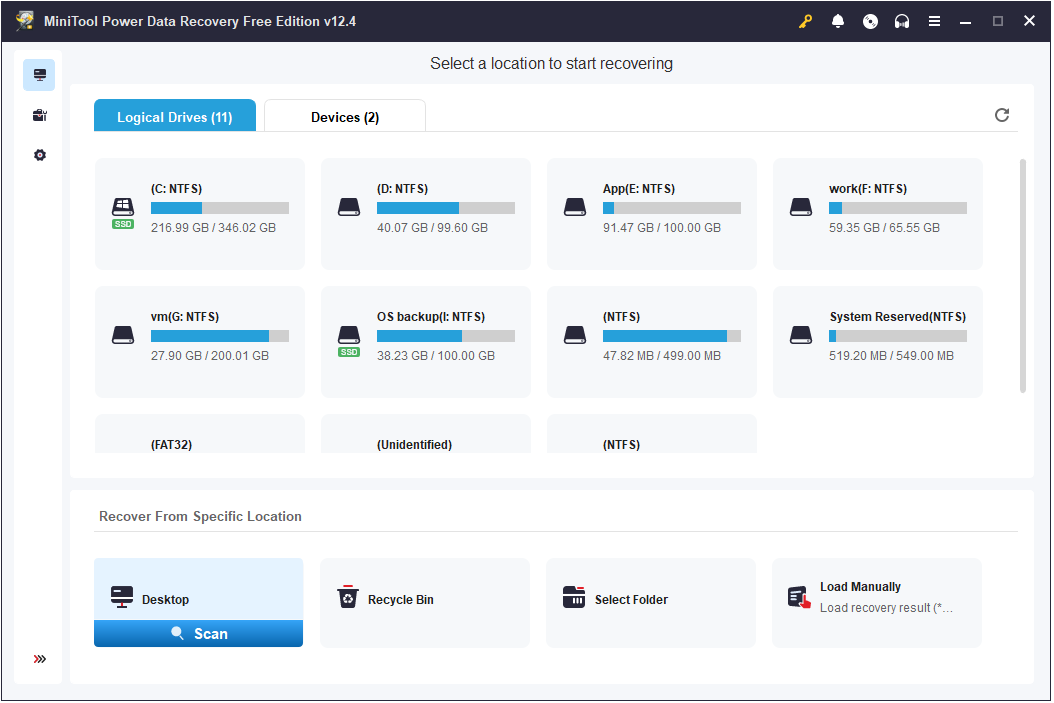
اگر پرونده های کلمه یا اکسل شما از هارد دیسک شما یا SSD حذف شده و در سطل بازیافت قرار نمی گیرند ، چگونه می توانید آنها را بازیابی کنید؟ در این حالت ، بازیابی اطلاعات قدرت Minitool می تواند به شما کمک زیادی کند. این برنامه به ویژه برای کاربران ویندوز 11/10/8.1/8 طراحی شده است تا پرونده های اداری و انواع دیگر داده ها را بازیابی کند.
با بارگیری و نصب نسخه رایگان آن ، می توانید 1 گیگابایت پرونده را به صورت رایگان بازیابی کنید.
بازیابی اطلاعات قدرت minitool رایگانبرای بارگیری کلیک کنید100 ٪تمیز و ایمن
- مکان پارتیشن یا مکان خاص را انتخاب کرده و کلیک کنید اسکن کردنبشر
- پس از اسکن ، پرونده های Word یا Excel را پیدا و پیش نمایش کنید.
- پرونده های هدفمند را تیک بزنید و کلیک کنید پس انداز کردن برای بازگرداندن آنها
نحوه جلوگیری از بازیابی پرونده های حذف شده در ویندوز
در این مقاله چندین روش در مورد چگونگی جلوگیری از بازیابی پرونده های حذف شده ارائه شده است. این پست را بخوانید تا یاد بگیرید که چگونه این کار را انجام دهید.
بیشتر بخوانید
خط پایین
اگر KB5002700 Crashes Office 2016 Word ، Excel یا Outlook ، می توانید از خطوط فرمان برای حذف بروزرسانی استفاده کنید. اگر برنامه های اداری خراب شده و پرونده های خود را غیرقانونی رها کنید ، می توانید آنها را از پوشه پشتیبان گیری خودکار بازیابی کنید.
سایت محتوا مارکتینگ
برای دیدن مطالب آموزشی بیشتر در زمینه سخت افزار و نرم افزار اینجا کلیک کنید!