

درایوهای SSD (درایوهای حالت جامد) معمولاً در رایانهها استفاده میشوند، زیرا عملکرد سریعتر، عملکرد آرامتر و مصرف انرژی کمتری نسبت به HDD دارند.
هنگام استفاده از SSD، یکی از عوامل مهمی که باید در نظر بگیرید سرعت آن است که نقش اساسی در تعیین پاسخگویی رایانه شما دارد.
با این حال، به دلیل تنظیمات پیشفرض سیستمی که برای HDD طراحی شدهاند، ممکن است به طور کامل از قابلیتهای SSD خود استفاده نکنید.
این تنظیمات قدیمی یا نادرست ویندوز سرعت SSD را محدود می کند، منجر به نوشتن غیر ضروری می شود و می تواند طول عمر درایو را کاهش دهد.
با تنظیم تنظیمات خاص ویندوز، می توان محدودیت های عملکرد را حذف کرد، تاخیر را کاهش داد، طول عمر SSD خود را افزایش داد و سرعت آن را افزایش داد.
در ادامه بخوانید تا بدانید کدام تنظیمات ویندوز باید برای افزایش سرعت SSD شما تنظیم شود.
نکات:
MiniTool Power Recovery رایگانبرای دانلود کلیک کنید100%تمیز و ایمن
بینش و راهکارهای تخصصی در مورد بازیابی اطلاعات SSD در ویندوز
آیا اطلاعات SSD قابل بازیابی است؟ در اینجا با نحوه ذخیره یا پاک کردن داده ها، نحوه بازیابی اطلاعات SSD و نحوه جلوگیری از از دست رفتن اطلاعات در آینده آشنا شوید.
ادامه مطلب
10 تنظیمات کلیدی ویندوز برای افزایش سرعت SSD
اکنون برای بهینه سازی سرعت SSD با تنظیمات ویندوز، دستورالعمل های زیر را دنبال کنید.
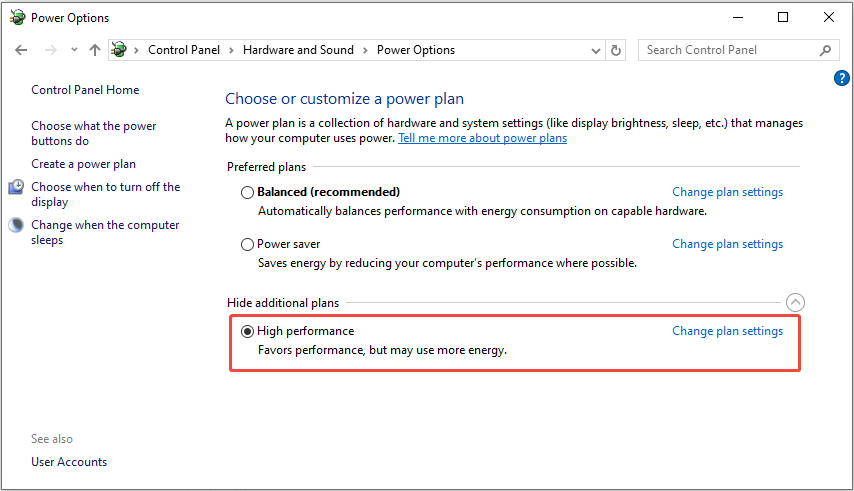
1. Power Plan را روی High Performance تنظیم کنید
برنامه برق متعادل پیشفرض ویندوز، ذخیرهسازی و عملکرد پردازنده را کاهش میدهد تا در مصرف انرژی صرفهجویی کند، که سرعت SSD را محدود میکند، بهویژه برای SSDهای NVMe متصل شده از طریق PCIe.
تغییر به طرح برق «با عملکرد بالا» محدودیتهای صرفهجویی در مصرف انرژی را برای کنترلکنندههای ذخیرهسازی خاموش میکند و منبع تغذیه ثابت را تضمین میکند.
برای فعال کردن این تنظیمات، مراحل زیر را دنبال کنید:
مرحله 1. فشار دهید برنده شوید + اس برای باز کردن نوار جستجوی ویندوز، تایپ کنید کنترل پنل را در جعبه قرار داده و فشار دهید وارد کنید.
مرحله 2. در پنجره پاپ آپ، به سخت افزار و صدا > گزینه های برق.
مرحله 3. انتخاب کنید عملکرد بالا زیر برنامه های اضافی را پنهان کنید یا طرح های ترجیحی بخش
2. خاموش کردن هارد دیسک را خاموش کنید
تنظیم برق “خاموش کردن هارد دیسک بعد از” برای افزایش طول عمر HDD طراحی شده است، اما برای SSD ها مفید نیست.
هنگامی که این ویژگی فعال است، ویندوز SSD را پس از عدم فعالیت در حالت آماده به کار کم مصرف قرار می دهد و باعث تاخیر در بیدار شدن آن می شود.
از آنجایی که SSD ها فاقد اجزای متحرک هستند، این تنظیم هیچ مزیتی را ارائه نمی دهد و تنها پاسخگویی را کاهش می دهد.
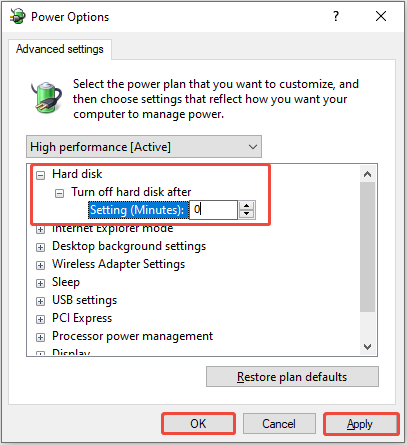
در اینجا نحوه تنظیم این تنظیمات برای افزایش سرعت SSD توضیح داده شده است:
مرحله 1. باز کنید کنترل پنل، سپس به پیمایش کنید سخت افزار و صدا > گزینه های برق.
مرحله 2. کلیک کنید تنظیمات طرح را تغییر دهید در کنار طرح برق فعلی
مرحله 3. در رابط زیر، کلیک کنید تنظیمات پیشرفته برق را تغییر دهید.
مرحله 4. در پنجره پاپ آپ، را باز کنید هارد دیسک > بعد از آن هارد دیسک را خاموش کنید، و مقدار را روی 0 (هرگز).
مرحله 5. کلیک کنید درخواست کنید > باشه برای ذخیره تغییر
3. Hibernation را غیرفعال کنید
زمانی که کامپیوتر وارد حالت Hibernation می شود، تمام اطلاعات را از RAM در فایلی به نام Hiberfil.sys روی SSD ذخیره می کند.
اگر مرتباً از خواب زمستانی در رایانه شخصی خود استفاده می کنید، این فایل می تواند بسیار بزرگ شود. نوشتن مداوم و شدید می تواند SSD شما را فرسوده کند، بنابراین به فکر غیرفعال کردن خواب زمستانی باشید.
در اینجا نحوه انجام آن آمده است:
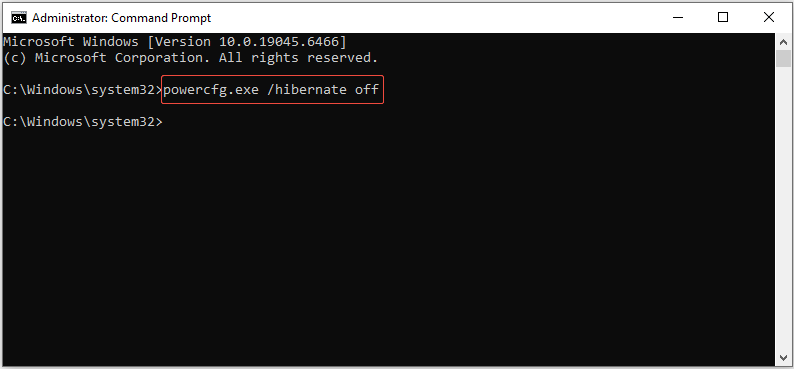
مرحله 1. باز کنید جستجوی ویندوز، نوع cmd را در جعبه قرار داده و فشار دهید Ctrl + شیفت + وارد کنید برای اجرای Command Prompt به عنوان مدیر.
مرحله 2. دستور “powercfg.exe /hibernate خاموش است” و سپس فشار دهید وارد کنید.
4. Write Caching را فعال کنید
بسیاری از SSD ها ذخیره سازی نوشتن را ارائه می دهند که امکان ذخیره موقت داده ها در حافظه پنهان را فراهم می کند تا از نوشتن مکرر کوچک در SSD جلوگیری شود.
فعال کردن این عملکرد باعث کاهش فرکانس چرخه های نوشتن برای افزایش سرعت SSD و افزایش طول عمر آن می شود. بنابراین، فعال کردن حافظه پنهان نوشتن SSD را در نظر بگیرید:
مرحله 1. فشار دهید برنده شوید + X برای راه اندازی منوی Power User و انتخاب کنید مدیر دستگاه.
مرحله 2. گسترش دهید درایوهای دیسک دسته، روی SSD خود راست کلیک کرده و انتخاب کنید خواص.
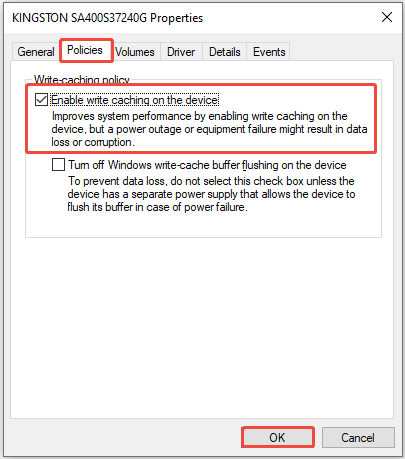
مرحله 3. به سیاست ها برگه، بررسی کنید ذخیره نوشتن در دستگاه را فعال کنید، سپس کلیک کنید باشه.
5. TRIM را فعال کنید
برای افزایش طول عمر SSD و افزایش سرعت آن، دستور TRIM را فعال کنید.
این دستور به ویندوز اجازه می دهد تا کنترلر SSD را در مورد بلوک های داده استفاده نشده مطلع کند و به درایو اجازه می دهد آنها را در زمان بیکاری پاک کند.
اگر TRIM را فعال نکنید، SSD باید کارهای اضافی و غیر ضروری را برای حذف فایلهای قدیمی انجام دهد، که میتواند منجر به افزایش سایش و کاهش طول عمر آن شود.
برای بررسی فعال بودن TRIM، مراحل زیر را دنبال کنید:
مرحله 1. Command Prompt را به عنوان مدیر اجرا کنید.
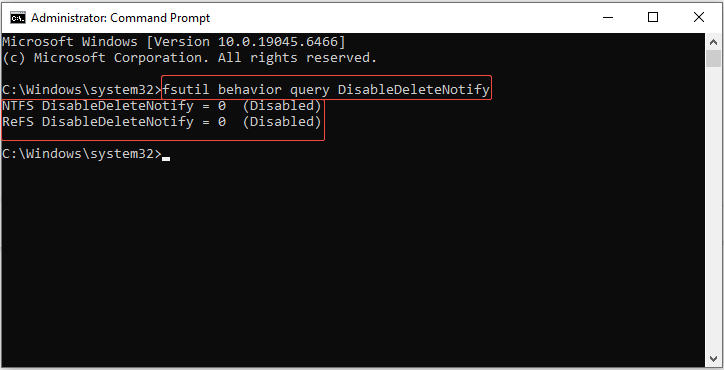
مرحله 2. در پنجره پاپ آپ، دستور “پرس و جو رفتار fsutil DisableDeleteNotify” و فشار دهید وارد کنید.
در صورت دریافت اطلاعیه DisableDeleteNotify = 0، یعنی TRIM فعال شده است.
اگر این اعلان را نمی بینید، می توانید TRIM را با استفاده از دستور فعال کنید: رفتار fsutil DisableDeleteNotify 0 را تنظیم کرد.
6. SysMain را غیرفعال کنید
SysMain که قبلاً به عنوان Superfetch شناخته می شد، یک سرویس ویندوز است که برای بارگذاری برنامه های کاربردی معمول در RAM برای زمان راه اندازی سریعتر در هارد دیسک طراحی شده است.
برای SSD ها، این سرویس غیر ضروری است، زیرا SSD ها از قبل برنامه ها را فورا بارگیری می کنند. این سرویس باعث می شود پس زمینه ثابت بنویسد که منابع را هدر می دهد و درایو را فرسوده می کند.
در این مورد، SysMain را خاموش کنید:
مرحله 1. فشار دهید برنده شوید + آر برای باز کردن کادر محاورهای Run، تایپ کنید services.mscو فشار دهید وارد کنید.
مرحله 2. در پنجره Services، پیدا کنید SysMain، روی آن راست کلیک کرده و انتخاب کنید خواص.
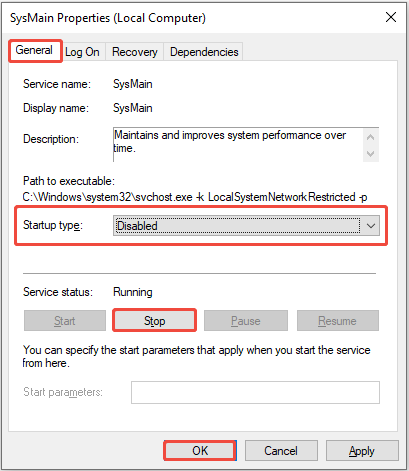
مرحله 3. در ژنرال برگه، تنظیم نوع راه اندازی به از کار افتاده استو روی آن کلیک کنید توقف کنید دکمه
مرحله 4. کلیک کنید باشه.
7. فایل Paging را غیرفعال کنید
فایل پیجینگ (pagefile.sys) یک حافظه مجازی است که ویندوز زمانی که رم به ظرفیت خود می رسد از آن استفاده می کند، اما به طور مرتب روی SSD می نویسد و فضای ذخیره سازی را اشغال می کند.
توجه:
فقط اگر رم کافی دارید این را در نظر بگیرید (32 گیگابایت +) و استفاده از حافظه بالا را پیش بینی نکنید. در غیر این صورت، در صورت کم شدن رم، خطر خطاهای کمبود حافظه و از کار افتادن سیستم را دارید.
در اینجا تفکیک برای خاموش کردن فایل صفحه بندی آمده است:
مرحله 1. فشار دهید برنده شوید + آر برای باز کردن کادر محاورهای Run، تایپ کنید sysdm.cpl، و کلیک کنید باشه برای باز کردن ویژگی های سیستم
مرحله 2. در پنجره پاپ آپ، به قسمت بروید پیشرفته را بزنید و کلیک کنید تنظیمات زیر عملکرد بخش
مرحله 3. در گزینه های عملکرد پنجره، به پیشرفته را بزنید و کلیک کنید تغییر دهید زیر حافظه مجازی بخش
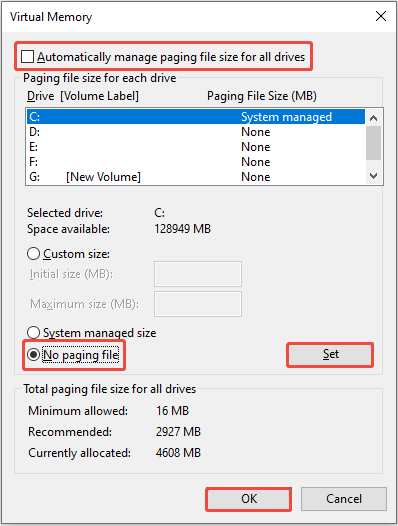
مرحله 4. در پنجره زیر تیک را بردارید مدیریت خودکار اندازه فایل پیجینگ برای همه درایوها و درایوی که pagefile در آن قرار دارد را انتخاب کنید (معمولاً C :).
مرحله 5. را انتخاب کنید بدون فایل پیجینگ گزینه و کلیک کنید تنظیم کنید.
مرحله 6. کلیک کنید باشه.
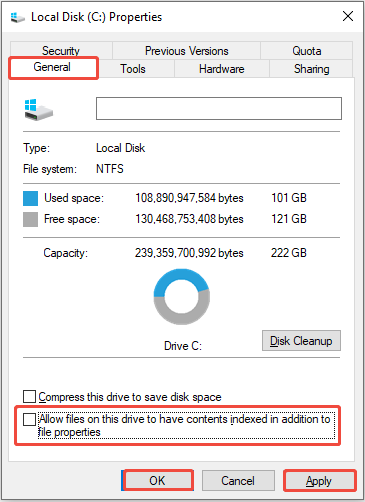
8. درایو Indexing را غیرفعال کنید
فهرستسازی جستجوی ویندوز فایلها را روی SSD اسکن میکند تا سرعت جستجوها را افزایش دهد، اما نوشتن ثابت ایجاد میکند و از منابع سیستم استفاده میکند.
درایوهای SSD زمان دسترسی تقریباً فوری دارند، بنابراین ایندکس کردن حداقل مزیت را به همراه دارد و در عین حال طول عمر درایو را کاهش می دهد یا سرعت آن را کاهش می دهد.
برای غیرفعال کردن ایندکس کردن درایو مراحل زیر را دنبال کنید:
مرحله 1. فشار دهید برنده شوید + E برای باز کردن فایل اکسپلورر، به این کامپیوتر، روی SSD خود راست کلیک کرده و انتخاب کنید خواص.
مرحله 2. در ژنرال برگه، علامت را بردارید به فایلهای موجود در این درایو اجازه دهید تا علاوه بر ویژگیهای فایل، محتویات ایندکس شوند.
مرحله 3. کلیک کنید درخواست کنید > باشه برای اعمال تغییر
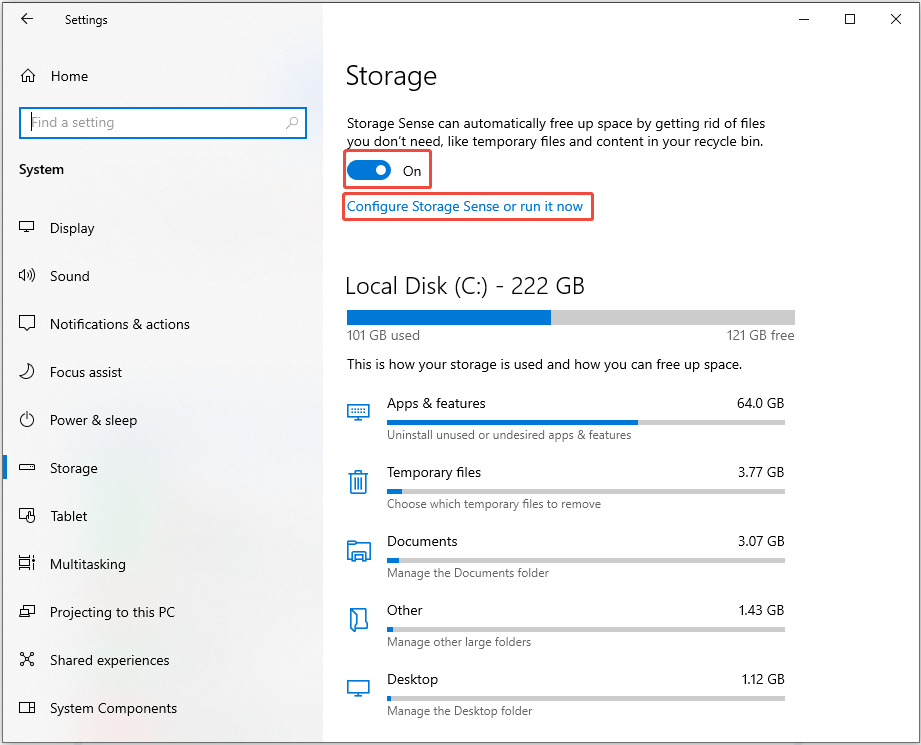
9. از Storage Sense استفاده کنید
SSD های پر شده با فضای خالی کم، افت عملکرد شدیدی را تجربه می کنند زیرا کنترل کننده درایو بلوک های تمیز کمتری برای تراز سایش و نوشتن داده ها دارد.
Storage Sense ابزار داخلی ویندوز است که بهطور خودکار فایلهای موقت، موارد سطل بازیافت و دانلودهای بلااستفاده را حذف میکند تا تمیزی و کارایی SSD شما را حفظ کند.
در اینجا نحوه فعال کردن آن آمده است:
مرحله 1. فشار دهید برنده شوید + من برای باز کردن تنظیمات، سپس به سیستم > ذخیره سازی.
مرحله 2. در بخش Storage، را تغییر دهید حس ذخیره سازی به روشن. سپس، کلیک کنید Storage Sense را پیکربندی کنید یا اکنون آن را اجرا کنید برای سفارشی کردن فرکانس پاکسازی (روزانه / هفتگی / ماهانه).
10. 20% فضای آزاد را نگه دارید
کنترلکنندههای SSD برای انجام کارآمد جمعآوری زباله، تسطیح سایش و عملکردهای TRIM به فضای آزاد وابسته هستند.
اگر SSD پر شود، می تواند طول عمر آن را کاهش دهد و عملکرد درایو را کاهش دهد. برای حفظ دوام و کارایی SSD، حداقل 20 درصد از فضا را آزاد نگه دارید.
برای اینکه ببینید چه مقدار از فضای SSD شما در ویندوز استفاده شده است، به آدرس زیر بروید دستگاه ها و درایوها (باز کردن فایل اکسپلورر و انتخاب کنید این کامپیوتر).
ظرفیت درایو را در زیر نمایش بصری درایو به همراه یک نشانه واضح از فضای آزاد موجود خواهید دید.
اگر می خواهید تعیین کنید کدام فایل ها فضای زیادی را اشغال می کنند، به راحتی این کار را با استفاده از آنالایزر فضایی ویژگی در MiniTool Partition Wizard.
Space Analyzer ابزاری است که در MiniTool Partition Wizard تعبیه شده است. این ابزار تجزیه و تحلیل هارد دیسک به شما امکان می دهد یک درایو را اسکن کنید و نمایی از فضای استفاده از هارد دیسک را ارائه می دهد.
Space Analyzer به شما کمک می کند بزرگترین فایل ها و پوشه ها را در هارد دیسک خود شناسایی کنید و مرور و حذف موارد غیر ضروری را آسان تر می کند.
آنالایزر فضای هارد دیسک با انواع دستگاه های ذخیره سازی از جمله SSD، HDD، هارد اکسترنال و سایر درایوها سازگار است.
MiniTool Partition Wizard Freeبرای دانلود کلیک کنید100%تمیز و ایمن
برای جمع بندی
در این پست 10 تنظیمات ویندوز برای افزایش سرعت SSD توضیح داده شده است. سعی کنید آنها را تنظیم کنید تا عملکرد SSD خود را بهینه کنید و طول عمر آن را افزایش دهید.
اگر هنگام استفاده از نرم افزار MiniTool مشکلی داشتید، لطفاً با تیم پشتیبانی ما تماس بگیرید [email protected] برای کمک بیشتر
سایت محتوا مارکتینگ
برای دیدن مطالب آموزشی بیشتر در زمینه سخت افزار و نرم افزار اینجا کلیک کنید!