

هی ویندوز اینسایدرها،
امروز، ما مشتاق به اشتراک گذاشتن برخی از پیشرفتها در تجربه Windows Update هستیم که اکنون شروع به انتشار کردهاند. این بهبودها نتیجه مستقیم بازخورد شماست.
ما به طور مداوم در حال خواندن بازخورد ارسال شده در مورد تجربه به روز رسانی ویندوز هستیم. من شخصاً در چند ماه گذشته این فرصت را داشته ام که بیش از 7621 کلمه مستقیم را بخوانم.
در سراسر این بازخورد دو موضوع کلیدی وجود دارد که دائماً ظاهر میشوند: اختلال ناشی از بهروزرسانیهای نابهنگام و عدم کنترل کافی بر روی زمان بهروزرسانی. تغییراتی که امروز ارائه میکنیم بر روی کنترل بیشتر کاربران ویندوز بر تجربه رایانه شخصیشان متمرکز است، در حالی که دستگاهها را بر اساس طراحی و بهطور پیشفرض ایمن نگه میدارند.
بیایید به چیزهای جدید بپردازیم!
کنترل بیشتر
بهروزرسانیها بخش مهمی از ایمن نگهداشتن رایانه و عملکرد روان شما هستند. اما در زمان نامناسب، آنها همچنین می توانند جریان شما را به شدت شکست دهند.
برای اینکه این تجربه بهتری داشته باشد، تمرکز ما بر کنترل بیشتر بهروزرسانیها به چهار روش کلیدی است:
- رد شدن از بهروزرسانیها بلافاصله در طول تجربه خارج از جعبه (OOBE)
- توقف های به روز رسانی را هر چند بار که نیاز دارید تمدید کنید
- گزینه های همیشه در دسترس برای خاموش کردن و راه اندازی مجدد بدون به روز رسانی
- اطلاعات بیشتر در مورد بهروزرسانیهای موجود تا بتوانید تصمیمات آگاهانهتری برای نصب بگیرید
1. فوراً در طول OOBE از بهروزرسانیها صرفنظر کنید
در اوایل سال جاری، ما کنترلی را اضافه کردیم تا فوراً بهروزرسانیها را در حین راهاندازی دستگاه رد کنید—به شما این امکان را میدهیم که سریعتر روی دسکتاپ فرود بیایید و بعداً بهروزرسانیها را دریافت کنید یا فوراً بهروزرسانیها را دریافت کنید و روی رایانهای با آخرین ویژگیها و اصلاحات فرود بیایید.
اگر بخواهید از بهروزرسانیها صرفنظر کنید، آخرین ویژگیها و بهروزرسانیهای امنیتی تا زمانی که بهروزرسانیها را دریافت نکنید، در دسترس نخواهند بود. با انتخاب فوری تعبیه شده در تنظیمات، شما تصمیم می گیرید که به روز رسانی ها چه زمانی اتفاق بیفتند.
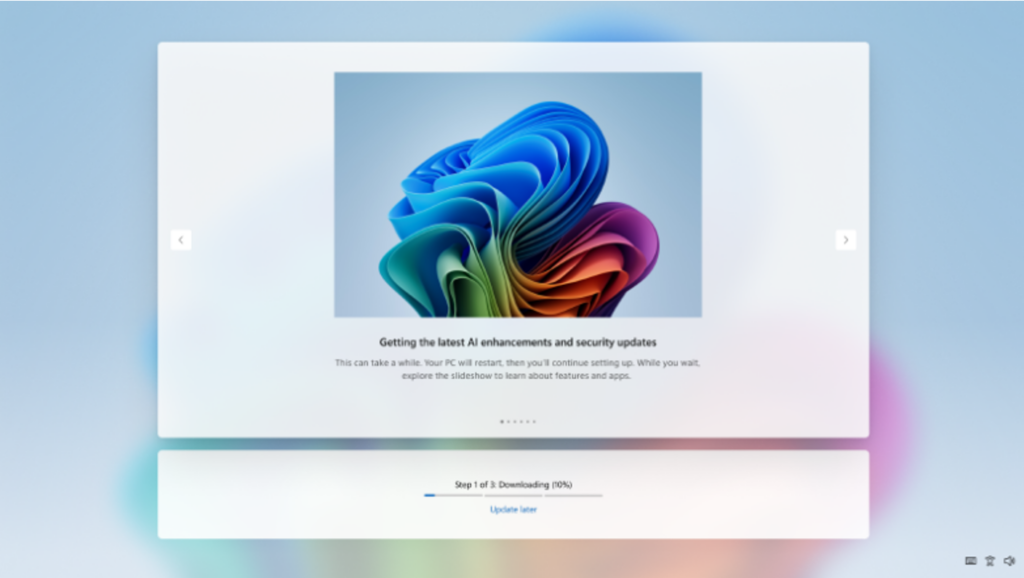
*توجه – این برای دستگاه های تجاری که در آن تجربه خارج از جعبه وجود دارد، کاربرد ندارد مدیریت کرد یا در مواردی که برای عملکرد دستگاه به به روز رسانی نیاز است.
2. کنترل های جدید برای توقف به روز رسانی
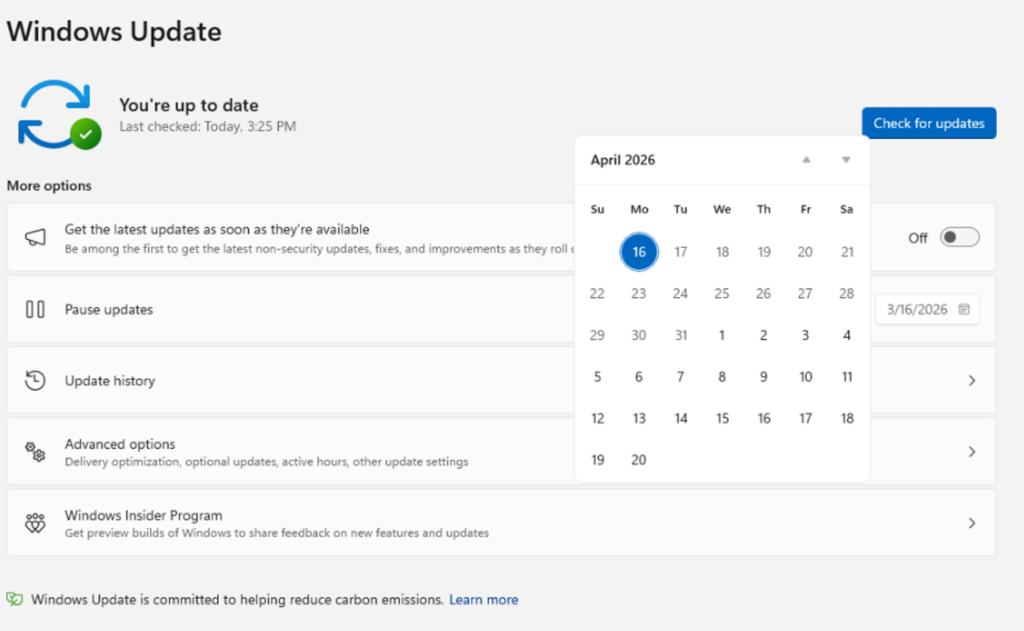
تجربه مکث بهروزرسانی برای Windows Update اکنون کنترل بیشتری را در اختیار شما قرار میدهد. ابتدا، با یک تجربه جدید در تقویم، میتوانید روز خاصی از ماه را انتخاب کنید که میخواهید تا 35 روز آن را متوقف کنید و به شما امکان میدهد برای سفر، کنفرانسها، امتحانات یا حتی هفتههای شلوغ برنامهریزی کنید.
وقتی 35 روز به اندازه کافی طولانی نیست، ما شما را نیز قادر میسازیم تاریخ پایان مکث را هر چند بار که نیاز دارید تمدید کنید. این یعنی اکنون می توانید هر بار تا 35 روز دوباره مکث کنید، بدون محدودیت در تعداد دفعاتی که می توانید تاریخ پایان مکث را بازنشانی کنید.
3. خاموش کردن، راه اندازی مجدد با شرایط شما
راه اندازی مجدد یا خاموش کردن رایانه شما همیشه باید ساده، قابل پیش بینی و مطابق با شرایط شما باشد – حتی اگر به روز رسانی هایی که منتظر نصب هستند.
ما در حال بهبود این تجربه با جداسازی واضح هستیم اقدامات قدرت از اقدامات به روز رسانی. با این تغییر منوی Power خواهد شد همیشه استاندارد را نشان دهد راه اندازی مجدد و خاموش کن گزینهها، به این معنی که همیشه میتوانید بدون نیاز به نصب بهروزرسانی معلق، دستگاه خود را راهاندازی مجدد یا خاموش کنید. در همان زمان، انتخابهای خاص بهروزرسانی مانند به روز رسانی و راه اندازی مجدد و به روز کنید و خاموش کنید در صورت لزوم همچنان در دسترس خواهد بود. این به شما چهار گزینه واضح و کنترل کامل بر کارهای بعدی دستگاه شما می دهد.
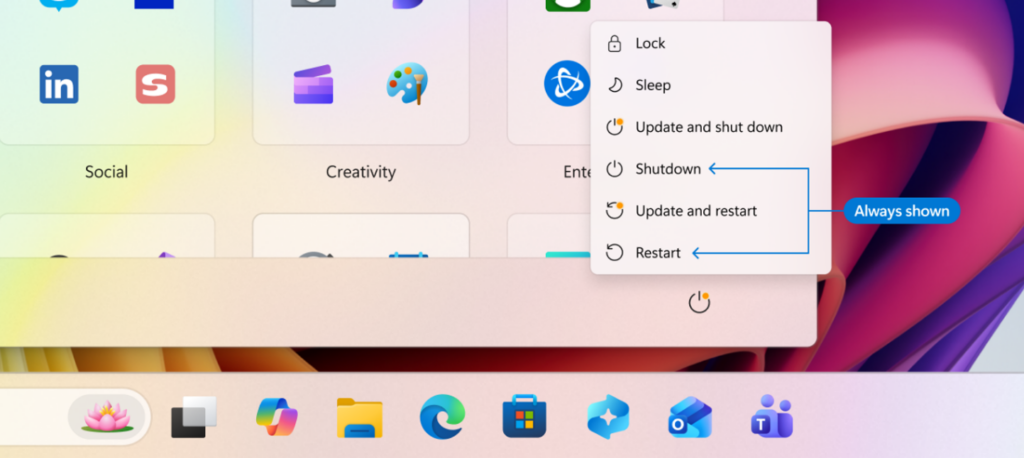
اگر شما انتخاب کنید راه اندازی مجدد یا خاموش کن، ویندوز دقیقاً همان عمل را انجام می دهد، بدون اینکه به طور غیرمنتظره به روز رسانی شروع شود. اگر آماده نصب بهروزرسانیها هستید، میتوانید به صراحت یکی از گزینههای بهروزرسانی را انتخاب کنید.
پس از راهاندازی مجدد، ویندوز تلاش میکند تا برنامههای باز شده قبلی را سریعتر بازیابی کند و به کاربران این امکان را میدهد تا راحتتر به آنچه که روی آن کار میکردند بازگردند.
این تغییر در مورد قابل پیش بینی تر کردن منوی Power است، بنابراین هنگامی که به یک راه اندازی مجدد سریع نیاز دارید یا می خواهید قبل از خروج از خانه خاموش شوید، ویندوز دقیقا همان کاری را انجام می دهد که انتظار دارید.
4. بینش بیشتر در مورد به روز رسانی های موجود
یکی از بازخوردهای کلیدی پس از انتقال به عناوین به روز رسانی ساده در پایان سال 2025، درخواست برای درک بهتر به روز رسانی درایورها بود. اغلب، بهروزرسانیهای درایور اگر نگوییم یکسان، عناوین مشابهی دارند. برای کمک به ارائه اطلاعات بیشتر به شما، کلاس دستگاه را به عنوان درایور اضافه کردهایم – اطمینان حاصل میکنیم که بهروزرسانیهای در حال انتظار یا نصبشده مشخص میکنند که آیا برای نمایشگر، صدا، باتری، برنامه افزودنی، HDC یا سایر کلاسهای بهروزرسانی درایور قابل اعمال هستند یا خیر.
اختلالات کمتر
چیزهای کمی ناامید کننده تر از نشستن برای استفاده از رایانه شما هستند، فقط متوجه می شوید که نیاز به به روز رسانی دارد. بدتر از آن، زمانی است که این اتفاق چندین بار در یک ماه خاص رخ دهد.
ما می دانیم که این یک نقطه دردسر بزرگ برای کاربران ویندوز بوده است، بنابراین از امروز، تجربه به روز رسانی را یکپارچه می کنیم تا تعداد راه اندازی مجدد هر ماه را کاهش دهیم.
ما با هماهنگی بهروزرسانیهای درایور، داتنت و سیستمافزار برای هماهنگی با بهروزرسانی کیفیت ماهانه شروع میکنیم و تجربه بهروزرسانی را به یک راهاندازی مجدد ماهانه کاهش میدهیم.
بهروزرسانیهای با کیفیت ویندوز شامل بهروزرسانیهای امنیتی ماهانه، بهروزرسانیهای اضطراری خارج از باند (OOB) و بهروزرسانیهای غیرامنیتی اختیاری اگر توسط کاربر انجام شود، میشود. برای Windows Insiders در Experimental و Beta بهروزرسانیهای هفتگی را یادداشت میکنید، Persistent Seekers در خردهفروشی بهروزرسانیهای دو ماهه را مشاهده میکنند، و کاربران خردهفروشی که تصمیم به دریافت زودهنگام بهروزرسانی نکردهاند، راهاندازی مجدد ماهانه را مشاهده خواهند کرد.
برای کاربرانی که چک کردن تنظیمات > Windows Update در صفحه، خواهید دید که همه این به روز رسانی ها در یک واحد جمع شده اند به روز رسانی های موجود بخش
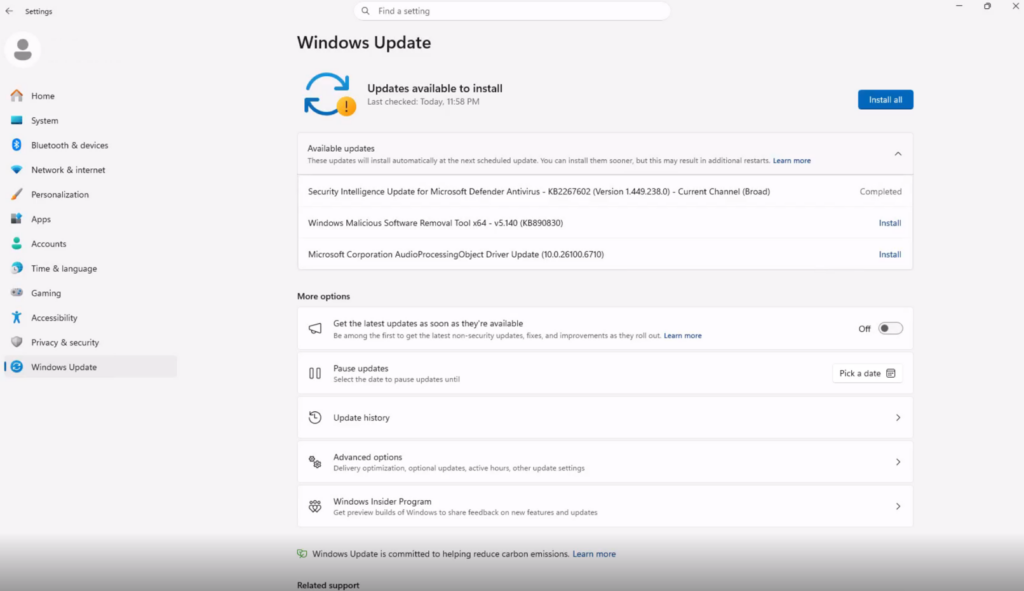
بهروزرسانیها در پسزمینه دانلود میشوند، سپس منتظر نصب هماهنگ و راهاندازی مجدد خواهند بود. این نصب و راهاندازی مجدد با بهروزرسانی بعدی کیفیت ویندوز یا سایر بهروزرسانیهایی که به صورت دستی تأیید میکنید، هماهنگ میشود.
کاربران همیشه می توانند در صورت تمایل، با شروع دانلود، نصب، راه اندازی مجدد (در صورت وجود) برای به روز رسانی های موجود، همه یا به روز رسانی های خاص را زودتر دریافت کنند. اگر هیچ یک از این اقدامات انجام نشود، بهروزرسانیها در پسزمینه دانلود شده و در کنار بهروزرسانی کیفیت برنامهریزیشده بعدی ویندوز اعمال میشوند.
به طور پیش فرض امنیت شما را حفظ می کند
مطابق با ابتکار آینده امن مایکروسافت، ویندوز بر اساس طراحی و ایمن نگه داشتن دستگاهها به صورت پیشفرض مبتنی است، و دستگاههای ویندوز را بلافاصله پس از انتشار به آخرین بهروزرسانی امنیتی وارد میکند. با این حال، می دانیم که گاهی اوقات کاربران هنگام تلاش برای دریافت این به روز رسانی های امنیتی به دلیل محدودیت های پهنای باند و خرابی به روز رسانی، با مشکلاتی مواجه می شوند.
در چند ماه گذشته، ما پیشرفت ثابتی در کاهش دانلود و زمان کلی اعمال یک بهروزرسانی ویندوز داشتهایم و در طول سال جاری برای کاهش زمان بهروزرسانی کلی به کار خود ادامه خواهیم داد. این پیشرفتها بهویژه برای دستگاههایی که زمان کمتری را بهصورت آنلاین یا در مناطقی با اتصال ضعیف سپری میکنند، تأثیرگذار است که منجر به نرخ بالاتر موفقیت بهروزرسانی میشود.
علاوه بر این، ما تضمین میکنیم که دستگاهها بهطور پیشفرض از طریق بازیابی خودکار برای خرابیهای بهروزرسانی، ایمن میمانند – اقدامات اضافی در پسزمینه برای کمک به تکمیل موفقیتآمیز بهروزرسانی بدون دخالت کاربر. این بدان معناست که دستگاه شما بهطور خودکار سعی میکند تا از خرابیهای نصب در زمان واقعی بازیابی کند – که باعث میشود تکمیل برخی بهروزرسانیها بیشتر طول بکشد، اما اطمینان حاصل شود که نرخ موفقیت بالاتری دارند.
با انعطاف بیشتر محافظت بمانید
بهروزرسانیها بخش مهمی برای کمک به ایمن و محافظت از دستگاه شما هستند، و با این تغییرات اکنون انعطافپذیری بیشتری برای پذیرش این بهروزرسانیها با شرایط خود دارید. مثل همیشه، توصیه میکنیم این بهروزرسانیها را مدت کوتاهی پس از انتشار برای ایمن نگه داشتن دستگاه و دادههایتان انجام دهید.
ما از این تغییرات برای کاهش اختلال و ارائه کنترل بیشتر به شما برای همه در دسترس بودن هیجانزده هستیم، و بسیاری از آنها امروز شروع به عرضه به دستگاههای موجود در Dev Channel و کانال آزمایشی جدید کردهاند. که از امروز نیز عرضه می شود.
در مورد نحوه روشن شدن این ویژگی ها برای مشتریان تجاری و کنترل هایی که به زودی برای مدیران اطراف آنها در دسترس خواهد بود، چیزهای بیشتری برای به اشتراک گذاشتن خواهیم داشت.
هیچکدام از اینها بدون بازخورد شما امکانپذیر نبود، پس لطفاً ادامه دهید!
متشکرم
آریا
توییتر (X): @AriaUpdated
سایت محتوا مارکتینگ
برای دیدن مطالب آموزشی بیشتر در زمینه سخت افزار و نرم افزار اینجا کلیک کنید!