

در تعهد خود به کیفیت ویندوز، برنامههای خود را برای ارائه بهبود در عملکرد، قابلیت اطمینان و کاردستی مشخص کردیم. ما همچنین متعهد هستیم که در مورد کارهای پشت این تلاشها شفاف باشیم، از جمله اینکه چه چیزی را ارسال میکنیم، چرا آن ویژگیها را اولویتبندی کردهایم، و جایی که هنوز کار بیشتری برای انجام دادن داریم.
Start و Taskbar برخی از قابل مشاهده ترین و پرکاربردترین تجربیات در ویندوز هستند، بنابراین ما بر بهبود کیفیت آنها تمرکز کرده ایم و به شما انعطاف بیشتری برای شخصی سازی آنها برای رفع نیازهای خود می دهیم.
بیایید از جایی که در مقابل بازخوردهایی که از شما شنیدهایم، پیشرفت معنیداری داشته باشیم و در هفتههای آتی در کانال آزمایشی برای Windows Insiders منتشر شود، از جمله چندین مورد که امروز منتشر میشود.
آوردن شخصی سازی بیشتر به نوار وظیفه
نوار وظیفه جایی است که تجربه رایانه شخصی شما زنده می شود. درست مانند یک فضای کاری که به خوبی سازماندهی شده است، داشتن آن متناسب با نیازهای شما به شما کمک می کند تا بهره وری بمانید، بنابراین ما راه های بیشتری را برای سفارشی کردن آن معرفی می کنیم.
موقعیت های نوار وظیفه
مکان، مکان، مکان. قابلیت جابجایی نوار وظیفه به بالای صفحه یا کنارههای صفحه یکی از ویژگیهای درخواستی بوده است و ما آن را به ویندوز 11 میآوریم.
از امروز، Windows Insiders در کانال آزمایشی قادر خواهد بود:
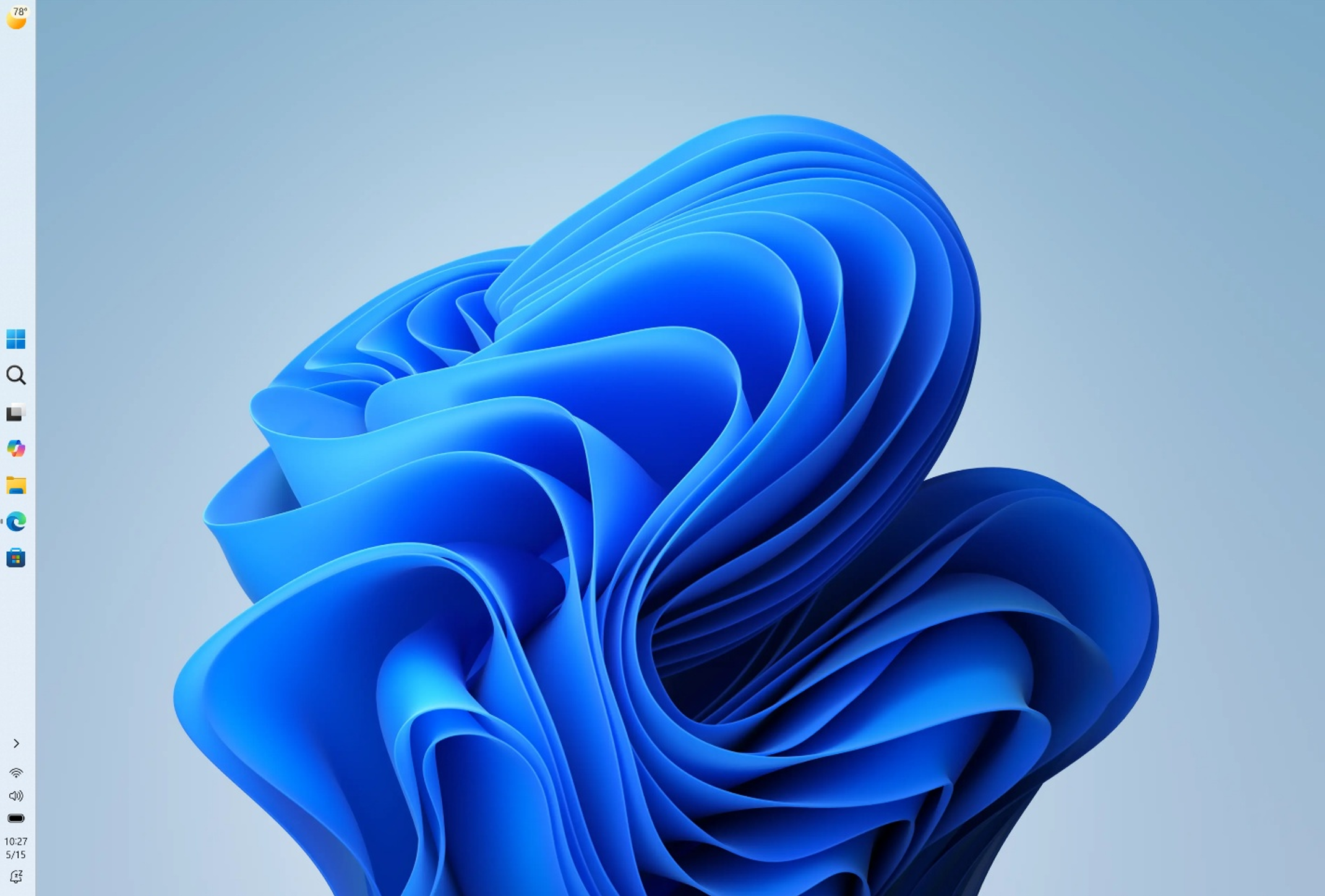
- نوار وظیفه را روی هر لبه صفحه قرار دهید: بالا، پایین، چپ یا راست (شکل 1 را ببینید).
- تراز آیکون را برای هر موقعیت نوار وظیفه انتخاب کنید: هنگامی که نوار وظیفه در سمت چپ یا راست قرار دارد، تراز بالا یا وسط، و هنگامی که نوار وظیفه در بالا یا پایین است، تراز چپ یا وسط قرار دارد.
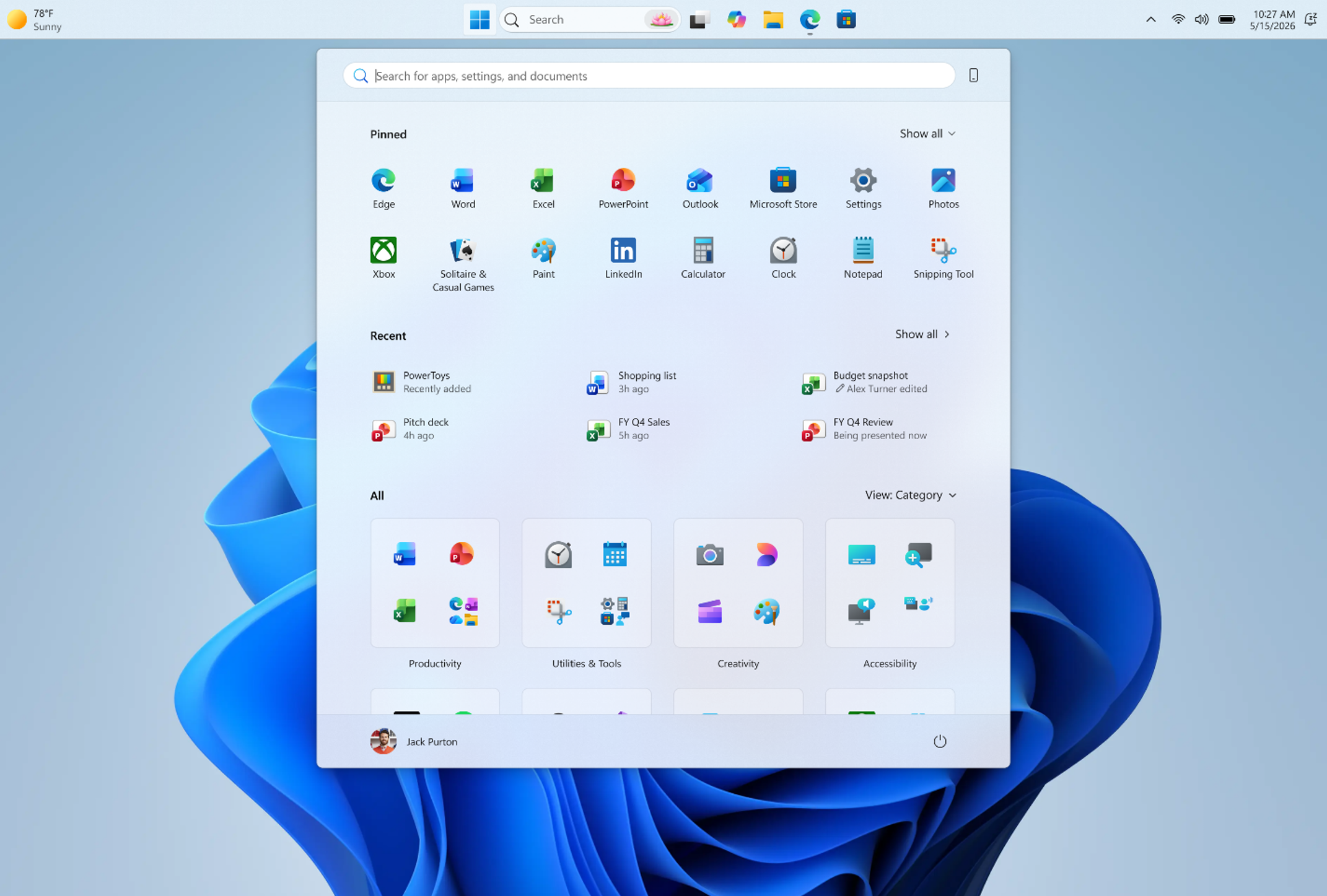
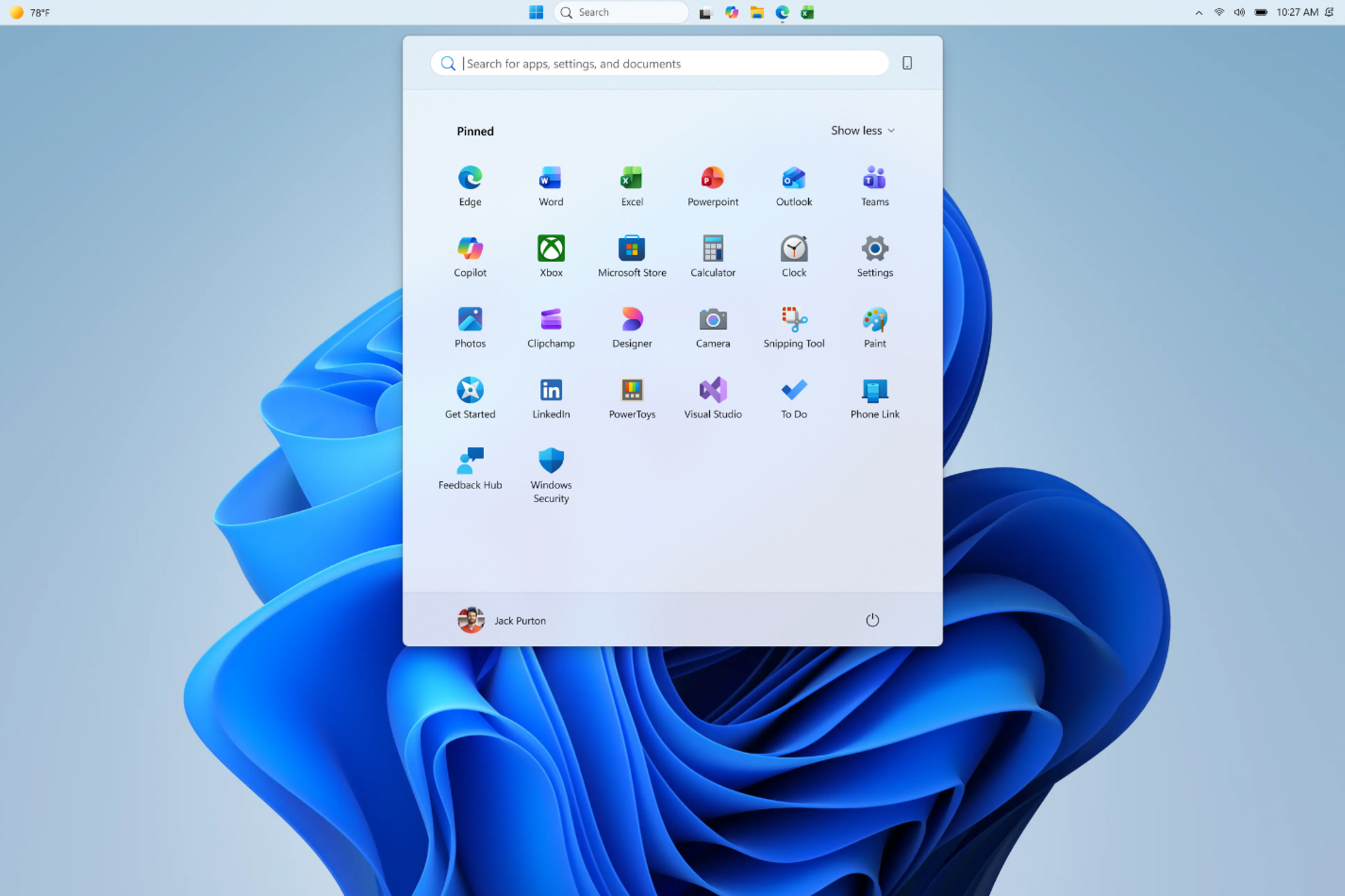
- از Start، Search و سایر موارد مربوط به موقعیت نوار وظیفه استفاده کنید: به عنوان مثال، هنگامی که نوار وظیفه در بالا قرار دارد، Start از بالا باز می شود (شکل 2 را ببینید).
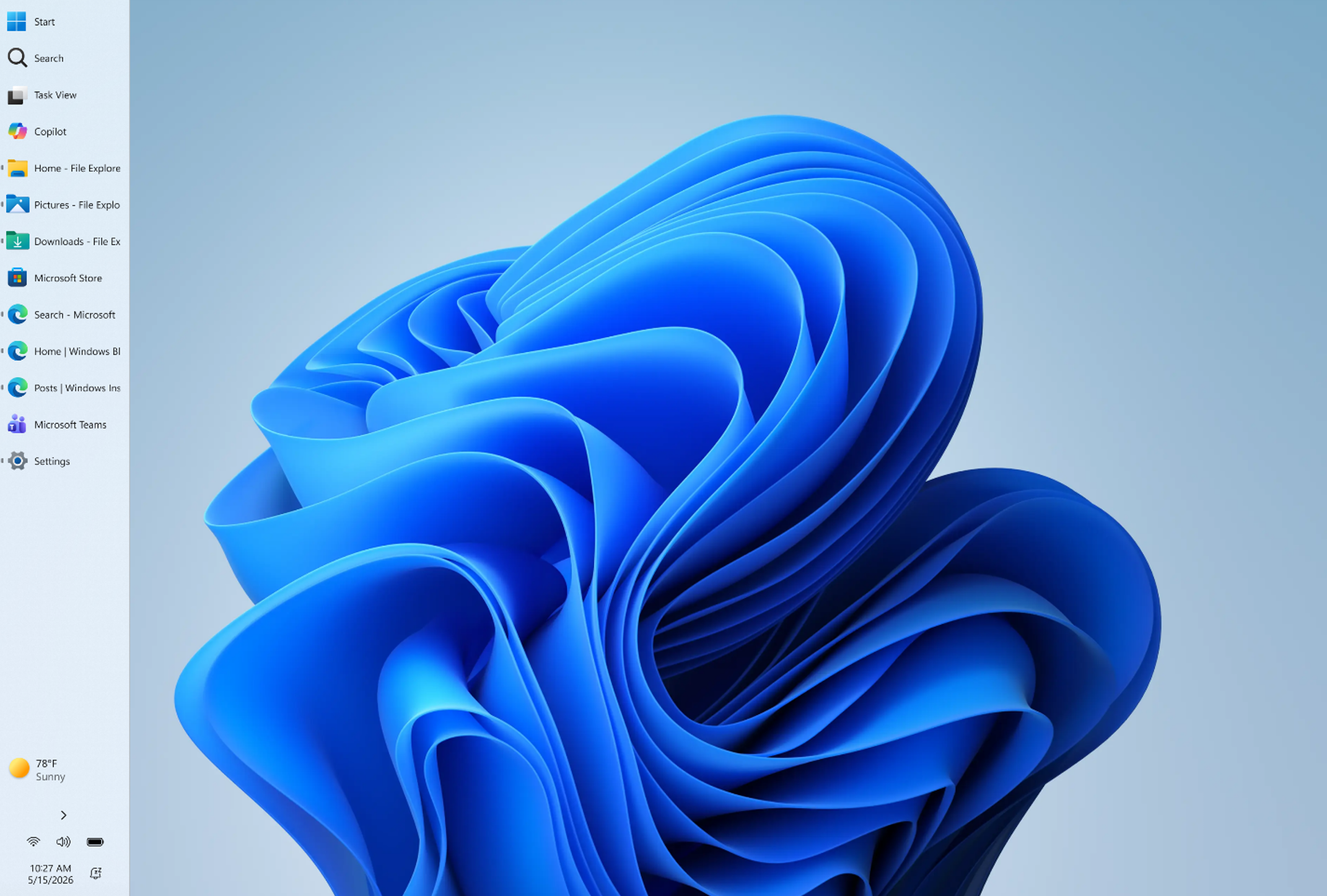
- هر پنجره را در یک نگاه ببینید: هنگام استفاده از یک نوار وظیفه عمودی با دکمههای نوار وظیفه «هرگز ترکیب نکنید» و نمایش برچسبها فعال است، هر پنجره برنامه بهعنوان یک دکمه برچسبدار جداگانه ظاهر میشود و شناسایی و جابجایی بین پنجرهها را آسانتر میکند (شکل 3 را ببینید).
برای افرادی که برای فضای عمودی صفحه ارزش قائل هستند، مانند برنامهنویسانی که میخواهند کدهای بیشتری را در یک لحظه ببینند، حرکت نوار وظیفه به کناری میتواند به بازیابی فضای با ارزش روی صفحه کمک کند. اگر دسترسی یا ارگونومی دسترسی به بالای صفحه را آسانتر میکند، میتوانید نوار وظیفه را در آنجا قرار دهید. اگر برای پیگیری کارهای خود به نوار وظیفه تکیه می کنید، یک طرح بندی عمودی با نمادهای گروه بندی نشده می تواند به شما کمک کند سازماندهی کنید. انتخاب با شماست.
برای تغییر موقعیت نوار وظیفه، به تنظیمات > شخصی سازی > نوار وظیفه > نوار وظیفه رفتارها، که در آن گزینه جدید را در کنار همترازی نماد نوار وظیفه پیدا خواهید کرد.
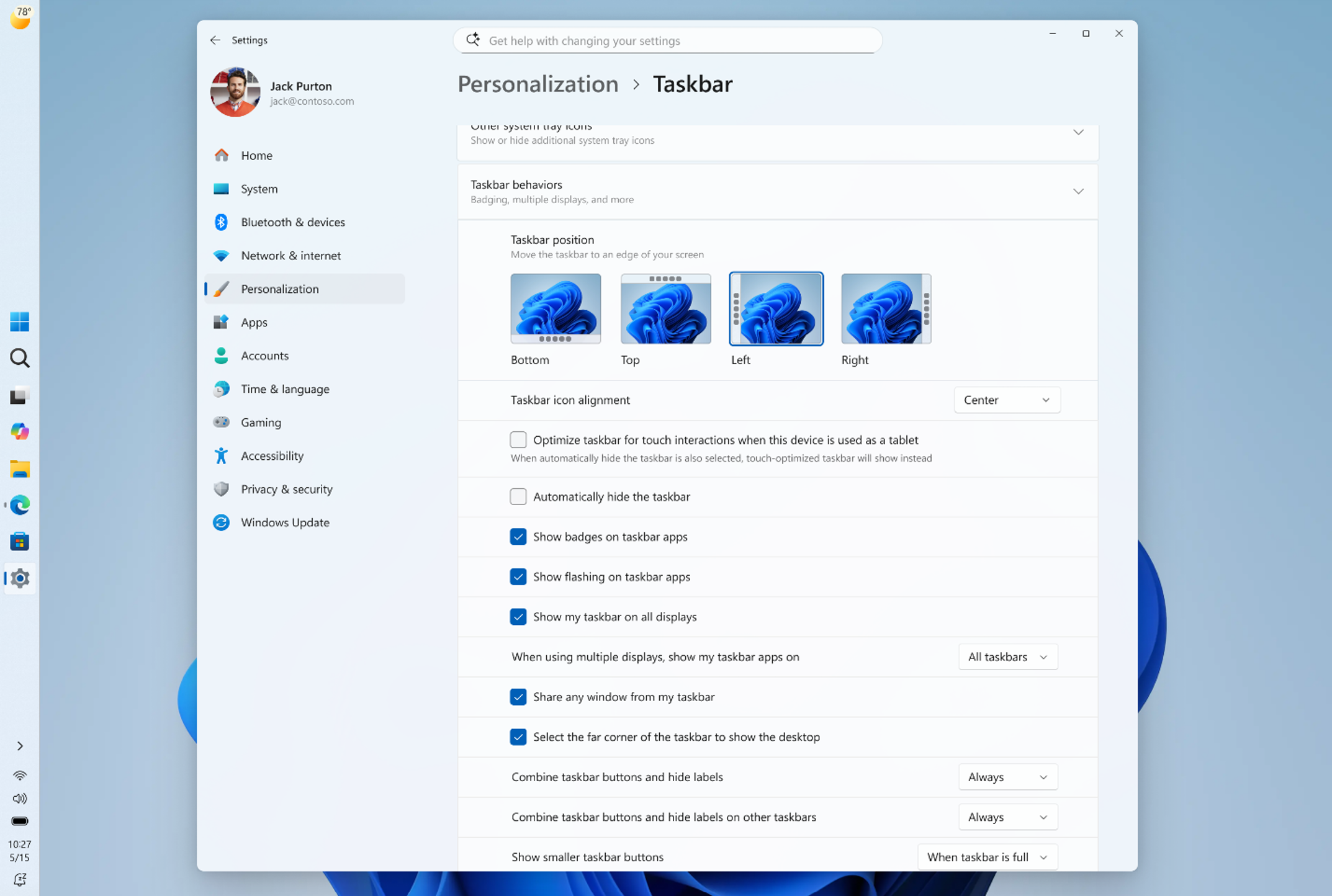 (شکل 4) تصویر صفحه تنظیمات > شخصی سازی > نوار وظیفه جدید که گزینه های موقعیت نوار وظیفه را نشان می دهد.
ما از شنیدن نظرات شما هیجان زده هستیم. ما هنوز در حال کار بر روی پولیش بصری اضافی، بهبود عملکرد و چند مشکل شناخته شده هستیم، و همچنین برخی از ویژگیهایی هستند که هنوز در این نسخه گنجانده نشدهاند اما به زودی ارائه میشوند:
- نوار وظیفه مخفی خودکار و بهینه سازی شده برای تبلت هنوز در موقعیت های جایگزین پشتیبانی نمی شوند.
- حرکات لمسی برای موقعیت های جایگزین هنوز در حال پیشرفت است.
- جعبه های جستجو هنوز در موقعیت های جایگزین پشتیبانی نمی شوند و در حال حاضر به عنوان نماد جستجو ظاهر می شوند.
ما همچنین در حال ارزیابی ویژگی های اضافی مانند موقعیت های مختلف نوار وظیفه در هر مانیتور و کشیدن و رها کردن هستیم. تمرکز ما این است که عملکرد اصلی مورد نیاز خود را ارائه دهیم و در عین حال تجربه را ساده، قابل پیش بینی و عاری از حرکت تصادفی نوار وظیفه نگه داریم.
نوار وظیفه کوچکتر
ویندوز 11 یک نوار وظیفه جادارتر برای پشتیبانی از وضعیت ها و ویژگی های بیشتر و همچنین بهبود اهداف لمسی معرفی کرد.
در صفحه نمایش های کوچکتر، این ارتفاع اضافی می تواند فضای کاری قابل استفاده شما را از بین ببرد. ما در حال اضافه کردن گزینه تغییر به نوار وظیفه فشرده تر برای مواقعی هستیم که هر پیکسل به حساب می آید.
با این به روز رسانی، هنگامی که نوار وظیفه کوچک فعال است، آیکون های کوچکتر، نوار وظیفه کوتاه تر و فضای عمودی بیشتری برای برنامه های خود دریافت می کنید (ویدیو زیر را ببینید). نیازی به راه اندازی مجدد یا خروج از سیستم نیست.
این تجربه امروز در کانال آزمایشی منتشر می شود. برای تغییر اندازه نوار وظیفه خود، به تنظیمات > شخصی سازی > نوار وظیفه > رفتارهای نوار وظیفه > نمایش دکمه های نوار وظیفه کوچکتر. وقتی روی همیشه، هم نمادها و هم ارتفاع نوار وظیفه کوچکتر می شوند.

قرار دادن شما در کنترل Start
یک شروع منحصر به فرد برای همه وجود دارد، چه بخواهید یک تجربه حداقلی فقط با برنامه های پین شده خود داشته باشید، دسترسی سریع به فایل های اخیر، همه چیز در یک مکان یا چیزی در بین آن ها.
ما در حال ایجاد تغییرات در دو زمینه برای حمایت از این هستیم. ابتدا، ما راه های ساده تری برای شکل دادن به منوی استارت به شما ارائه می دهیم. دوم، ما در حال بهبود کیفیت چیزی هستیم که به طور پیش فرض در آنجا ظاهر می شود.
کنترل بیشتری بر روی طرح خود داشته باشید
امروزه، سفارشیسازی Start میتواند نیازمند پیمایش چندین تنظیمات در مکانهای مختلف باشد. خاموش کردن بخش Recommended شامل تغییر تنظیمات است و پاک کردن برنامههای پین شده به معنای برداشتن پین آنها یکی یکی است. ما این تجربه را ساده می کنیم.
در هفته های آینده، Insiders دریافت خواهند کرد:
- کلیدهای سطح بخش برای نمایش یا پنهان کردن مستقل، پین شده، توصیه شده، و همه. یک ضامن در هر بخش که ساده و واضح است.
- یک کنترل جداگانه برای توصیه های فایل. امروزه، غیرفعال کردن Recommended در Start لیست های پرش و فایل های اخیر را در File Explorer نیز خاموش می کند. با این تغییر، میتوانید توصیههای فایل را در Start بدون تأثیر بر فایلهای اخیر در مکانهای دیگر غیرفعال کنید.
- اندازه منوی استارت تنظیماتی که به شما امکان می دهد اندازه دلخواه خود را انتخاب کنید. امروز، Start با صفحه نمایش شما سازگار می شود. با این بهروزرسانی، میتوانید Small یا Large را انتخاب کنید تا اولویت شما در هر زمان ممکن در بین نمایشگرها ثابت بماند.
- گزینه ای برای مخفی کردن نام و تصویر نمایه شما در Start برای حفظ حریم خصوصی بیشتر هنگام اشتراکگذاری صفحه، ارائه یا پخش جریانی.
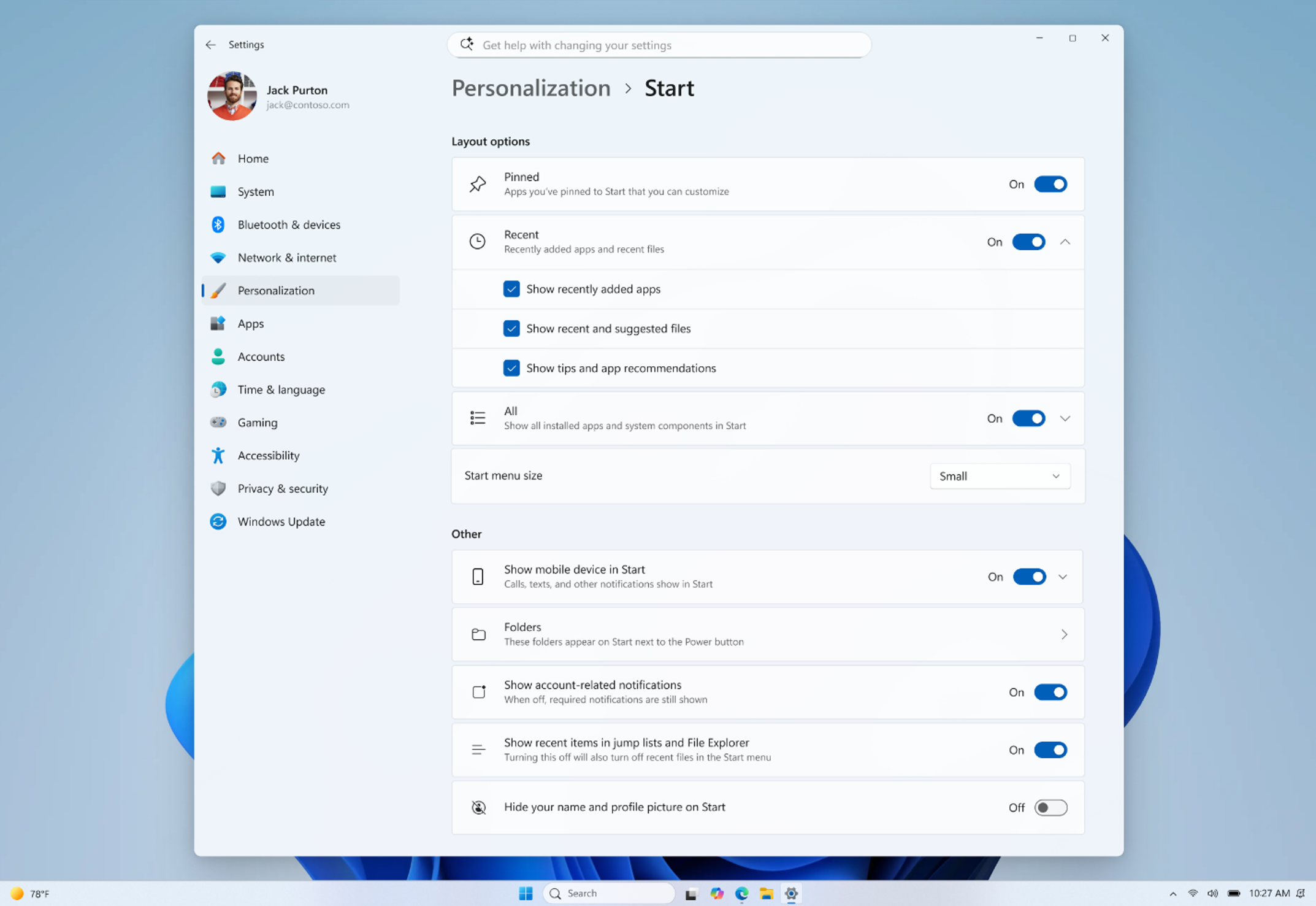
این کنترل ها برای کار با هم طراحی شده اند. اگر میخواهید منوی استارت فقط با برنامههای پین شده خود داشته باشید، میتوانید «توصیهشده» و «همه» را خاموش کنید. اگر یک شروع کامل می خواهید که همه چیز را نشان دهد، می توانید همه چیز را روشن بگذارید. هدف ساده است: این انتخاب شماست و باید ساخت آن آسان باشد.
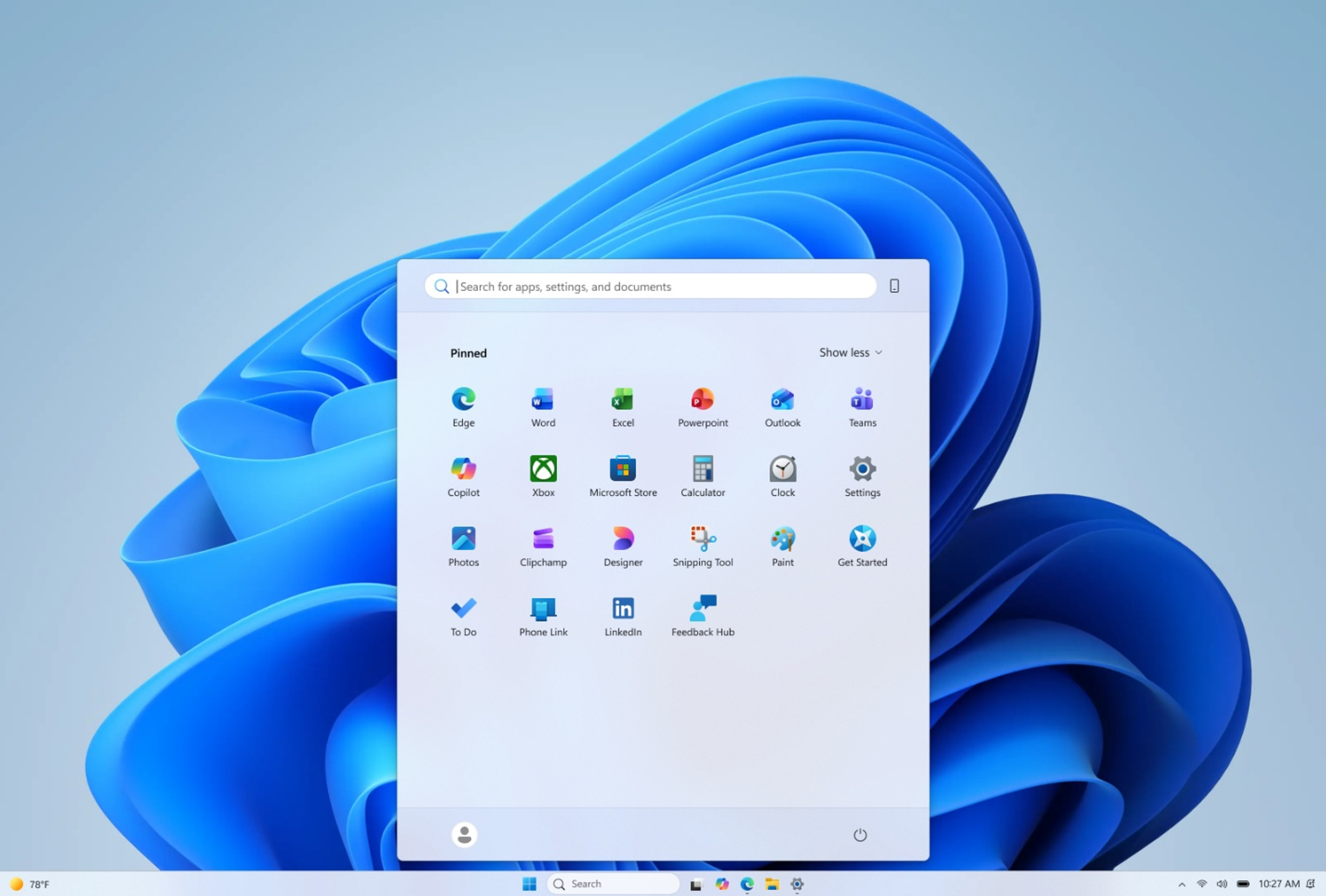
بهبود کیفیت توصیه
همچنین در حال بهبود محتوایی هستیم که در این بخش ظاهر میشود برای افرادی که ترجیح میدهند آن را حفظ کنند.
در حال تغییر نام هستیم به اخیر توصیه می شود برای منعکس کردن بهتر آنچه که بخش اصلی نشان می دهد، از جمله برنامه های اخیرا نصب شده و فایل های اخیرا استفاده شده.
ما هستیم قابل مشاهده نگه داشتن برنامه های اخیرا نصب شده، زیرا این یکی از راه های اصلی است که مردم برنامه های نصب شده جدید را در کنار فروشگاه مایکروسافت کشف می کنند. هم کاربران و هم توسعه دهندگان به ما گفته اند که این قابلیت مشاهده مهم است.
علاوه بر این، ما در حال بهبود ارتباط فایل هستیم. ما در حال اصلاح این هستیم که کدام فایلها ظاهر میشوند و چگونه آنها را سفارش میدهیم تا موارد کمتر مرتبط را کاهش دهیم و آنچه را که روی آن کار میکردید بهتر منعکس کنیم.
بعدش چی
همه چیزهایی که توضیح داده شد در هفتههای آینده در کانال آزمایشی ویندوز اینسایدرها منتشر خواهند شد، از جمله چندین مورد در پرواز امروز.
ما در مورد جلب اعتماد از طریق پیشرفت ثابت و قابل مشاهده صحبت کرده ایم. استارت و نوار وظیفه جایی هستند که هر بار که پشت رایانه خود می نشینید، این اعتماد بیشتر مورد آزمایش قرار می گیرد.
لطفا نظرات خود را در مرکز بازخورد با فشار دادن WIN + F. انجمن Windows Insider نقش مهمی در شکلدهی به ویندوز ایفا میکند، و با در دسترس قرار گرفتن این ویژگیها، ما شما را تشویق میکنیم که آنها را بررسی کنید و آنچه را که کار میکند و چه چیزی را که نیست به اشتراک بگذارید. این کار ادامه دارد و هدف ما ساختن آن با شماست.
با تشکر
دیگو
توییتر (X): @bagadd
لینکدین: https://www.linkedin/in/bacadd
سایت محتوا مارکتینگ
برای دیدن مطالب آموزشی بیشتر در زمینه سخت افزار و نرم افزار اینجا کلیک کنید!