

اگرچه رایانه های شخصی ویندوز 10/11 دارای ابزارهای داخلی قدرتمندی هستند، اما همچنان می توانید برنامه های شخص ثالث را برای به دست آوردن ویژگی های اضافی نصب کنید.
برخی از این برنامه ها می توانند کارایی کار را بهبود بخشند، در حالی که برخی دیگر می توانند رایانه شخصی خود را کاهش دهند یا حتی خطرات امنیتی ایجاد کنند.
در این راهنما، ما در مورد برنامه های شخص ثالث که در ویندوز غیر ضروری هستند بحث می کنیم، توضیح می دهیم که چرا آنها را حذف می کنیم، و برخی از برنامه های شخص ثالث را توصیه می کنیم که می توانید به جای آن نگه دارید.
چرا برنامه های غیر ضروری شخص ثالث را در ویندوز 10/11 حذف کنید؟
دلایل مختلفی برای حذف برنامه های غیر ضروری شخص ثالث در ویندوز 10/11 وجود دارد، از جمله:
- عملکرد بهبود یافته: بسیاری از برنامه های از پیش نصب شده ممکن است در پس زمینه اجرا شوند و CPU، RAM و عمر باتری را مصرف کنند. علاوه بر این، آنها می توانند کامپیوتر شما را کاهش دهند.
- افزایش فضای ذخیره سازی: حذف bloatware می تواند فضای دیسک را آزاد کند و فضا را برای کارهای دیگر باقی بگذارد.
- حریم خصوصی پیشرفته: برخی از برنامه های شخص ثالث داده های کاربر (تلمتری) را برای توسعه دهندگان ارسال می کنند و باعث نشت داده ها می شوند.
- کاهش شلوغی: حذف برنامه های غیر ضروری رابط کاربری را ساده می کند و تبلیغات مزاحم یا پاپ آپ ها را به حداقل می رساند.
- پایداری سیستم: نرم افزار غیر ضروری شخص ثالث می تواند با سیستم تضاد داشته باشد و باعث خرابی شود. حذف چنین نرم افزاری به بهبود عملکرد سیستم کمک می کند.
7 برنامه غیر ضروری شخص ثالث در ویندوز 10/11
در این بخش، برنامههای شخص ثالثی را که در ویندوز 10/11 به آنها نیاز ندارید، فهرست میکنم.
# 1. سازنده Bloatware
bloatware سازنده به نرم افزارهای غیر ضروری از پیش نصب شده روی رایانه های شخصی ویندوزی جدید توسط OEM هایی مانند Dell، HP و Lenovo اشاره دارد.
این برنامه ها اغلب عملکرد ویندوز را کپی می کنند. نمونه های رایج عبارتند از HP Orbit، Dell Customer Connect و غیره.
# 2. نرم افزار آزمایشی شخص ثالث از پیش نصب شده
نرمافزار آزمایشی شخص ثالث ممکن است برای ارتقای خدمات یا ایجاد درآمد بر روی برخی رایانهها از قبل نصب شده باشد. آنها می توانند فضای ذخیره سازی را اشغال کنند، عمر باتری را تخلیه کنند و عملکرد را کاهش دهند.
آنها می توانند نرم افزار آنتی ویروس آزمایشی، ابزارهای پشتیبانی اختصاصی و برنامه های شخص ثالث همراه مانند Dropbox، Spotify یا بازی ها (مانند Candy Crush) باشند.
توقف نصب این برنامه های ویندوز می تواند فضای دیسک شما را آزاد کند و عملکرد رایانه را بهبود بخشد.
# 3. افزونه های غیر ضروری مرورگر
افزونههای مرورگر مشکوک یا استفاده نشده میتوانند کوکیهای جلسه را بدزدند، فعالیت مرور را ردیابی کنند، و جستجوها را ربودند. بنابراین، حذف افزونه های غیر ضروری می تواند سرعت و امنیت را بهبود بخشد. در اینجا افزونه های غیر ضروری/مشکوک رایجی که باید حذف کنید آمده است:
- ابزارهای تقلبی هوش مصنوعی
- نوار ابزار مرورگر
- VPN/پراکسی های سایه دار
- ابزارهای استفاده نشده
# 4. برنامه های اسکرین شات
ابزار Snipping و میانبرهای صفحه کلید در ویندوز 10/11 گزینه های کارآمدی برای ضبط و ویرایش صفحه نمایش ارائه می دهند. آنها از گرفتن مستطیل، فرم آزاد و پنجره پشتیبانی می کنند و نیازی به برنامه های اسکرین شات شخص ثالث را از بین می برند.
میانبرهای اصلی صفحه کلید در اینجا آمده است:
- Windows + Shift + S: ابزار Snipping Tool را برای انتخاب ناحیه، پنجره یا صفحه برای عکسبرداری فعال می کند.
- صفحه چاپ (PrtSc): کل صفحه را در کلیپ بورد کپی می کند.
- Alt + Print Screen: فقط پنجره فعال را می گیرد.
# 5. ابزارهای پاکسازی سیستم
ویندوز 10 و 11 با ابزارهای داخلی قدرتمندی مانند Disk Cleanup و Storage Sense عرضه می شوند که به حذف فایل های ناخواسته و بهینه سازی عملکرد سیستم بدون نیاز به نرم افزار شخص ثالث کمک می کنند.
این ابزارها به شما این امکان را می دهند که با پاک کردن کش سیستم، فایل های موقت و به روز رسانی های قدیمی ویندوز، به راحتی گیگابایت فضا آزاد کنید. علاوه بر این، Storage Sense گزینه ای برای حذف خودکار فایل های موقت ارائه می دهد.
# 6. ابزار به روز رسانی درایور
ویندوز 10/11 یک ابزار داخلی به نام Device Manager را برای مدیریت تمام درایورهای دستگاه ارائه می دهد. با استفاده از آن، می توانید به راحتی درایورهای دستگاه خود را مدیریت کنید، از جمله به روز رسانی، حذف نصب و بازگرداندن درایورها.
ابزارهای شخص ثالث اغلب غیر ضروری هستند، زیرا ممکن است با bloatware یا بدافزار همراه باشند. آنها همچنین می توانند با نصب درایورهای اشتباه یا قدیمی مشکل ایجاد کنند.
# 7. برنامه های آنتی ویروس
ویندوز شامل یک برنامه آنتی ویروس داخلی به نام Windows Security است. رایگان است، به طور پیش فرض فعال است و بسیار موثر است. می تواند تهدیدها را در زمان واقعی شناسایی کند، در برابر باج افزار محافظت کند و برنامه های مشکوک را مسدود کند.
در مقابل، ابزارهای آنتی ویروس شخص ثالث می توانند منجر به نفخ سیستم شوند، ممکن است مثبت کاذب ایجاد کنند، و اغلب دارای ویژگی های غیرضروری پولی هستند.
برای مصرف کنندگان عادی، Windows Security محافظت کافی را ارائه می دهد و نرم افزار آنتی ویروس اضافی را غیر ضروری می کند.
نحوه حذف برنامه های غیر ضروری در ویندوز 10/11
پس از دانستن اینکه کدام برنامه های غیر ضروری در ویندوز 10/11 را باید حذف کنید، ممکن است بخواهید بدانید که چگونه آنها را حذف کنید. این مراحل را دنبال کنید:
- را فشار دهید برنده شوید + اس برای باز کردن تنظیمات.
- رفتن به برنامه ها > برنامه ها را نصب کنید.
- روی سه نقطه کنار یک برنامه کلیک کنید و انتخاب کنید حذف نصب کنید.
- کلیک کنید حذف نصب کنید دوباره برای تایید
- مراحل بالا را برای حذف سایر برنامه های غیر ضروری در ویندوز 10/11 تکرار کنید.
5 برنامه شخص ثالث ضروری در ویندوز 10/11
علاوه بر برنامه های غیر ضروری شخص ثالث، بررسی برنامه هایی که باید نگه دارید بسیار مهم است.
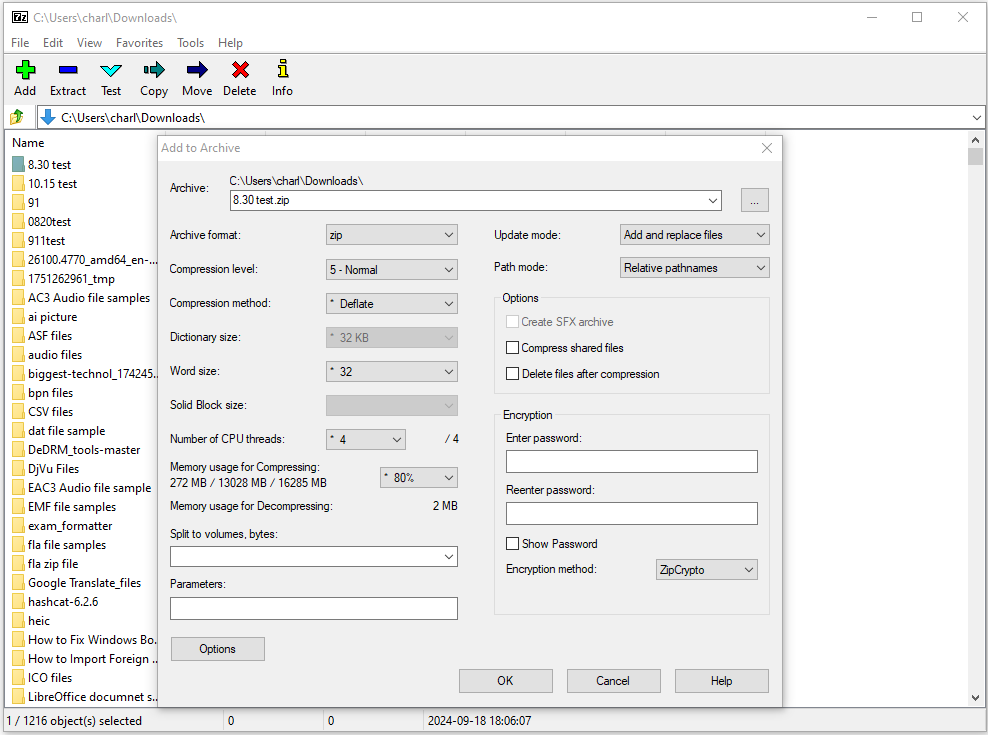
7 زیپ
7-Zip یک ابزار فشرده سازی رایگان و منبع باز برای ویندوز است که مزایای متعددی را نسبت به ابزارهای فشرده سازی داخلی ارائه می دهد. امتیازات کلیدی عبارتند از:
- نسبت تراکم برتر: از الگوریتم های پیشرفته LZMA/LZMA2 پشتیبانی می کند.
- پشتیبانی از فرمت فایل گسترده تر: از فرمت های مختلفی از جمله 7z، ZIP، GZIP، BZIP2، TAR، WIM و غیره پشتیبانی می کند.
- امنیت قوی تر: این رمزگذاری قوی AES-256 را برای امنیت فایل افزایش می دهد.
- رایگان و سبک: استفاده از این نرم افزار کاملا رایگان است و منابع سیستم زیادی را اشغال نمی کند.
- ویژگی های پیشرفته: این شامل طیف وسیعی از ویژگی های پیشرفته، مانند تقسیم آرشیو برای فایل های بزرگ و ایجاد فایل های خود استخراج قوی است.
بنابراین، استفاده از 7-Zip تجربه مدیریت فایل شما را به میزان قابل توجهی بهبود می بخشد.
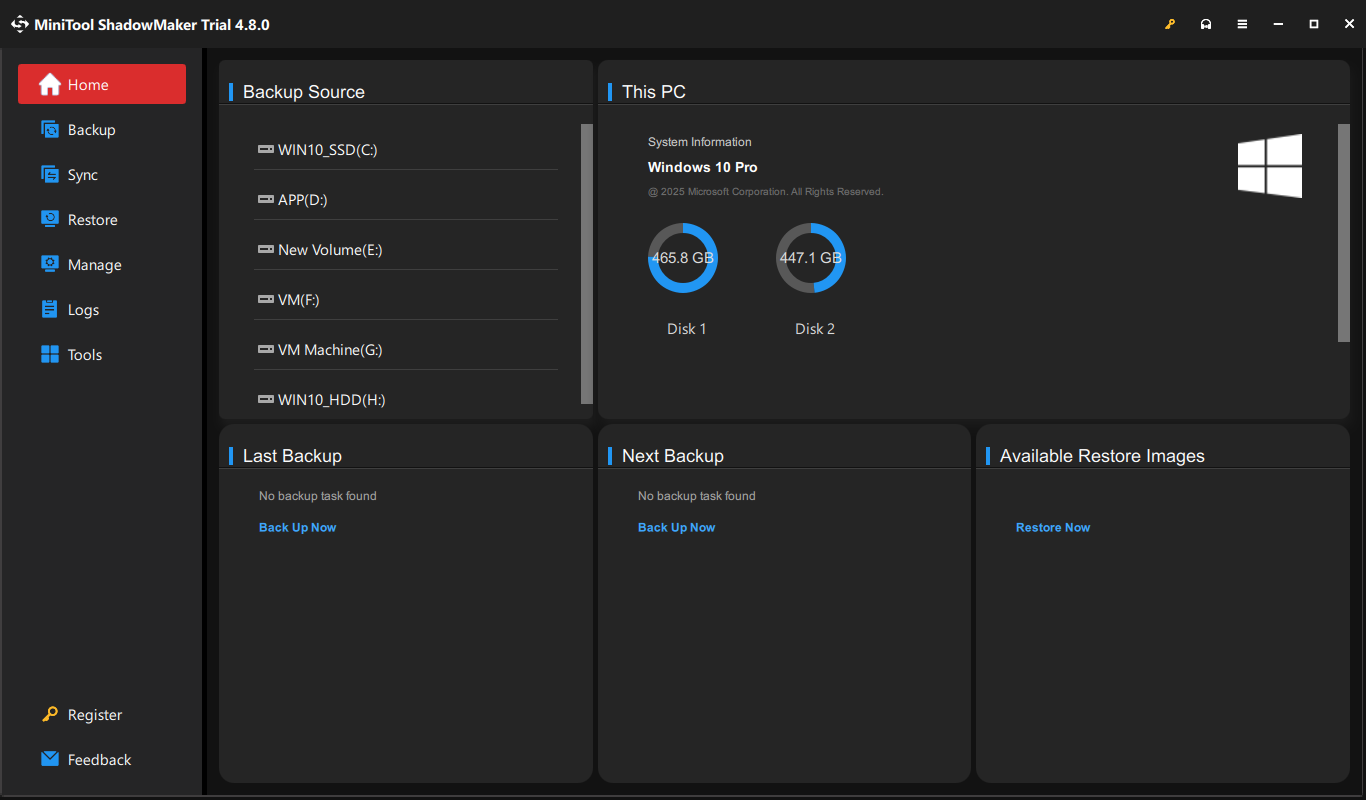
MiniTool ShadowMaker
MiniTool ShadowMaker یک ابزار جامع و کاربر پسند پشتیبان گیری برای ویندوز است. این می تواند امنیت داده ها را از طریق طرح های پشتیبان مختلف و بازیابی سریع فاجعه تضمین کند.
در اینجا دلایل اصلی برای انتخاب این نرم افزار پشتیبان گیری ویندوز آورده شده است:
- رابط کاربر پسند
- گزینه هایی برای هر دو نسخه رایگان و پولی
- شبیه سازی دیسک و قابلیت های مهاجرت
- پشتیبانی از پشتیبان گیری افزایشی و دیفرانسیل
- امکان ایجاد رسانه نجات قابل بوت
- گزینه ای برای برنامه ریزی پشتیبان گیری خودکار
- قابل اطمینان برای هر دو نسخه پشتیبان از فایل و پشتیبان گیری سیستم
آزمایشی MiniTool ShadowMakerبرای دانلود کلیک کنید100%تمیز و ایمن
کروم
Google Chrome با بیش از 70 درصد سهم بازار، یک برنامه ضروری در ویندوز محسوب می شود. این یک مرورگر پیش فرض برای آزمایش توسعه دهندگان وب است.
Chrome همگامسازی روانی را در بین دستگاهها ارائه میکند، با سرویسهای Google مانند Gmail و Drive یکپارچه میشود و از یک رابط سریع و مینیمالیستی استفاده میکند.
MiniTool Partition Wizard
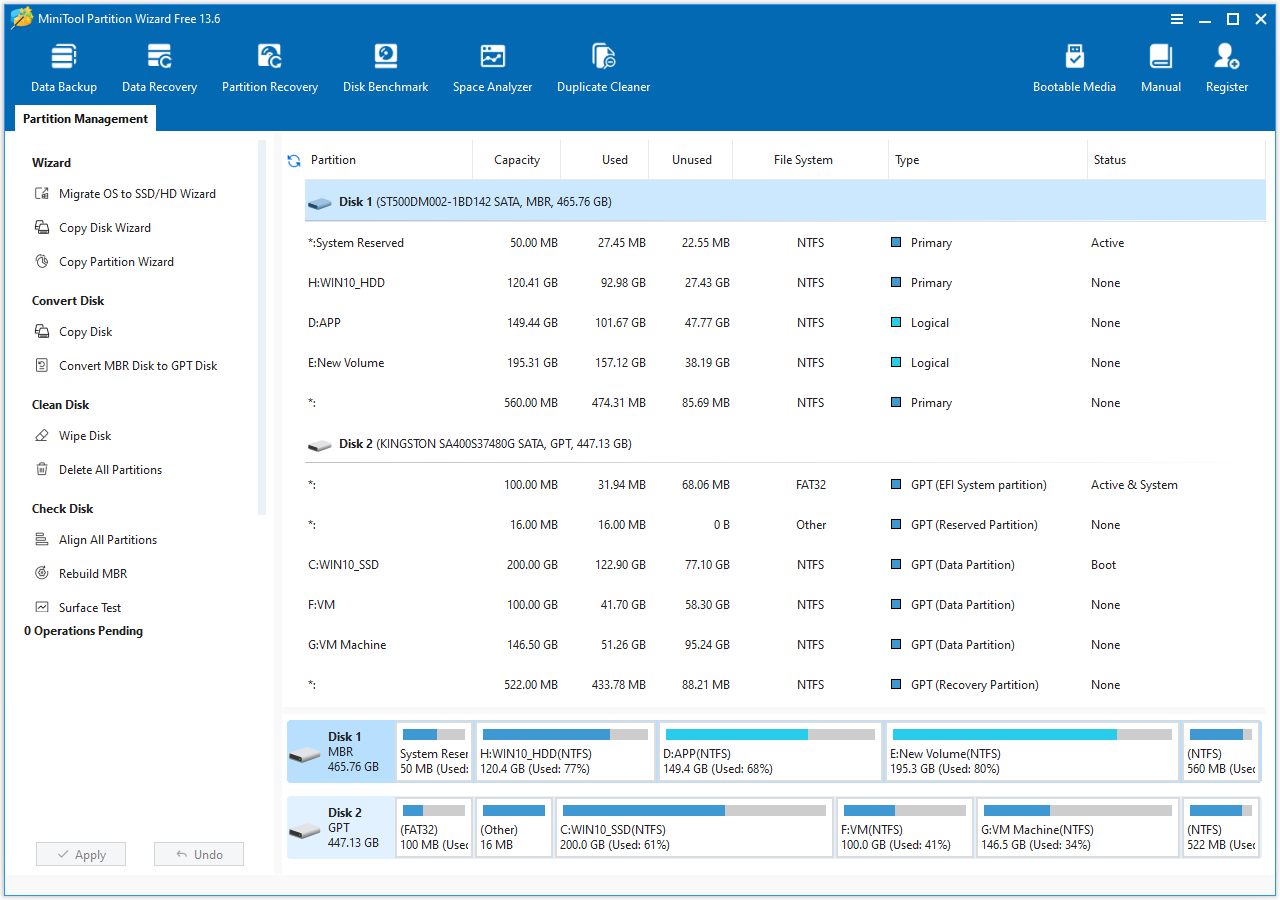
MiniTool Partition Wizard یک مدیر پارتیشن حرفه ای است که ویژگی های بسیاری را برای مدیریت پارتیشن ها و دیسک ها ارائه می دهد، از جمله:
- پارتیشن ها را به راحتی تغییر اندازه، جابه جا، تقسیم و ادغام کنید بدون از دست دادن اطلاعات.
- سیستم عامل خود را بدون نیاز به نصب مجدد ویندوز مهاجرت کنید.
- SSD خود را بدون از دست دادن اطلاعات ارتقا دهید.
- فایل های تکراری را پیدا کنید و آنها را حذف کنید.
- پشتیبانی از بازیابی اطلاعات و بازیابی پارتیشن
- تبدیل سیستم های فایل بدون از دست دادن اطلاعات
- آزمایش سطح دیسک را انجام دهید.
- سازگار با انواع رسانه های ذخیره سازی
MiniTool Partition Wizard Freeبرای دانلود کلیک کنید100%تمیز و ایمن
اختلاف نظر
نگه داشتن برنامه دسکتاپ Discord در ویندوز برای عملکرد بهتر بسیار مهم است و ویژگیهایی مانند push-to-talk، اعلانها و پوششهای بازی را ارائه میدهد. برای ارتباطات و اجتماع ضروری است و برای بازی مفید است.
بسته بندی چیزها
بسیاری از برنامه های بی فایده ویندوز در رایانه شخصی شما ممکن است گاهی اوقات عملکرد رایانه را کاهش دهد. این پست برنامه های شخص ثالثی را که در ویندوز به آنها نیاز ندارید لیست می کند و نحوه حذف آنها را نشان می دهد. علاوه بر این، برخی از برنامه های ضروری را که باید نگه دارید را معرفی می کند.
علاوه بر این، اگر در هنگام استفاده از نرم افزار MiniTool با مشکلاتی مواجه شدید، با ارسال ایمیل به support@minitool.com با ما تماس بگیرید.
برنامه های غیرضروری شخص ثالث در ویندوز سؤالات متداول
1. فشار دهید برنده شوید + آر برای باز کردن اجرا کنید.
2. تایپ کنید shell:appsfolder و کلیک کنید باشه.
3. اکنون، همه برنامه های نصب شده در پنجره درخواست شده لیست می شوند.
پست برنامه های شخص ثالثی که در ویندوز و برنامه های ضروری به آن نیاز ندارید اولین بار در MiniTool ظاهر شد.
سایت محتوا مارکتینگ
برای دیدن مطالب آموزشی بیشتر در زمینه سخت افزار و نرم افزار اینجا کلیک کنید!