

چه چیزی در KB5055523 جدید است
KB5055523 یک به روزرسانی تجمعی برای ویندوز 11 24H2 است که در 8 آوریل منتشر شد و پیشرفت ها و نوآوری های بسیاری را به همراه دارد. در اینجا چند نکته برجسته وجود دارد:
- پیشرفت های هوش مصنوعی: ویژگی های قدرتمندتر هوش مصنوعی ، مانند پیشرفت های Copilot ، پشتیبانی از گزینه های هوشمند مانند خلاصه مقاله و ویرایش عکس را معرفی کرد.
- بهینه سازی عملکرد: آسیب پذیری های سیستم متعدد و بهبود عملکرد و ثبات کلی.
- بهبود تجربه کاربر: تنظیمات ژست لبه صفحه لمسی اضافه شده و عملکرد نوار ابزار IME را در حالت تمام صفحه بهینه کرده است.
- پشتیبانی پس زمینه HDR: تجربه بصری غنی تری را در اختیار کاربران قرار دهید.
به راحتی ثابت! KB5053598 در ویندوز 11 نصب نمی شود
اگر KB5053598 نتواند نصب کند ، چه می شود؟ این مقاله به شما یک راهنمای مفصل برای کمک به شما در حل این مشکل کمک می کند.
بیشتر بخوانید
نحوه بارگیری و نصب KB5055523
توصیه می شود در اسرع وقت KB5055523 را بارگیری کنید زیرا این به روزرسانی جدید می تواند برخی از مشکلات بالقوه را برطرف کرده و ویژگی های قدرتمند تری را به همراه داشته باشد. در اینجا راهی برای نصب آن آورده شده است.
مرحله 1: فشار دهید برنده + من کلیدهایی برای باز کردن تنظیمات برنامه
مرحله 2: روی کلیک کنید به روز رسانی و امنیت > بروزرسانی ویندوزبشر
مرحله 3: روی روی کلیک کنید به روزرسانی ها را بررسی کنید دکمه برای جستجوی به روزرسانی های جدید.
وقتی KB5055523 نشان داده شد ، روی کلیک کنید بارگیری و نصب برای دریافت آن
نحوه رفع KB5055523 نتواند نصب کند
2025-04 به روزرسانی تجمعی برای ویندوز 11 نسخه 24H2 برای سیستم های مبتنی بر x64 (KB5055523) نصب به عنوان “در انتظار راه اندازی مجدد” نشان می دهد اما مهم نیست که چند بار کامپیوتر را مجدداً راه اندازی می کنم ، به عنوان “راه اندازی مجدد در انتظار” نشان می دهد.Answers.microsoft.com
برخی از کاربران گزارش دادند که Windows Update KB505523 به سادگی نصب نمی شود. هنگامی که با Update KB505523 روبرو شدید که در ویندوز 11 24H2 نصب نشده است ، روش های زیر ممکن است به شما کمک کند.
رفع 1: آن را از کاتالوگ به روزرسانی مایکروسافت بارگیری کنید
اگر هنگام استفاده از برنامه Settings با خرابی نصب روبرو شدید ، می توانید آن را از کاتالوگ Microsoft Update بارگیری کنید. در اینجا مراحل است.
مرحله 1: به صفحه کاتالوگ به روزرسانی مایکروسافت، نوع KB555523 در جعبه ، و فشار دهید وارد کردنبشر
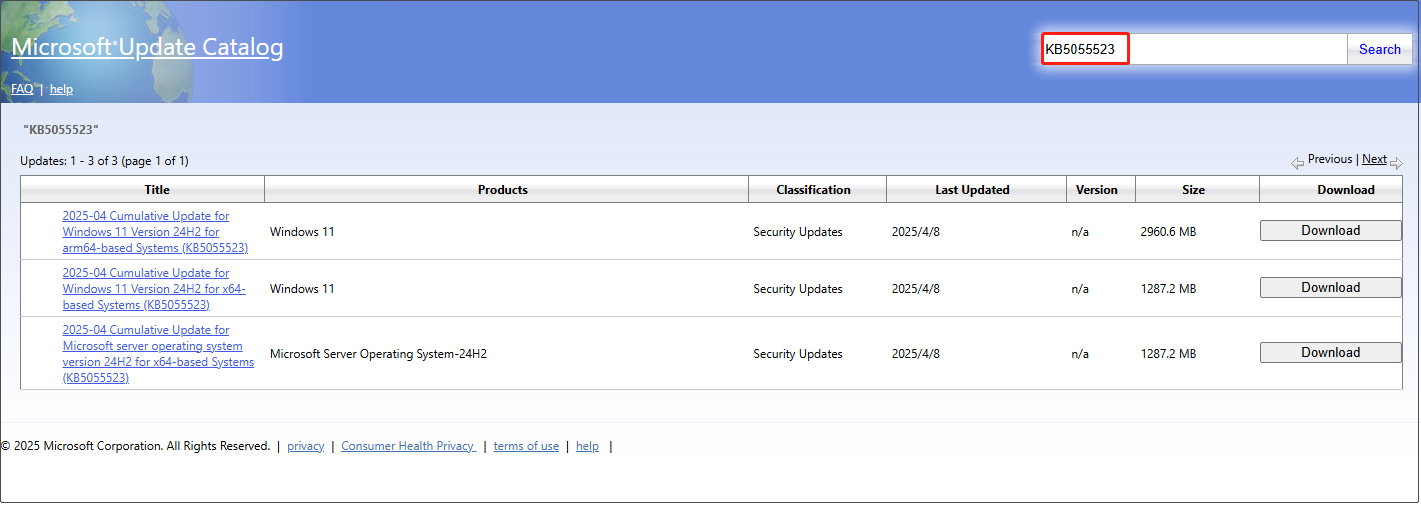
مرحله 2: وقتی به روزرسانی ها نشان داده می شود ، روی کلیک کنید بارگیری کردن در پایان گزینه مناسب.
مرحله 3: در پنجره جدید ، برای شروع بارگیری بر روی پیوند داده شده کلیک کنید.
مرحله 4: پس از بارگیری آن ، برای نصب آن بر روی بسته نصب دوبار کلیک کنید.
مایکروسافت ویندوز 11 KB5053602 را منتشر کرد: هر آنچه می خواهید
این مقاله به شما می گوید هر آنچه را که باید در مورد ویندوز 11 KB5053602 بدانید که مایکروسافت اخیراً برای نسخه 22H2/23H2 منتشر کرده است.
بیشتر بخوانید
رفع 2: خدمات ویندوز را اصلاح کنید
برخی از خدمات ممکن است با بروزرسانی مغایرت داشته باشند و باعث بی ثباتی سیستم می شوند. با اصلاح سرویس ، می توانید سرویس مشکل را خاموش کرده یا نوع راه اندازی آن را تنظیم کنید. در اینجا نحوه انجام آن آورده شده است.
مرحله 1: نوع خدمات در کادر جستجوی ویندوز و فشار دهید وارد کردنبشر
مرحله 2: روی دوبار کلیک کنید بروزرسانی ویندوز سرویس و انتخاب کنید خودکار در زیر استارتاپ از منوی کشویی تایپ کنید.
مرحله 3: روی کلیک کنید شروع > درخواست کردن > خوببشر
مرحله 4: روند کار را تکرار کنید پس زمینه خدمات انتقال هوشمند (بیت) ، خدمات رمزنگاریوت نصب ویندوز خدمات
رفع 3: عیب یابی Windows Update را اجرا کنید
ابزار Troubleshooter Windows Update می تواند به طور خودکار مشکلات مربوط به بروزرسانی ویندوز را تشخیص داده و برطرف کند. این اغلب یکی از سریعترین راه حل ها در هنگام بروزرسانی یا خطایی است که سیستم شما را به روز می کند. این می تواند مشکلات متداول را پیدا کند که باعث عدم موفقیت به روزرسانی ها می شود ، مانند مشکلات اتصال شبکه ، پرونده های به روزرسانی خراب یا خطاهای مؤلفه.
مرحله 1: روی راست کلیک کنید شروع دکمه و انتخاب کنید تنظیماتبشر
مرحله 2: روی کلیک کنید به روز رسانی و امنیت > عیببشر
مرحله 3: روی کلیک کنید عیب یابی اضافی زیر عیب یابی توصیه شدهبشر
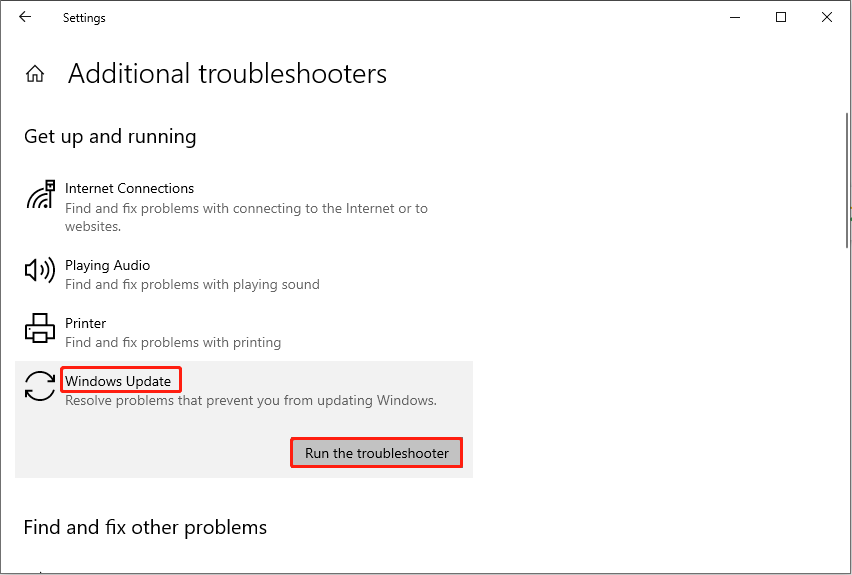
مرحله 4: زیر بلند شوید و دویدید، روی کلیک کنید بروزرسانی ویندوز وت عیب یابی را اجرا کنیدبشر
ویندوز 10 KB5055063 را بارگیری کنید: اگر نتواند نصب کند چه می شود
در ویندوز 10 KB5055063 چه خبر است؟ چگونه آن را بارگیری کنیم؟ اگر نتواند نصب کند چه می شود؟ در این پست می توانید پاسخ هایی پیدا کنید.
بیشتر بخوانید
رفع 4: آنتی ویروس های شخص ثالث را حذف نصب کنید
نرم افزار آنتی ویروس شخص ثالث گاهی اوقات می تواند با ویژگی های امنیتی داخلی ویندوز مغایرت داشته باشد و باعث به روزرسانی ها شود. برخی از نرم افزارهای آنتی ویروس ممکن است به اشتباه به روزرسانی ویندوز را به عنوان یک تهدید بالقوه شناسایی کنند و از نصب صحیح آن جلوگیری می کنند. حذف نرم افزار آنتی ویروس شخص ثالث می تواند به حل این مسئله کمک کند.
مرحله 1: فشار دهید برنده + من کلیدهایی برای باز کردن تنظیمات برنامه
مرحله 2: روی کلیک کنید برنامهبشر زیر برنامه ها و ویژگی هاآنتی ویروس های شخص ثالث را پیدا کنید.
مرحله 3: روی آن کلیک کنید و انتخاب کنید حذف کردنبشر
رفع 5: بازنشانی اجزای به روزرسانی ویندوز
اجزای به روزرسانی خراب ، پرونده های سیستم خراب ، مشکلات شبکه یا فضای ذخیره کافی در دستگاه شما می تواند باعث خرابی ویندوز بروزرسانی شود. اگر روشهای فوق نتوانند کار کنند ، تنظیم مجدد اجزای به روزرسانی ویندوز یک روش عیب یابی مؤثر است زیرا می تواند بسیاری از مشکلات مربوط به به روزرسانی ها را برطرف کند.
نکات:
بازیابی اطلاعات قدرت minitool رایگانبرای بارگیری کلیک کنید100 ٪تمیز و ایمن
بسته بندی چیزها
چندین روش در این مقاله نمایش داده می شود ، مانند اجرای عیب یابی ، راه اندازی مجدد سرویس های ویندوز ، تنظیم مجدد اجزای به روزرسانی ویندوز و موارد دیگر. آنها را یک به یک امتحان کنید تا مشکل KB5055523 نصب نشده باشد.
سایت محتوا مارکتینگ
برای دیدن مطالب آموزشی بیشتر در زمینه سخت افزار و نرم افزار اینجا کلیک کنید!