

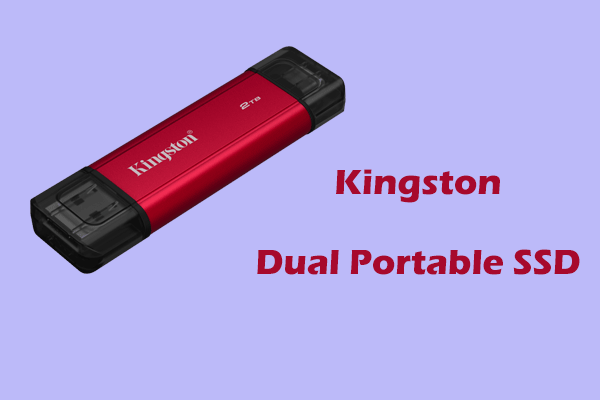
SSD دوگانه قابل حمل Kingston با کانکتورهای USB-A و USB-C راه حلی بدون کابل برای انتقال فایل در دستگاه های مختلف ارائه می دهد. این راهنمای حرفه ای MiniTool ویژگی های کلیدی این درایو و مراحل انتقال فایل ها با آن را پوشش می دهد.
برای کسانی که از مدیریت کابل ها در حین انتقال فایل خسته شده اند، SSD دوگانه قابل حمل Kingston کاربردی است. این درایو حالت جامد شبیه یک درایو فلش USB است.
دارای پورت های USB-A و USB-C، سرعت انتقال سریع، پوشش فلزی بادوام، ظرفیت های مختلف و سازگاری گسترده است. برای انتقال فایل بین لپ تاپ، دسکتاپ و دستگاه های تلفن همراه، این SSD می تواند یک راه حل قابل اعتماد و قابل حمل باشد.
اینجا یک خرابی است.
ویژگی های کلیدی Kingston Dual SSD قابل حمل
#1. طراحی دو کانکتور
SSD دوگانه قابل حمل با دو رابط شامل USB Type-A (USB-A) و USB Type-C (USB-C) عرضه می شود.
USB-A رایج ترین و شناخته شده ترین رابط USB است. معمولاً در کنسولهای بازی، هابهای USB و رایانهها برای اتصال وسایل جانبی مانند چاپگر، ماوس و صفحهکلید استفاده میشود. علاوه بر این، برای انتقال داده و شارژ نیز کاربرد دارد.
USB-C، یک کانکتور 24 پین برگشت پذیر، می تواند به هر دو صورت وصل شود. برای بسیاری از دستگاههای مدرن مانند تبلتها، لپتاپها و تلفنها، این استاندارد تقریباً جهانی شده است.
برای یادگیری تفاوت بین USB-A و USB-C، به راهنمای USB-A در مقابل USB-C مراجعه کنید.
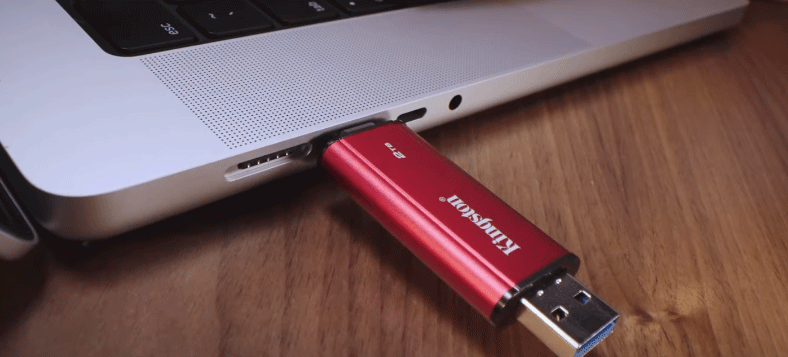
کانکتورهای دوگانه این SSD قابل حمل نیاز به آداپتور یا کابل در انتقال فایل را برطرف می کند. کاربران اغلب می توانند بین طیف وسیعی از دستگاه ها مانند رایانه های رومیزی، لپ تاپ ها و تلفن های همراه جابجا شوند.
(تصویر از Kingston Technology)
#2. عملکرد بالا
SSD از استاندارد USB 3.2 Gen 2 و فناوری 3D NAND استفاده می کند که سرعت خواندن تا 1050 مگابایت بر ثانیه و سرعت نوشتن تا 950 مگابایت بر ثانیه را ارائه می دهد.
عملکرد بالای آن، آن را برای حرفه ای های خلاق و کاربرانی که فایل های حجیم، مانند ویدیوهای 4K را در دستگاه های مختلف انتقال می دهند، ایده آل می کند.
USB 3.2 Gen 2 یک استاندارد USB است که از سرعت انتقال داده تا 10 گیگابیت بر ثانیه پشتیبانی می کند. این سرعت دو برابر USB 3.2 Gen 1 (که قبلا USB 3.0 یا 3.1 Gen 1 بود) است. در صورت نیاز، سرعت های مختلف USB را یاد بگیرید.
#3. قابل حمل بودن
SSD دوگانه قابل حمل کینگستون شبیه یک فلش مموری سنتی با ابعاد 71.85mm x 21.1mm x 8.6mm و وزن 13 گرم است.
در نتیجه، SSD جمع و جور و براق به راحتی در یک جیب، کیف پول یا کیف کوچک قرار می گیرد.
#4. ماندگاری
این SSD قابل حمل برای کار در دماهای از در دمای 0 تا 60 درجه سانتی گراد و در دمای 20- تا 85 درجه سانتی گراد قابل نگهداری است.
علاوه بر این، دارای یک بدنه فلزی و پلاستیکی است. برای استفاده معمولی، احساس محکمی می کند.
با این حال، این درایو به اندازه سایر درایوهای حالت جامد ناهموار نیست، زیرا فاقد مقاومت در برابر آب، گرد و غبار یا ضربه است.
#5. ظرفیت بزرگ
SSD دوگانه قابل حمل دارای 3 ظرفیت ذخیره سازی شامل 512 گیگابایت، 1 ترابایت و 2 ترابایت است. این باعث می شود آن را برای ذخیره فایل های رسانه ای بزرگ مانند عکس های با وضوح بالا و فیلم های 4K مناسب نگه دارید. کاربران می توانند مدلی را انتخاب کنند که به بهترین وجه متناسب با نیازهای آنها باشد.
(تصویر از Kingston Technology)
#6. سازگاری با سیستم عامل گسترده
Kingston Dual Portable SSD 2TB/1TB/512GB سازگاری گسترده ای را ارائه می دهد. در طیف گسترده ای از سیستم عامل ها به خوبی عمل می کند، از جمله:
- ویندوز 11
- macOS (نسخه 13.7.6 و بالاتر)
- لینوکس (نسخه 4.4x و بالاتر)
- سیستم عامل کروم
- اندروید
- iOS/iPadOS (نسخه 13 و جدیدتر)
نکات:
به گفته کینگستون، سازگاری ممکن است بسته به مدل دستگاه نیز متفاوت باشد. برای دستگاههای Android، iOS و iPadOS، کاربران ممکن است به یک آداپتور OTG اضافی (که توسط Kingston ارائه نمیشود) نیاز داشته باشند.
#7. گارانتی
این SSD قابل حمل دارای پنج سال گارانتی محدود با پشتیبانی فنی رایگان است.
نحوه دریافت SSD دوگانه قابل حمل کینگستون
پس از یادگیری ویژگی های کلیدی این SSD قابل حمل، اگر می خواهید آن را امتحان کنید، آن را از خرده فروشان آنلاین مجاز خریداری کنید.
در وبسایت رسمی، کینگستون فروشندگان و فروشگاههای آنلاین خود مانند آمازون را فهرست میکند.
در زمان نگارش این مقاله، قیمت ها در آمازون به شرح زیر است:
- 512 گیگابایت: 121.56 دلار
- 1 ترابایت: 148.41 دلار
- 2 ترابایت: 241.90 دلار
نحوه انتقال فایل ها با استفاده از SSD دوگانه قابل حمل
این SSD یک راه حل ذخیره سازی با سرعت بالا و بدون کابل برای انتقال آسان فایل ها در دستگاه های مختلف ارائه می دهد.
چگونه از درایو برای انتقال داده ها در رایانه ها استفاده می کنید؟
2 روش وجود دارد که می توانید استفاده کنید.
5 ساده ترین راه برای انتقال فایل ها از کامپیوتر به کامپیوتر
ایمنترین و سادهترین راهها را برای انتقال فایلها از رایانه به رایانه شخصی امتحان کنید و راهحلهای متعدد متناسب با نیازهای خاص خود را بیابید.
ادامه مطلب
گزینه 1: کپی و جایگذاری
اگر فقط نیاز به انتقال تعداد کمی فایل دارید، مراحل زیر را دنبال کنید:
مرحله 1: SSD دوگانه پرتابل کینگستون را به اولین رایانه شخصی متصل کنید.
مرحله 2: انتخاب کنید و فشار دهید Ctrl + C برای کپی کردن فایل هایی که می خواهید انتقال دهید.
مرحله 3: این درایو را باز کرده و فشار دهید Ctrl + V برای چسباندن فایل ها
مرحله 4: این SSD قابل حمل را با خیال راحت خارج کنید و آن را به رایانه دوم متصل کنید.
مرحله 5: فایل های کپی شده را از این SSD به آن رایانه بکشید و رها کنید.
گزینه 2: کلون دیسک داده
اگر میخواهید تمام دادههای دیسک را برای استفاده در دستگاه دیگری به این درایو حالت جامد Kingston منتقل کنید، شبیهسازی دیسک را در نظر بگیرید. MiniTool ShadowMaker ارزش توصیه را دارد.
ویژگی های این ابزار کلون دیسک، به شما امکان می دهد یک هارد دیسک/درایو USB/کارت SD را به دستگاه ذخیره سازی دیگری شبیه سازی کنید. همه چیز در درایو منبع کپی شده است.
SSD خود را به رایانه متصل کنید و مراحل زیر را برای کلون کردن دیسک خود دنبال کنید.
مرحله 1: دانلود، نصب و راه اندازی MiniTool ShadowMaker.
آزمایشی MiniTool ShadowMakerبرای دانلود کلیک کنید100%تمیز و ایمن
مرحله 2: به مسیر بروید ابزار زبانه سمت چپ
مرحله 3: کلیک کنید کلون دیسک برای ادامه دادن
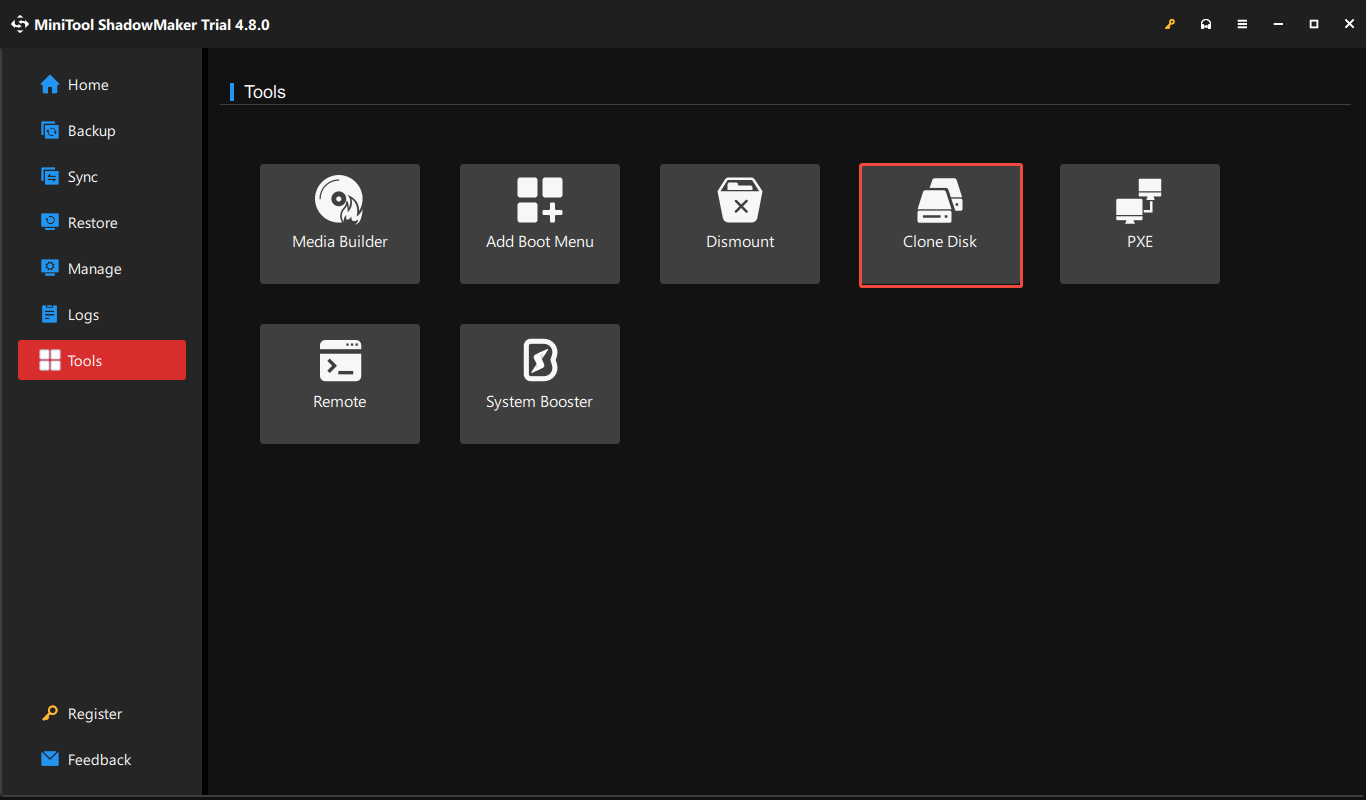
مرحله 4: دیسک داده خود را به عنوان درایو منبع و Kingston Dual Portable SSD را به عنوان درایو هدف انتخاب کنید. سپس، کلیک کنید شروع کنید برای شروع شبیه سازی
پس از شبیه سازی، SSD را به دستگاه دیگری متصل کنید تا به داده های دیسک دسترسی پیدا کنید.
نکات:
پایان
در نتیجه، SSD دوگانه قابل حمل کینگستون طراحی منحصر به فرد، ظرفیت بالا و سازگاری گسترده را ارائه می دهد که آن را به گزینه ای بهینه برای انتقال فایل تبدیل می کند.
برای کسانی که مایل به خرید آن هستند در آمازون موجود است.
هنگامی که با نرم افزار MiniTool مشکلی دارید، یک ایمیل به آن ارسال کنید [email protected].
سؤالات متداول کینگستون دوگانه SSD قابل حمل
آیا باید قبل از استفاده از SSD خارجی آن را فرمت کنم؟
بله، برای اطمینان از سازگاری با سیستم عامل و ایجاد یک پارتیشن برای ذخیره فایل، قبل از استفاده باید یک SSD خارجی را فرمت کنید.
آیا نیاز به مقداردهی اولیه یک SSD جدید است؟
راه اندازی یک SSD جدید ضروری است، مطمئن شوید که سیستم عامل می تواند آن را شناسایی و مدیریت کند. این فرآیند شامل تنظیم جدول پارتیشن و قالب بندی آن برای ذخیره داده ها یا نصب سیستم عامل است.
چگونه SSD خود را برای اولین بار مقداردهی اولیه کنم؟
مرحله 1: روی آن کلیک راست کنید ویندوز را نماد و انتخاب کنید مدیریت دیسک.
مرحله 2: محل SSD جدید را پیدا کنید، روی آن کلیک راست کرده و انتخاب کنید دیسک را راه اندازی کنید.
مرحله 3: GPT یا MBR را انتخاب کرده و کلیک کنید باشه.
چرا SSD Kingston من پاسخ نمی دهد؟
SSD کینگستون ممکن است به دلیل اتصالات معیوب، سیستم عامل خراب، مشکلات درایور، تنظیمات نادرست BIOS یا نقص سخت افزار پاسخ ندهد.
سایت محتوا مارکتینگ
برای دیدن مطالب آموزشی بیشتر در زمینه سخت افزار و نرم افزار اینجا کلیک کنید!