

درایوهای فلش برای چه مواردی استفاده می شوند? آنها دستگاه های ذخیره سازی قابل حمل محبوب برای ذخیره، انتقال و پشتیبان گیری از فایل های دیجیتال بین دستگاه ها بدون اتصال به اینترنت هستند. در اینجا، MiniTool یک راهنمای کامل در مورد آن ارائه می دهد.
فلش درایو چیست؟
درایو فلش یک دستگاه ذخیرهسازی خارجی کوچک و قابل حمل است که میتوان آن را درایو انگشت شست، مموری استیک یا قلم درایو نیز نامید.
از حافظه فلش برای ذخیره و انتقال فایل های دیجیتالی مانند اسناد، عکس ها و فیلم ها بین رایانه ها یا سایر دستگاه های سازگار استفاده می کند.
فلش درایوها برای چه مواردی استفاده می شوند
درایوهای فلش کاربردهای زیادی دارند، از جمله پشتیبانگیری از دادهها، ذخیرهسازی داده، انتقال داده، ابزار امنیتی سیستم، رسانه نصب/راهاندازی سیستمعامل و موارد دیگر. در اینجا به تفصیل استفاده از درایو فلش USB اشاره شده است:
# 1. پشتیبان گیری از داده ها
یک درایو فلش می تواند برای ذخیره فایل های پشتیبان شما استفاده شود که به عنوان یک راه حل ذخیره سازی ثانویه عمل می کند. برای انجام این کار، دو گزینه وجود دارد:
- فایل ها را در فلش درایو کپی و پیست کنید.
- از یک ابزار پشتیبان برای پشتیبان گیری از رایانه شخصی خود در درایو فلش استفاده کنید.
گزینه 1. کپی و جایگذاری کنید
اولین گزینه برای انجام پشتیبان گیری از اطلاعات در فلش مموری فقط کپی و پیست کردن فایل هایی است که می خواهید ذخیره کنید. توجه داشته باشید که این گزینه برای فایل های حجیم یا پشتیبان گیری سیستم بهترین انتخاب نیست. در اینجا نحوه انجام این کار آمده است:
مرحله 1. درایو فلش را به کامپیوتر خود وصل کنید.
مرحله 2. پوشه ای را که حاوی فایل هایی است که می خواهید از آنها نسخه پشتیبان تهیه کنید در File Explorer باز کنید.
مرحله 3. تمام فایل ها را کپی کنید.
مرحله 4. به درایو فلش دسترسی پیدا کنید و تمام فایل های کپی شده را در اینجا قرار دهید.
پس از تکمیل فرآیند، تمام فایل های کپی شده در درایو فلش پشتیبان گیری می شوند.
گزینه 2. از MiniTool Shadow Maker استفاده کنید
اگر می خواهید از یک ابزار شخص ثالث برای کمک به پشتیبان گیری از اطلاعات یا سیستم خود در درایو فلش استفاده کنید، MiniTool ShadowMaker انتخاب خوبی است. در اینجا نحوه استفاده از نرم افزار قدرتمند پشتیبان گیری رایانه شخصی برای پشتیبان گیری از داده های خود آورده شده است:
مرحله 1. این نرم افزار را دانلود و بر روی کامپیوتر خود نصب کنید. سپس آن را اجرا کنید تا به رابط اصلی آن دسترسی داشته باشید.
آزمایشی MiniTool ShadowMakerبرای دانلود کلیک کنید100%تمیز و ایمن
مرحله 2. انتخاب کنید پشتیبان گیری از پانل سمت چپ، به منبع، و انتخاب کنید پوشه ها و فایل ها.
مرحله 3. کادرهای فایل هایی را که می خواهید در فلش درایو پشتیبان تهیه کنید علامت بزنید و کلیک کنید باشه.
مرحله 4. رفتن به مقصد، فلش درایو خود را انتخاب کرده و کلیک کنید باشه.
مرحله 5. کلیک کنید اکنون پشتیبانگیری کنید و باشه به صورت متوالی برای تایید عملیات
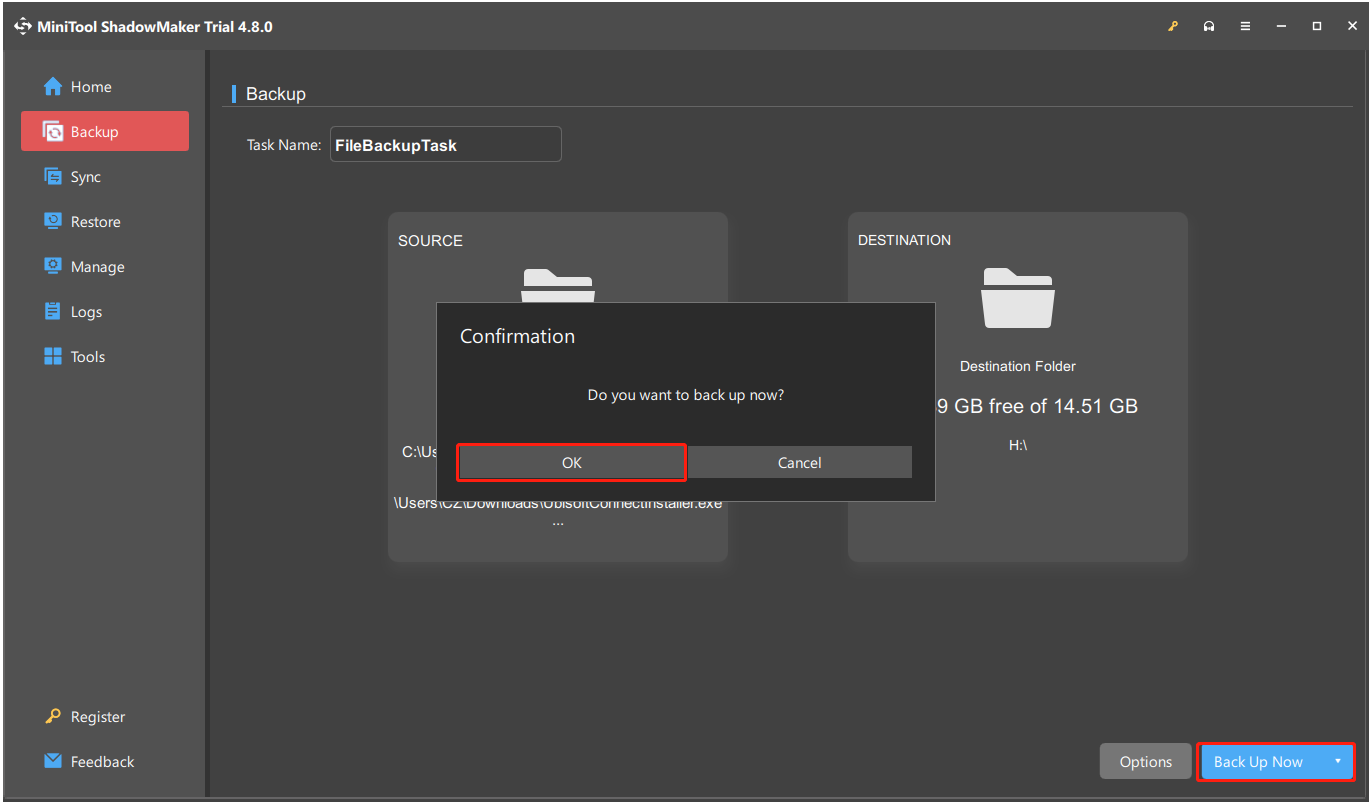
مرحله 6. پس از تکمیل فرآیند، تمام فایل های انتخاب شده با موفقیت در درایو فلش پشتیبان گیری می شوند.
توجه:
# 2. ذخیره سازی داده ها
درایو فلش می تواند به عنوان یک ابزار ذخیره سازی اطلاعات برای استفاده فعال و ذخیره سازی کوتاه تا میان مدت استفاده شود. به عنوان مثال، کاربران میتوانند فایلهای شخصی خود را که اغلب استفاده میشوند، مانند عکسها، اسناد، و فیلمها یا اسناد را روی فلش درایو ذخیره کنند.
اگر میخواهید از یک درایو فلش برای بایگانی طولانیمدت استفاده کنید، باید اطلاعات را بهصورت دورهای تازهسازی کنید، زیرا بارهای الکتریکی در حافظه فلش میتواند در طول سالها از بین برود.
# 3. انتقال/اشتراک گذاری داده ها
علاوه بر این، درایو فلش یک ابزار مفید برای انتقال یا اشتراک گذاری داده ها است. می تواند به سرعت فایل ها را بین دسکتاپ و لپ تاپ جابجا کند.
در اینجا نحوه استفاده از درایو فلش برای حمل و نقل/اشتراک گذاری آورده شده است:
- فلش مموری را به یک کامپیوتر وصل کنید.
- File Explorer را باز کنید، فایل هایی را که می خواهید انتقال دهید یا به اشتراک بگذارید، پیدا کرده و کپی کنید.
- درایو فلش را باز کنید و فایل های کپی شده را در اینجا Paste کنید.
- فلش درایو را با خیال راحت از اولین کامپیوتر خارج کنید.
- فلش مموری را به کامپیوتر دوم وصل کنید.
- فایل ها را در این کامپیوتر کپی و پیست کنید.
# 4. ابزارهای امنیتی سیستم
با کمک برخی نرم افزارهای شخص ثالث می توان از فلش مموری به عنوان ابزار امنیتی سیستم استفاده کرد. به عنوان مثال، Predator چنین برنامه ای است که می تواند فلش درایو را به یک کلید دسترسی فیزیکی برای رایانه شخصی شما تبدیل کند. در اینجا نحوه تنظیم و استفاده از آن آمده است:
مرحله 1. Predator را دانلود و بر روی کامپیوتر خود نصب کنید.
مرحله 2. درایو فلش USB را که می خواهید به عنوان کلید استفاده کنید، وارد کنید.
مرحله 3. از Predator برای ایجاد یک کلید با درایو فلش USB استفاده کنید.
- Predator را باز کنید.
- یک رمز عبور قوی تنظیم کنید و درایو فلش USB را انتخاب کنید.
- کلیک کنید کلید ایجاد کنید.
- در ترجیحات، آن را روی شروع خودکار با ویندوز تنظیم کنید و تاخیر زمانی را قبل از قفل تنظیم کنید.
مرحله 4. هنگامی که تنظیمات را پیکربندی کردید، با وصل کردن درایو USB برای باز کردن قفل، از رایانه محافظت کنید.
اگر درایو USB را هنگام اجرای این نرم افزار حذف کنید، صفحه نمایش شما پس از یک فاصله زمانی تعیین شده سیاه می شود و صفحه کلید و ماوس شما غیرفعال می شوند. برای دسترسی مجدد، درایو فلش USB را دوباره در درگاه USB رایانه شخصی خود قرار دهید.
# 5. نصب سیستم عامل/ رسانه بوت
علاوه بر این، درایو فلش همچنین می تواند به عنوان درایو نصب و راه اندازی سیستم عامل استفاده شود. اگر می خواهید این کار را انجام دهید، از Media Creation Tool یا Rufus استفاده کنید. در اینجا مراحل کلیدی برای ایجاد یک USB قابل بوت وجود دارد:
مرحله 1. فایل تصویر دیسک (.iso) را برای سیستم عامل (ویندوز، لینوکس، macOS) از منبع رسمی آن دانلود کنید.
مرحله 2. یک ابزار دریافت کنید.
- Microsoft Media Creation Tool: برای ویندوز (روش رسمی).
- Rufus: برای ویندوز/لینوکس (پیشرفته تر، همه کاره).
- Etcher: برای Linux/macOS.
مرحله 3. یک درایو فلش USB را به رایانه شخصی خود وصل کنید که باید شرایط زیر را داشته باشد:
- درایو USB 3.0
- حداقل 8 گیگابایت (16 گیگابایت + توصیه می شود)
- داده مهمی وجود ندارد
مرحله 4. تصویر را در درایو فلش USB بنویسید.
- ابزار را باز کنید.
- فایل ISO و درایو USB خود را انتخاب کنید.
- برای تکمیل فرآیند، راهنمای روی صفحه را دنبال کنید.
مرحله 5. بوت از درایو فلش.
- درایو USB قابل بوت را به رایانه مورد نظر وصل کنید.
- به منوی بوت/BIOS دسترسی پیدا کنید.
- درایو USB را به عنوان دستگاه بوت انتخاب کنید، تغییرات را ذخیره کنید و سیستم را بوت کنید.
- برای نصب سیستم عامل یا انجام تعمیرات دیگر، اعلان های روی صفحه را دنبال کنید.
# 6. رسانه و سرگرمی
درایوهای فلش برای رسانه و سرگرمی عالی هستند. برای انجام این کار، فیلمها، موسیقیها، عکسها و ارائهها را روی فلش مموری بارگیری کنید، سپس آن را به تلویزیون، استریو ماشین یا رایانه وصل کنید تا محتوا را بدون اینترنت پخش کنید.
# 5. اجرای برنامه های قابل حمل
درایو فلش همچنین می تواند به عنوان یک رسانه برای اجرای مستقیم نرم افزار بدون نصب استفاده شود. برای انجام این کار، از یک پلتفرم مانند PortableApps.com استفاده کنید یا به صورت دستی برنامه های قابل حمل جداگانه را از حالت فشرده خارج کنید.
این به شما امکان می دهد بدون نیاز به نصب، از نرم افزار آشنا بر روی هر رایانه شخصی استفاده کنید. علاوه بر این، اطمینان حاصل می کند که هیچ ردی از خود باقی نمانده و همچنین تنظیمات درایو شما را برای یک تجربه یکنواخت حفظ می کند.
مزایای درایوهای فلش
پس از درک اینکه درایوهای فلش در رایانه برای چه استفاده می شوند، لازم است مزایای آنها را یاد بگیرید. درایوهای فلش به دلیل قابل حمل بودن، دوام، مقرون به صرفه بودن و سهولت استفاده توصیه می شوند. در اینجا مزایا وجود دارد:
- قابلیت حمل: درایوهای فلش کوچک، سبک وزن و جیبی هستند و حمل آن آسان است.
- سهولت استفاده: درایوهای فلش دارای ویژگی plug-and-play بدون نیاز به نرم افزار یا اینترنت اضافی هستند.
- سرعت: سرعت انتقال اطلاعات درایوهای فلش سریعتر از رسانه های قدیمی مانند سی دی یا فلاپی دیسک است.
- ماندگاری: درایوهای فلش فاقد قطعات متحرک هستند و همین امر باعث می شود در برابر ضربه و سقوط نسبت به هارد دیسک های سنتی مقاومت بیشتری داشته باشند.
- سازگاری: درایوهای فلش با اکثر رایانه ها، تلویزیون ها، سیستم های خودرو و کنسول های بازی کار می کنند.
- مقرون به صرفه بودن: درایوهای فلش معمولاً ارزان هستند و ظرفیتهای ذخیرهسازی مختلفی در دسترس است.
- ظرفیت بالا: درایوهای فلش در اندازه هایی از گیگابایت تا ترابایت موجود هستند که برای بسیاری از نیازها مناسب هستند.
- تطبیق پذیری: درایوهای فلش را می توان برای بسیاری از موارد مانند ذخیره کردن نسخه های پشتیبان، اجرای برنامه های قابل حمل و انتقال فایل ها در رایانه های مختلف استفاده کرد.
- امنیت: برخی از مدلهای درایو فلش، رمزگذاری و محافظت از رمز عبور را برای دادههای حساس ارائه میکنند.
محدودیت ها و خطرات درایوهای فلش
با این حال، فلش مموری محدودیت ها و خطراتی نیز دارد. آنها عبارتند از:
- طول عمر محدود: حافظه فلش آن پس از تعداد مشخصی از چرخه های نوشتن فرسوده می شود.
- خرابی داده ها: خروج نامناسب یا مشکلات برق می تواند به داده های ذخیره شده آسیب برساند.
- انتقال بدافزار: می تواند ویروس ها و بدافزارها را بین دستگاه ها حمل کند.
- سرعت کمتر: به طور کلی کندتر از SSD و انتقال ابری با سرعت بالا است.
- گم شدن/سرقت آسان: اندازه کوچک آن باعث می شود به راحتی از دست بدهید یا سرقت کنید.
- ظرفیت ذخیره سازی محدود: فضای ذخیره سازی آن در مقایسه با هارد اکسترنال یا فضای ذخیره سازی ابری کمتر است.
کلمات پایانی
اکنون، ممکن است از قبل همه استفاده های ممکن درایو فلش USB را بدانید. علاوه بر این، این پست یک راهنمای گام به گام در مورد استفاده از MiniTool ShadowMaker برای پشتیبان گیری از اطلاعات خود در درایو فلش ارائه می دهد. اگر هنگام استفاده از این نرم افزار با مشکلی مواجه شدید، با ما تماس بگیرید [email protected].
درایوهای فلش برای پرسشهای متداول مورد استفاده قرار میگیرند
آیا بین فلش مموری و یو اس بی تفاوتی وجود دارد؟
هیچ تفاوت فنی بین فلش مموری و USB وجود ندارد. آنها همان دستگاه های ذخیره سازی قابل حملی هستند که از حافظه فلش استفاده می کنند و به پورت USB متصل می شوند.
اصطلاح «درایو فلش» یک اصطلاح فنی است، در حالی که «USB stick» یک نام معمولی است که شکل رایج و اتصال USB آن را نشان میدهد.
مدت زمان ماندگاری فایل ها روی فلش مموری چقدر است؟
به طور معمول، متوسط طول عمر درایو فلش برای ذخیره سازی بدون برق حدود 10 سال است. توجه داشته باشید که در صورت وجود داده های حیاتی، به طور مرتب داده ها را به روز کنید.
قبل از برداشتن فلش مموری چه باید کرد؟
برای انجام این کار، “حذف ایمن سخت افزار و خارج کردن رسانهنماد ” (ویندوز) یا گزینه خارج کردن (Mac/Linux)، روی آن کلیک کنید و قبل از بیرون کشیدن فیزیکی آن منتظر تایید باشید.
آیا می توانید فایل هایی را که از فلش درایو پاک شده اند بازیابی کنید؟
سایت محتوا مارکتینگ
برای دیدن مطالب آموزشی بیشتر در زمینه سخت افزار و نرم افزار اینجا کلیک کنید!