

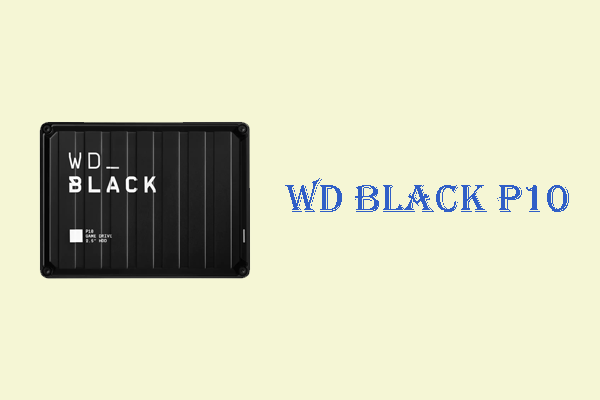
مقدمه ای بر WD Black P10
درایو بازی WD Black P10 یک هارد اکسترنال قابل حمل از Western Digital است که برای گیمرها و کاربرانی که نیاز به ذخیره سازی با ظرفیت بالا دارند طراحی شده است.
این یک طراحی بادوام را با ثبات قابل اعتماد ترکیب می کند و آن را برای گسترش کتابخانه بازی شما ایده آل می کند.
مشخصات فنی
درایو WD Black P10 در ظرفیت های 2 ترابایت، 4 ترابایت، 5 ترابایت و 6 ترابایت با مشخصات متفاوت برای هر کدام موجود است. در زیر برخی از مشخصات نسخه 2 ترابایتی آورده شده است.
- رابط: USB-A
- ابعاد: 4.65 × 3.46 × 0.57 اینچ
- رابط: USB 3.2 Gen 1 و USB 2.0
- عملکرد خواندن متوالی: حداکثر 130 مگابایت بر ثانیه
- نرخ انتقال: تا 5 گیگابیت بر ثانیه
- وزن: 0.35 پوند
- شماره مدل: WDBA2W0020BBK-WES1
- دمای عملیاتی: 5 تا 35 درجه سانتی گراد
سازگاری دستگاه
WD Black P10 سازگاری فوقالعادهای را ارائه میدهد و بهطور یکپارچه با کنسولهای بازی و رایانههای شخصی ویندوز کار میکند.
سیستم های PC و Mac:
- ویندوز 10+: این پلاگین و بازی است، بدون نیاز به درایور اضافی.
- macOS 11+: برای عملیات خواندن و نوشتن معمولی باید به exFAT یا HFS+ فرمت شود.
پشتیبانی از کنسول بازی:
- پلی استیشن 4/ پلی استیشن 5: بازی های PS4 را بازی کنید، بازی های PS5 را ذخیره کنید.
- Xbox One/Xbox Series X/S: بازی های Xbox One را انجام دهید، بازی های Xbox Series X/S را ذخیره کنید.
بهترین هارد اکسترنال PS4/Xbox One
در این پست، بهترین هارد دیسک های اکسترنال Xbox One یا PS4 را به شما نشان می دهیم که می توانند برای افزایش فضای ذخیره سازی بازی برای دستگاه های شما استفاده شوند.
ادامه مطلب
عملکرد و سرعت بارگذاری
اگرچه WD Black P10 یک هارد دیسک مکانیکی است، اما عملکرد فوق العاده ای در بارگذاری بازی و انتقال داده دارد. این باعث میشود که برای گسترش کتابخانه بازی کنسول یا پشتیبانگیری از فایلهای بزرگ مناسب باشد.
این به طور خاص برای پلتفرم های PS4 و Xbox بهینه سازی شده است تا از عملکرد پایدار بازی و انتقال بی وقفه داده اطمینان حاصل کند.
بازخورد کاربران نشان می دهد که سرعت WD Black P10 در PS4 Pro عملاً از هارد دیسک داخلی کنسول قابل تشخیص نیست.
مزایا و معایب
برای کمک به استفاده موثرتر از WD Black P10، در اینجا مزایا و معایب کلیدی آن آورده شده است.
مزایا:
- ظرفیت ذخیره سازی بزرگ درایو بازی WD Black P10 تا 6 ترابایت ظرفیت دارد و حداکثر 150 بازی را در خود ذخیره می کند.
- سرعت انتقال سریع سرعت انتقال این درایو تا 5 گیگابیت بر ثانیه است.
- سازگاری بالا از PS4، PS5، Xbox One و Xbox Series X/S پشتیبانی می کند.
- مزایای بزرگ. درایو بازی با یک ماه آزمایش رایگان عضویت Discord Nitro5 (محدودیت های واجد شرایط بودن اعمال می شود) و ضمانت محدود 3 ساله ارائه می شود.
معایب:
- سرعت خواندن/نوشتن پایین با استفاده از ساختار مکانیکی هارد دیسک، سرعت خواندن/نوشتن به طور قابل توجهی کمتر از درایوهای حالت جامد (SSD) است.
- انعطاف پذیری اتصال محدود از USB-C پشتیبانی نمی کند و فقط دارای یک درگاه USB-A سنتی است.
- اتلاف حرارت ضعیف بدون منبع تغذیه مستقل یا طراحی خنک کننده فعال، ممکن است در طول کار طولانی مدت با بار بالا کمی گرم شود.
هارد دیسک های 6 ترابایتی قابل حمل وسترن دیجیتال: 3 گزینه جدید
وسترن دیجیتال سه هارد 6 ترابایتی قابل حمل را منتشر کرده است. از این پست می توانید اطلاعات مرتبطی را بیاموزید.
ادامه مطلب
نحوه بازیابی اطلاعات از درایو بازی WD Black P10
این هارد دیسک به طور معمول حجم زیادی از اطلاعات بازی را ذخیره می کند و از دست دادن اطلاعات می تواند از اجرای روان بازی جلوگیری کند. اکنون روش های زیر را برای بازیابی اطلاعات از دست رفته خود بررسی کنید.
گزینه 1: Windows File Recovery را اجرا کنید
Windows File Recovery یک ابزار بازیابی رایگان است که توسط مایکروسافت ارائه شده است. می تواند با خیال راحت اطلاعات از دست رفته را از درایو بازی WD Black P10 شما بازیابی کند.
مرحله 1: بازیابی فایل ویندوز را دانلود کنید.
مرحله 2: درایو بازی WD Black P10 خود را به رایانه خود وصل کنید.
مرحله 3: تایپ کنید بازیابی فایل ویندوز در ویندوز جستجو و فشار دهید وارد کنید.
مرحله 4: دستور را تایپ کنید Winfr
به عنوان مثال، برای بازیابی فایل های JPG از درایو G: و ذخیره آنها در درایو Q:، دستور به این صورت خواهد بود Winfr G: Q: /regular /n *.jpg.
مرحله 5: هنگامی که از شما برای ادامه خواسته شد، فشار دهید Y برای اسکن و بازیابی فایل های مورد نظر.
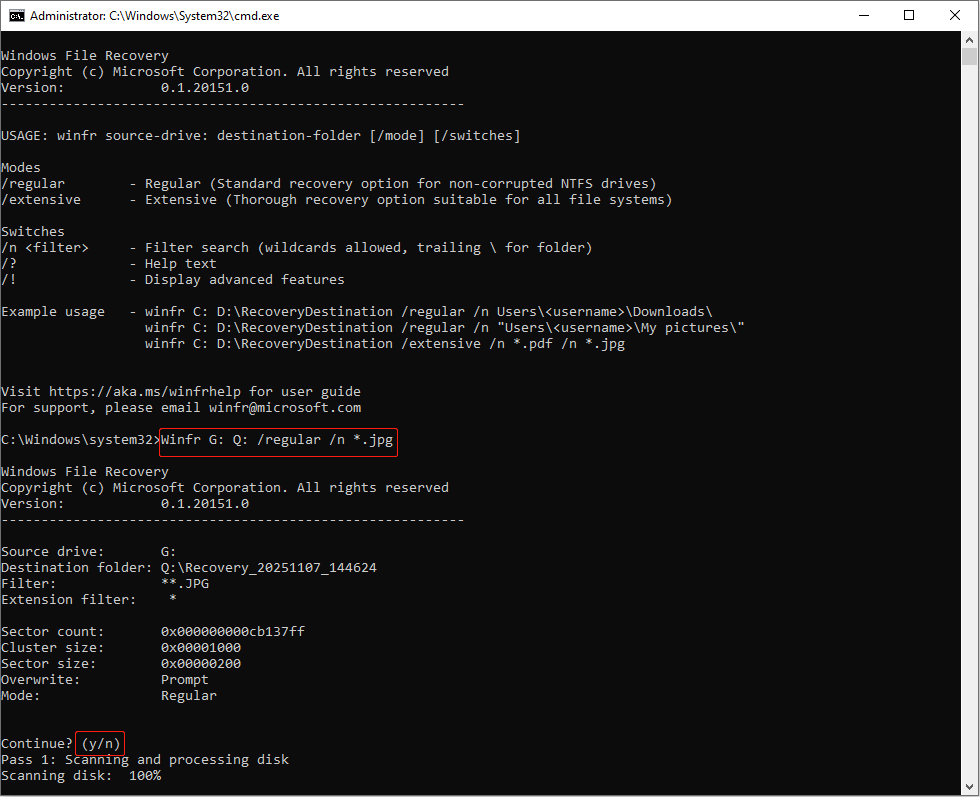
پس از اتمام بازیابی، درایو مقصد را برای بررسی فایل ها باز کنید.
برای کسب اطلاعات بیشتر در مورد این ابزار، صفحه رسمی بازیابی فایل مایکروسافت ویندوز را بررسی کنید.
نحوه رفع مشکل ابزار بازیابی فایل ویندوز
آیا می دانید زمانی که ابزار Windows File Recovery کار نمی کند چه کاری باید انجام دهید؟ این پست چندین راه مفید را به شما نشان می دهد که به شما در حل این مشکل کمک می کند.
ادامه مطلب
گزینه 2: نرم افزار بازیابی اطلاعات را امتحان کنید
MiniTool Power Data Recovery می تواند بازیابی اطلاعات را از هارد اکسترنال انجام دهد. این فایل از سیستم های فایل رایج مانند NTFS، exFAT و FAT32 پشتیبانی می کند و فرمت پیش فرض WD Black P10 را پوشش می دهد.
علاوه بر این، این ابزار می تواند از دست دادن داده ها را در شرایط مختلف مانند حذف تصادفی، قالب بندی و خرابی سیستم فایل کنترل کند.
فرآیند بازیابی فقط خواندنی است و از آسیب ثانویه به داده های اصلی WD Black P10 جلوگیری می کند. نسخه رایگان 1 گیگابایت ظرفیت بازیابی رایگان را فراهم می کند. در اینجا نحوه استفاده از آن برای بازیابی اطلاعات آورده شده است.
مرحله 1: MiniTool Power Data Recovery را دانلود کنید
برای دانلود و نصب MiniTool Power Data Recovery Free روی دکمه زیر کلیک کنید.
MiniTool Power Recovery رایگانبرای دانلود کلیک کنید100%تمیز و ایمن
مرحله 2: درایو WD Black P10 را اسکن کنید
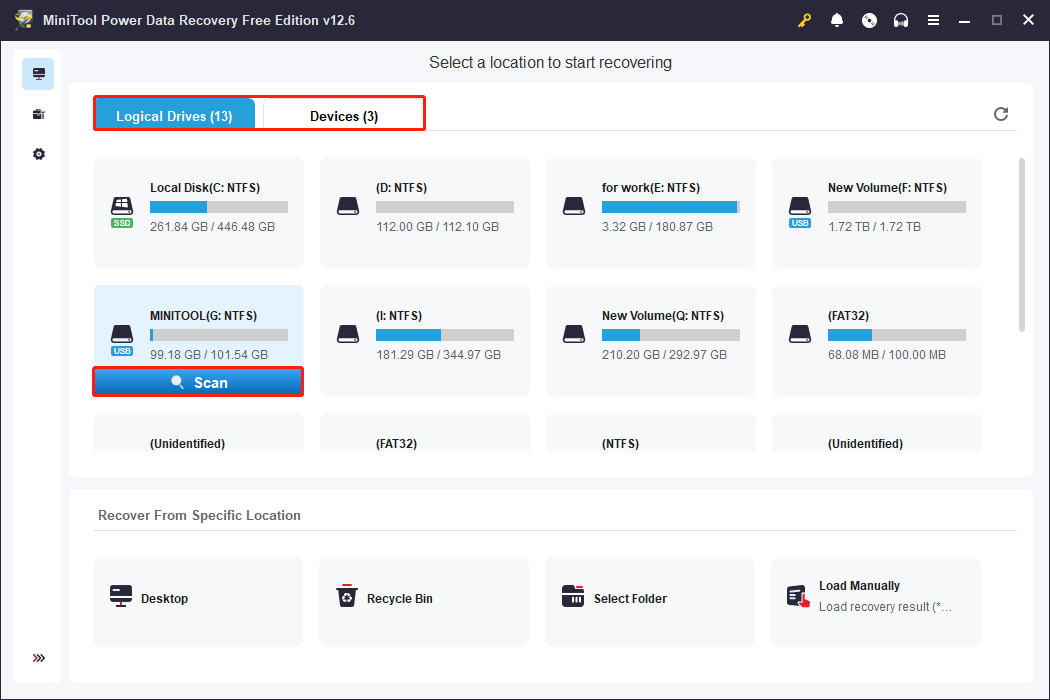
نرم افزار را راه اندازی کنید. زیر درایوهای منطقی یا دستگاه ها، درایو خود را پیدا کنید و کلیک کنید اسکن کنید.
مرحله 3: فایل های مورد نظر را با مسیر، نوع، فیلتر و جستجو پیدا کنید
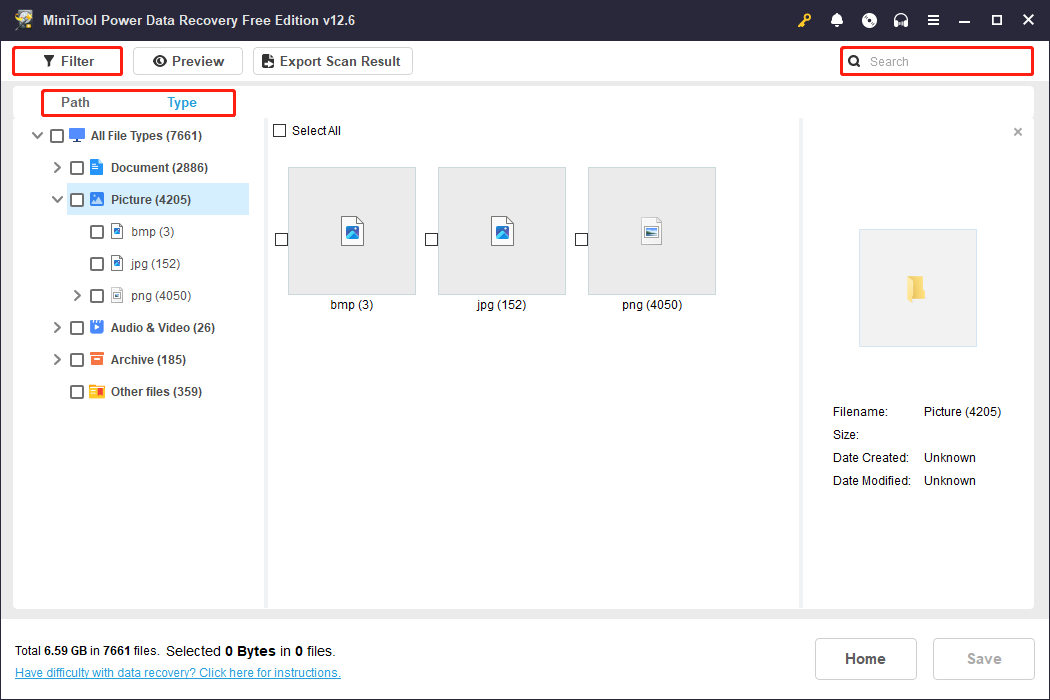
وقتی فرآیند اسکن به پایان رسید، فایل های زیر را پیدا کنید مسیر بر اساس ساختار فایل آنها علاوه بر این، در اینجا سایر ویژگی های جستجو وجود دارد.
تغییر به تایپ کنیدو فایل ها را با توجه به نوع فایل پیدا کنید.
کلیک کنید فیلتر کنیدو نوع فایل، تاریخ اصلاح، اندازه فایل و دسته فایل را برای دامنه نتایج تنظیم کنید.
نام فایل کامل یا جزئی را در کادر جستجو تایپ کرده و فشار دهید وارد کنید برای فیلتر کردن فایل مشخص شده
مرحله 4: پیش نمایش فایل ها قبل از بازیابی
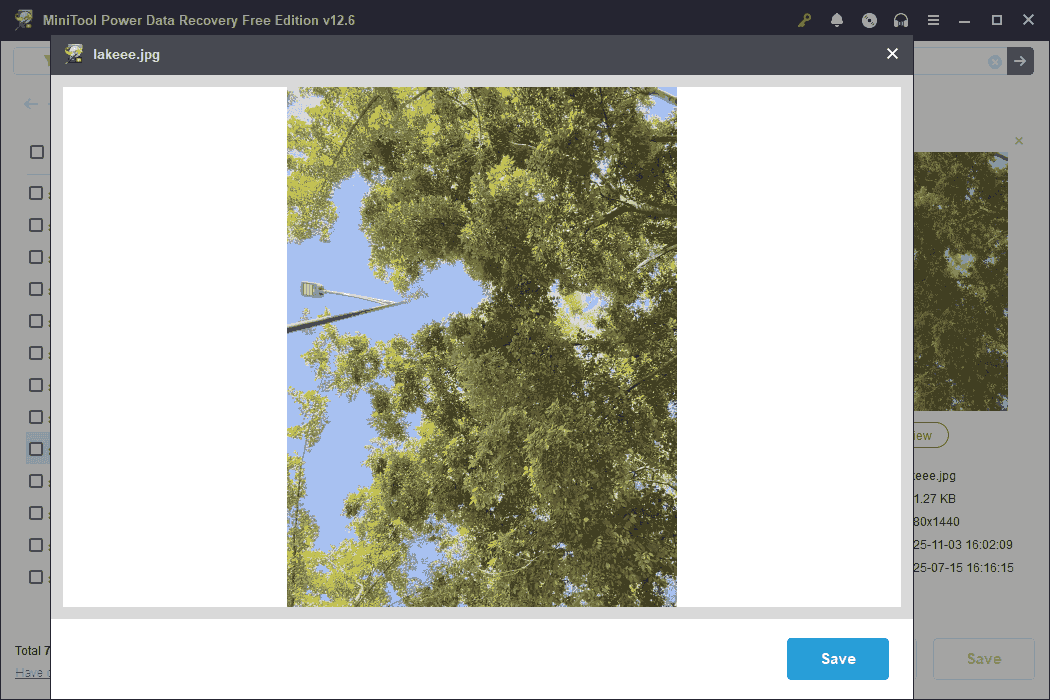
را پیش نمایش این ویژگی به شما اجازه می دهد تا محتوای فایل را پیش نمایش کنید. پس از یافتن فایل های مورد نظر، برای بررسی آنها دوبار کلیک کنید.
مرحله 5: فایل های مورد نیاز را در یک مکان جدید بازیابی کنید
فایل ها را تیک زده و کلیک کنید ذخیره کنید. در پنجره جدید، یک مقصد جدید برای فایل های بازیابی شده انتخاب کنید و کلیک کنید باشه.
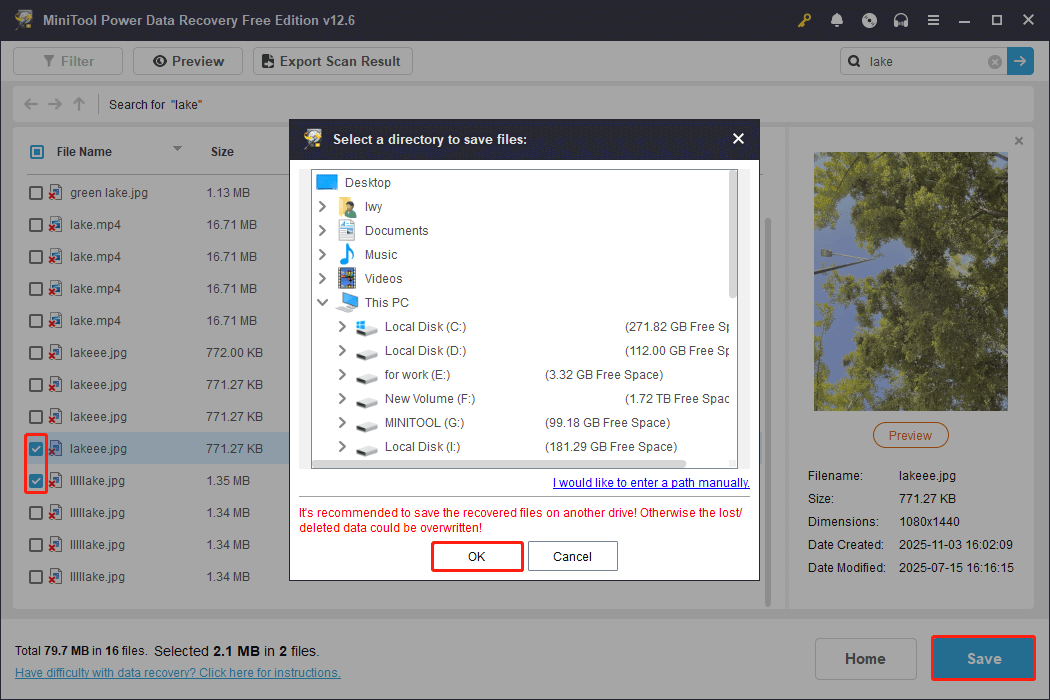
زمانی که بازیابی کامل شد پنجره باز می شود، فایل های خود را بررسی کنید. اگر ظرفیت بازیابی رایگان تمام شده است، به نسخه کامل ارتقا دهید.
گزینه 3: از WD Data Recovery Plan استفاده کنید
WD Data Recovery Plan یک سرویس پولی است که توسط Western Digital با مشارکت Ontrack ارائه می شود. این طراحی شده است تا امنیت داده های اضافی را با یک دوره ضمانت 2 ساله یا 3 ساله ارائه دهد. اگر در این طرح ثبت نام کرده اید، ارسال یک ادعا راهی قابل اعتماد برای بازیابی اطلاعات از دست رفته است.
افکار نهایی
دانستن مشخصات، سازگاری، عملکرد، مزایا و معایب WD Black P10 به استفاده کامل از درایو کمک می کند. اگر از دست دادن اطلاعات رنج می برید، از MiniTool Power Data Recovery برای بازیابی آن استفاده کنید.
ما از نظرات و سوالات شما در مورد محصول MiniTool استقبال می کنیم. در صورت تمایل با ما از طریق تماس بگیرید [email protected].
سایت محتوا مارکتینگ
برای دیدن مطالب آموزشی بیشتر در زمینه سخت افزار و نرم افزار اینجا کلیک کنید!