

امروزه، ویندوز 11 در حال بازتعریف شیوه تعامل مردم با رایانه است. ویژگی بیدار شدن صدای Hey Copilot یکی از آنهاست. این مقاله MiniTool را بخوانید تا بیاموزید Hey Copilot چیست، چگونه Hey Copilot را در ویندوز 11 فعال و غیرفعال کنید، و چگونه از Copilot به درستی استفاده کنید.
Hey Copilot یک ویژگی بیدار صوتی مورد انتظار در تجربیات مبتنی بر هوش مصنوعی ویندوز 11 است. این به شما امکان می دهد دستیار هوشمند خود را به سادگی با گفتن «Hey Copilot» به صورت هندزفری راه اندازی کنید.
این مقاله نحوه غیرفعال کردن یا فعال کردن Hey Copilot را در ویندوز 11 توضیح می دهد. این به شما انعطاف پذیری می دهد تا این ویژگی را بر اساس نیازهای خود کنترل کنید.
مقدمه ای بر Hey Copilot
ویژگی بیداری صوتی Hey Copilot مایکروسافت یک ارتقاء بزرگ در اکوسیستم Copilot Windows 11 است. این نشان دهنده بازگشت و نوآوری تعامل صوتی در سیستم عامل دسکتاپ است.
توسعه Hey Copilot
در ابتدای مقاله برای داشتن درک جامع از Hey Copilot لازم است تاریخچه توسعه آن معرفی شود.
مایکروسافت معمولاً ویژگیهای جدید Copilot را ابتدا در کانالهای Dev و Beta Windows Insider منتشر میکند و Hey Copilot یکی از آنهاست.
ویژگی بیداری صوتی Hey Copilot برای اولین بار در اختیار کاربران قرار گرفت کانال ویندوز اینسایدر در 14 مه 2025. این بخشی از بهروزرسانی برنامه Microsoft Copilot است.
مایکروسافت از طریق کانال Insider، تجربه و بازخورد کاربر در مورد Hey Copilot را جمعآوری میکند، عملکردها را بهینه میکند، اشکالات را برطرف میکند و از پایداری نسخه رسمی اطمینان میدهد.
در نهایت، قابلیت بیدار شدن صدای Hey Copilot به طور رسمی به Copilot اضافه شد در ویندوز 11 در 16 اکتبر 2025.
نقش هی کمک خلبان
اکنون به خواندن ادامه دهید تا بدانید چرا مایکروسافت این ویژگی را معرفی کرده است.
مایکروسافت ویژگی Hey Copilot را در ویندوز 11 معرفی کرد که برای ارائه یک تجربه تعامل انسان و کامپیوتر طبیعی تر و کارآمدتر طراحی شده است.
چه بخواهید به سرعت برنامه ها را باز کنید، تنظیمات سیستم را تنظیم کنید، یا با صدای خود در مکالمات به زبان طبیعی شرکت کنید، Hey Copilot یک راه کارآمدتر و شهودی برای استفاده از رایانه شما ارائه می دهد.
با بیدار شدن صدا، می توانید دستیار هوش مصنوعی را به سادگی با گفتن «Hey Copilot» راه اندازی کنید، تعامل دستی را حذف کنید و گردش کار و تجربه کاربر را بهبود بخشید.
این ویژگی ادغام عمیق صدا و هوش مصنوعی مایکروسافت را نشان میدهد و ویندوز را به سمت رایانهای واقعاً مجهز به هوش مصنوعی پیش میبرد.
پس از درک فرآیند توسعه و نقش Hey Copilot، نمی توانید صبر کنید تا آن را تجربه کنید. برای فعال کردن این ویژگی به ادامه مطلب مراجعه کنید.
Microsoft Copilot در مقابل Copilot+: چه تفاوت هایی دارند؟
درباره Microsoft Copilot در مقابل Copilot+ چه می دانید؟ تفاوت بین Copilot های مختلف مایکروسافت چیست؟ جزئیات را در زیر ببینید.
ادامه مطلب
نحوه فعال کردن Hey Copilot در ویندوز 11
فعال کردن Hey Copilot به شما امکان می دهد با استفاده از صدای خود با دستیار هوش مصنوعی ویندوز مکالمات طبیعی داشته باشید. این کار باعث می شود کارهایی مانند جستجوی اطلاعات و باز کردن برنامه ها را بدون نیاز به لمس رایانه شخصی یا دستگاه های دیگر انجام دهید.
کارایی و راحتی کار و زندگی روزمره شما را تا حد زیادی بهبود می بخشد. برای فعال کردن Hey Copilot Voice Activation اکنون مراحل زیر را دنبال کنید.
مرحله 1: Copilot خود را باز کنید و روی نماد در گوشه بالا سمت چپ کلیک کنید تا نوار کناری باز شود.
مرحله 2: روی حساب نماد را در گوشه پایین سمت چپ و انتخاب کنید تنظیمات.
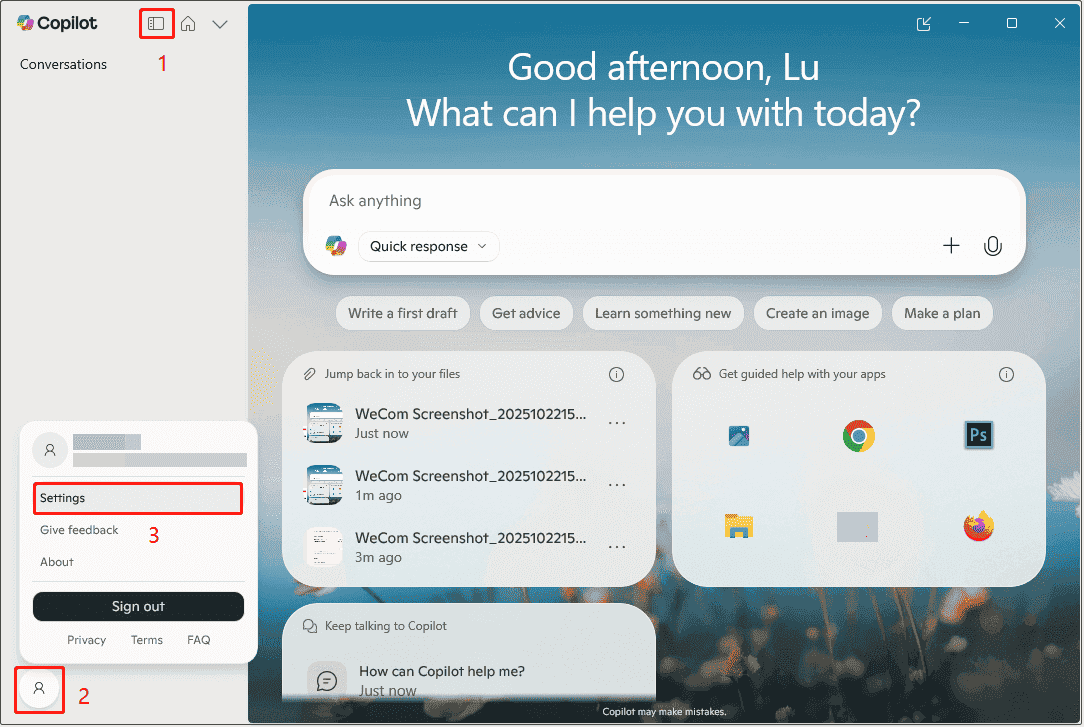
مرحله 3: فهرست را به پایین اسکرول کنید تا مکان را پیدا کنید حالت صدا بخش
مرحله 4: روشن کنید برای شروع مکالمه به «هی، کمک خلبان» گوش دهید.
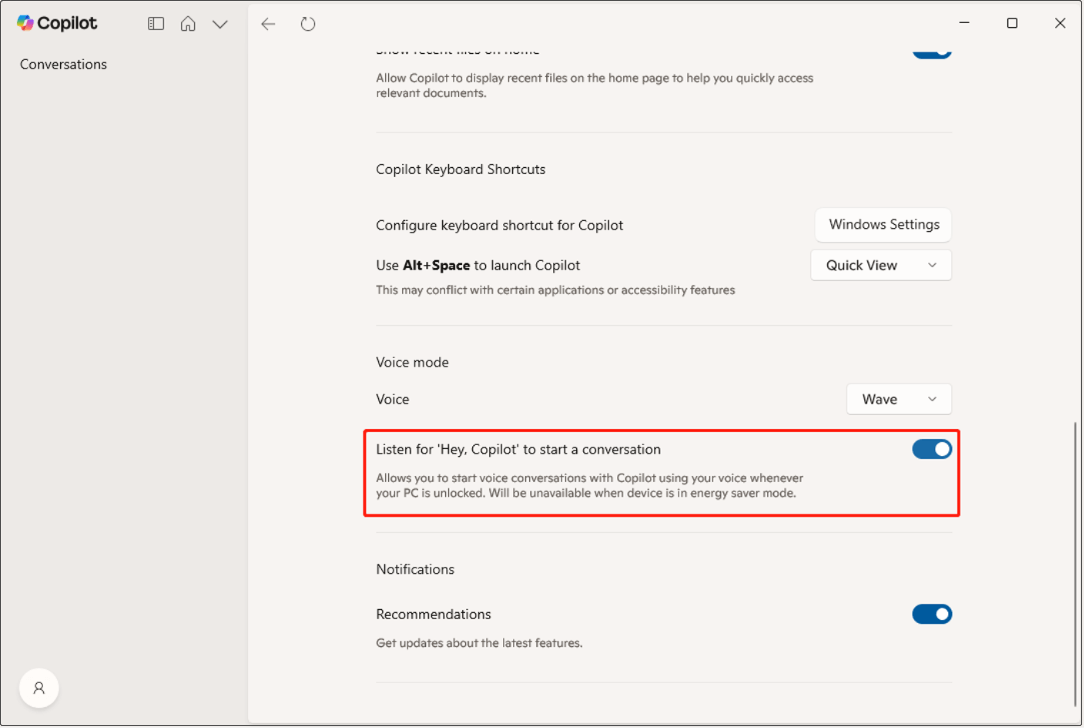
پس از فعال شدن، میتوانید به سادگی بگویید «Hey Copilot» تا آزادانه با Copilot ارتباط برقرار کنید و نیازی به ورودی دستی نداشته باشید.
میکروفون Copilot روی صفحه ظاهر می شود که با یک آهنگ همراه است. این نشان می دهد که Copilot در حال گوش دادن است.
برای پایان دادن به مکالمه، می توانید بگویید “خداحافظ”. لحنی را می شنوید که پایان مکالمه را تأیید می کند.
چگونه Copilot را در ویندوز 10 فعال کنیم؟ راهنمای ساده را ببینید!
Microsoft Copilot برای ویندوز 10 در دسترس است و این پست به شما نشان می دهد که چگونه Copilot را در ویندوز 10 فعال کنید تا از این دستیار هوش مصنوعی جدید لذت ببرید.
ادامه مطلب
نحوه غیرفعال کردن Hey Copilot در ویندوز 11
در اینجا نحوه غیرفعال کردن Hey Copilot در ویندوز 11 آمده است. اگر می خواهید آن را خاموش کنید، به صورت زیر عمل کنید:
مرحله 1: در Copilot، به حساب و کلیک کنید تنظیمات.
مرحله 2: زیر حالت صدا بخش، خاموش کردن برای شروع مکالمه به «هی، کمک خلبان» گوش دهید.
شما با موفقیت این ویژگی را غیرفعال کردید. در صورت نیاز طبق مراحل ذکر شده در قسمت قبل آن را برگردانید. همه چیز درباره نحوه فعال و غیرفعال کردن Hey Copilot در ویندوز 11 است.
رفع: عدم نمایش Copilot در ویندوز 11 پس از نصب بهروزرسانیها
بسیاری از افراد نمی توانند Copilot خود را در ویندوز 11 پیدا کنند، به خصوص پس از به روز رسانی KB5030310. برای رفع آن لطفا این پست را برای پاسخ بخوانید.
ادامه مطلب
چگونه با Copilot در ویندوز 11 شروع کنیم
اگر نمی دانید چگونه از Copilot به درستی یا کامل استفاده کنید، باید این قسمت را بخوانید. این به شما کمک می کند تا ویژگی های مختلف آن را کشف کنید.
استفاده از Copilot در ویندوز آسان است. رایانه های شخصی ویندوز 11 جدید معمولاً با برنامه Copilot از پیش نصب شده ارائه می شوند. می توانید آن را در نوار وظیفه یا منوی Start پیدا کنید. اگر هنوز نصب نشده است، برای یادگیری به این صفحه مراجعه کنید نحوه نصب Copilot در ویندوز.
اولین باری که از Copilot استفاده می کنید، با حساب شخصی Microsoft خود وارد شوید. با ورود به سیستم، قفل ویژگیهای اضافی از جمله همگامسازی تاریخچه چت، تولید تصویر، تعامل صوتی و مکالمات طولانیتر باز میشود.
Copilot برای ویندوز از اکثر ویژگی های موجود در آن پشتیبانی می کند copilot.com، و همچنین برخی از ویژگی های منحصر به فرد را ارائه می دهد:
1. راه اندازی میانبر
راه اندازی میانبر یک ویژگی راحت است که عمدتاً برای فراخوانی سریع Copilot بدون باز کردن پنجره برنامه یا انجام عملیات پیچیده استفاده می شود.
را فشار دهید برنده شوید + سی روی صفحه کلید خود برای راه اندازی سریع برنامه. میتوانید نحوه باز شدن Copilot را در پنجره کامل یا در نمای سریع، با رفتن به آن سفارشی کنید حساب > تنظیمات > میانبرهای صفحه کلید Copilot.
2. برای صحبت فشار دهید
Press to talk به شما امکان می دهد با استفاده از یک میانبر، Copilot Voice را فعال کنید. این ویژگی به طور پیش فرض خاموش است، اما می توانید با رفتن به آن، آن را فعال کنید حساب > تنظیمات > میانبرهای صفحه کلید Copilot > را فشار دهید و نگه دارید.
پس از فعال شدن، می توانید رابط صوتی Copilot را باز کنید و با فشار دادن و نگه داشتن یک مکالمه صوتی شروع کنید. برنده شوید + سی به مدت 1-2 ثانیه
3. Hey Copilot Wake-up Word
راه بالا را برای فعال کردن Hey Copilot دنبال کنید. پس از فعال کردن، میتوانید به سادگی بگویید «Hey Copilot» برای شروع یک مکالمه صوتی، حتی اگر پنجره برنامه کوچک یا پنهان باشد.
4. Copilot Vision
این برنامه آنچه را که در حال حاضر روی صفحه نمایش شما است مشاهده می کند و به شما کمک می کند وظایف را مرحله به مرحله انجام دهید یا به سؤالات پاسخ دهید. در برنامه Copilot، روی نماد عینک در ویرایشگر برای شروع یک جلسه Copilot Vision. سپس، برنامه ویندوزی را که میخواهید با Copilot به اشتراک بگذارید، انتخاب کنید.
5. جستجوی فایل
جستجوی فایل امکان یافتن، باز کردن و دستکاری سریع فایلها را بدون نیاز به مرور دستی پوشهها یا به خاطر سپردن مسیرهای فایل ممکن میسازد. میتواند محتویات فایلهای محلی یا همگامسازیشده توسط OneDrive، از جمله فایلهای docx.، .pdf، و xlsx. را پیدا کند و بخواند.
6. یک اسکرین شات بگیرید
این اقدام سریع می تواند به Copilot اجازه دهد از صفحه فعلی عکسی از صفحه نمایش بگیرد. برای فعال کردن آن، به کوپیلوت آهنگسازرا کلیک کنید + نماد، انتخاب کنید یک اسکرین شات بگیرید، یک ناحیه صفحه را علامت گذاری کنید و یک سوال ارسال کنید.
7. پشتیبانی از زمینه دستگاه
Copilot می تواند بر اساس سیستم عامل شما، مانند راه اندازی هدفون بلوتوث، به سوالات مربوط به دستگاه پاسخ دهد.
این ویژگی ها تجربه ویندوز شما را کارآمدتر، هوشمندتر و راحت تر می کند. تنظیمات و گزینه های شخصی سازی بیشتری را برای استفاده کامل از قابلیت های Copilot کاوش کنید.
ثابت شد! چگونه Copilot را از ویندوز 11 غیرفعال یا حذف کنیم؟
Copilot یک ابزار هوش مصنوعی مبتنی بر ابر است. اگر این ابزار را نمی خواهید چه باید بکنید؟ این پست مفید خواهد بود.
ادامه مطلب
خط پایین
اکنون، شما می دانید که چگونه Hey Copilot را در ویندوز 11 فعال و غیرفعال کنید. فعال یا غیرفعال کردن این ویژگی فقط به تعامل صوتی نیست. این در مورد شخصی کردن روش کار شما است.
چه ترجیح می دهید به سرعت دستیار هوش مصنوعی خود را با Hey Copilot راه اندازی کنید یا ترجیح می دهید کنترل دستی را ترجیح دهید، ویندوز 11 تنظیمات انعطاف پذیری را برای شما فراهم می کند.
میتوانید در هر زمان که بخواهید این ویژگی را در تنظیمات Copilot تغییر دهید تا با سناریوهای مختلف استفاده و ترجیحات شخصی سازگار شوید. اجازه دهید Copilot دستیار کارآمد شما شود!
سایت محتوا مارکتینگ
برای دیدن مطالب آموزشی بیشتر در زمینه سخت افزار و نرم افزار اینجا کلیک کنید!