

خطای دستگاه بلوتوث ناشناخته
ویندوز 11/10 به شما امکان می دهد یک دستگاه بلوتوث را به رایانه وصل کنید ، مانند صفحه کلید بلوتوث ، ماوس ، بلندگو ، هدفون و غیره. برای انجام این کار ، مطمئن شوید که بلوتوث را فعال کرده اید ، سپس دستگاه خود را اضافه کنید و ویندوز به طور خودکار جستجو می کند تا جفت شود. با این حال ، خطای دستگاه بلوتوث ناشناخته مانع از ایجاد اتصال می شود.
این بدان معنی است که سیستم نمی تواند دستگاه متصل را شناسایی کند. اگر دستگاه به اندازه کافی شناسایی اطلاعات را منتقل نکند یا نقص در حال انتقال نباشد ، ممکن است این اتفاق بیفتد ، یا برخی از مشکلات مربوط به درایور یا سرویس بلوتوث وجود دارد.
اگر با خطای ناشناخته دست و پنجه نرم می کنید ، بیایید نحوه رفع آن را بررسی کنیم.
دستگاه USB ناشناخته (درخواست توصیف کننده دستگاه انجام نشد) – حل شد
آیا می دانید وقتی پیام خطای USB ناشناخته (درخواست توصیف کننده دستگاه انجام نشد) چگونه اصلاح کنید؟
بیشتر بخوانید
چک های اساسی
قبل از عیب یابی مسئله ، برخی از چک های اساسی را به شرح زیر انجام دهید:
- بلوتوث را در رایانه و دستگاه بلوتوث خود غیرفعال کنید و دوباره آن را فعال کنید تا ببینید آیا مشکلی وجود دارد یا خیر.
- بررسی کنید که آیا تداخل احتمالی سایر دستگاه های بی سیم وجود دارد یا خیر.
- اطمینان حاصل کنید که دستگاه بلوتوث شما از قدرت کافی برخوردار است. اگر باتری تخلیه شده است ، آن را جایگزین کنید.
- سعی کنید دستگاه بلوتوث را به رایانه دیگری وصل کنید تا بررسی کنید که آیا کار می کند.
- دستگاه ناشناخته را از بین ببرید ، آن را فراموش کرده و سپس تعمیر کنید.
رفع 1: 2 عیب یابی را اجرا کنید
ویندوز 11/10 برای حل مشکلات مختلف در رایانه با بسیاری از عیب یابی ها همراه است. برای رفع خطای دستگاه بلوتوث ناشناخته ، توصیه می کنیم عیب یابی بلوتوث را اجرا کنید.
مرحله 1: فشار دهید شروع دکمه و ضربه تنظیماتبشر
مرحله 2: در ویندوز 10 ، به آنجا بروید به روز رسانی و امنیت> عیب یابی> عیب یابی اضافیبشر در محل قرار گرفتن بلوتوث و کلیک کنید عیب یابی را اجرا کنیدبشر
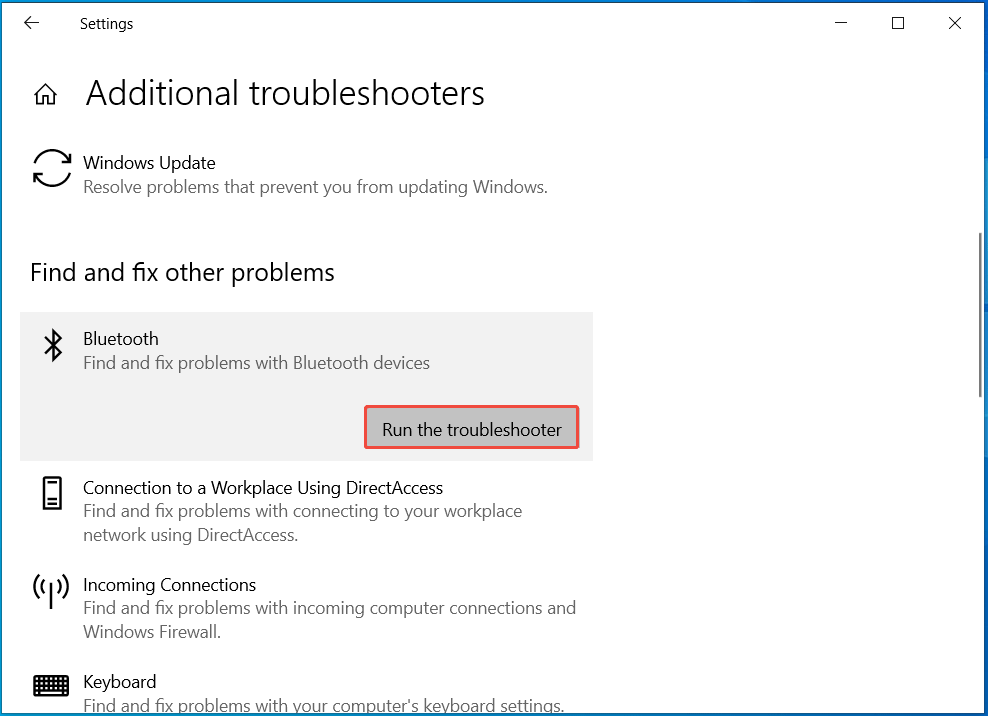
در ویندوز 11 ، به سمت سیستم> عیب یابی> عیب یابی دیگر، پیدا کردن بلوتوث، و روی کلیک کنید دویدن دکمه
رفع سریع ویندوز 10 بلوتوث کار نمی کند (5 روش ساده)
آیا ویندوز 10 بلوتوث کار نمی کند؟ چگونه مشکل بلوتوث را برطرف کنیم؟ در این پست پنج روش ساده با مراحل دقیق به شما نشان می دهد.
بیشتر بخوانید
رفع 2: درایور بلوتوث را حذف و نصب مجدد یا به روز کنید
هنگامی که ویندوز بلوتوث ناشناخته را نشان می دهد ، حذف و نصب مجدد درایور فاسد بلوتوث گاهی اوقات کار می کند.
در اینجا نحوه انجام آن آورده شده است:
مرحله 1: فشار دهید برنده + x و انتخاب کنید مدیر دستگاه برای باز کردن این ابزار
مرحله 2: گسترش بلوتوث، بر روی دستگاه خود راست کلیک کرده و انتخاب کنید دستگاه را حذف نصب کنیدبشر
مرحله 3: سیستم را مجدداً راه اندازی کنید و به طور خودکار درایور را دوباره نصب می کند.
یا می توانید بر روی دستگاه بلوتوث راست کلیک کرده و انتخاب کنید درایور به روزرسانی برای به روزرسانی درایور بلوتوث اگر نسخه منسوخ شده است. سپس ، خطای ناشناخته باید برطرف شود. اگر نه ، ادامه دهید.
رفع 3: سرویس پشتیبانی بلوتوث را مجدداً راه اندازی کنید
سرویس پشتیبانی بلوتوث یک سرویس مهم در ویندوز است زیرا عملکرد بلوتوث را در رایانه امکان پذیر می کند. اگر متوقف شود ، ویندوز نمی تواند دستگاه بلوتوث متصل شما را تشخیص دهد و نتواند جفت شدن را تمام کند. برای پرداختن به خطای دستگاه بلوتوث ناشناخته ، حتماً این سرویس را فعال کنید.
مرحله 1: در جستجوی ویندوز، نوع خدمات و مطبوعات وارد کردن باز کردن خدماتبشر
مرحله 2: پیدا کردن سرویس پشتیبانی بلوتوث، روی آن کلیک راست کرده و انتخاب کنید شروع اگر متوقف شود اگر در حال اجرا است ، انتخاب کنید مجدداًبشر
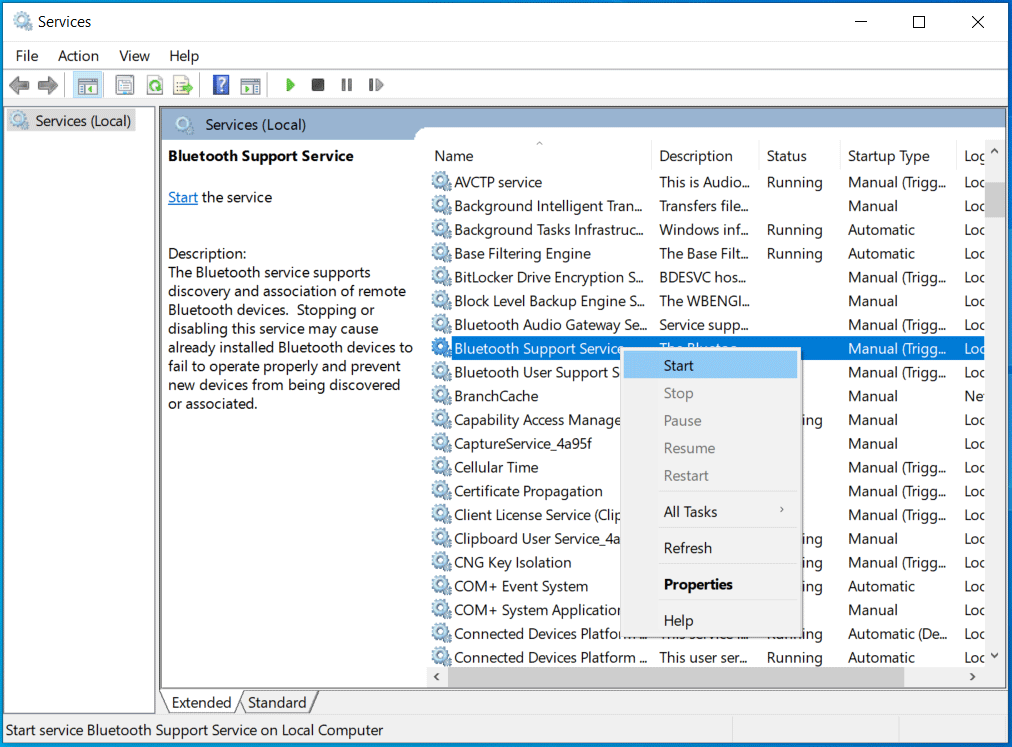
مرحله 3: پنجره Properties خود را با کلیک راست روی سرویس و ضربه زدن باز کنید خواصبشر سپس ، انتخاب کنید خودکار در نوع راه اندازی میدان
مرحله 4: ضربه درخواست> خوببشر
رفع 4: به روزرسانی های ویندوز را نصب کنید
اگر بلوتوث بعد از تلاش همه راه حل ها ، تمام دستگاه ها را به عنوان ناشناخته نشان می دهد ، رایانه شما ممکن است برخی از به روزرسانی های مهم را از دست بدهد. بنابراین ، اطمینان حاصل کنید که سیستم شما به روز است.
قبل از نصب به روزرسانی های ویندوز ، برای تهیه نسخه پشتیبان از رایانه شخصی ، نرم افزار پشتیبان ، Minitool ShadowMaker را اجرا کنید ، زیرا مشکلات به روزرسانی می تواند باعث از بین رفتن داده ها یا خرابی سیستم شود. آن را نصب کنید و شروع کنید.
محاکمه Shadowmaker Minitoolبرای بارگیری کلیک کنید100 ٪تمیز و ایمن
سپس ، برو به تنظیمات و دسترسی به بروزرسانی ویندوز صفحه در مرحله بعد ، به روزرسانی های موجود را بررسی کنید و آنها را روی دستگاه نصب کنید.
خط پایین
اگر ویندوز بلوتوث را به عنوان ناشناخته نشان می دهد ، وحشت نکنید. این پست 4 روش مفید برای حل خطای دستگاه بلوتوث ناشناخته را در بر می گیرد. آنها را یک به یک امتحان کنید تا مسئله خود را برطرف کنید تا بتوانید از یک دستگاه بلوتوث در رایانه خود استفاده کنید.
سایت محتوا مارکتینگ
برای دیدن مطالب آموزشی بیشتر در زمینه سخت افزار و نرم افزار اینجا کلیک کنید!