

در مورد بهینه سازی حافظه ویندوز 11
امروز ، خواسته های برنامه های مدرن و چند وظیفه ای بسیار در حال افزایش است. بهینه سازی حافظه مؤثر برای اطمینان از سریع و پاسخگو بودن ویندوز 11 کاربران ضروری تر می شود.
این که آیا شما به طور اتفاقی از رایانه خود استفاده می کنید یا یک حرفه ای باتجربه هستید ، تقویت حافظه سیستم شما می تواند منجر به پیشرفت های چشمگیر شود. در این راهنما ، ما به شما نشان خواهیم داد که چگونه می توانید فضای ذخیره سازی را با بهینه سازی حافظه ویندوز 11 با دستورالعمل های دقیق آزاد کنید.
نحوه آزاد کردن فضای ذخیره سازی با بهینه سازی حافظه ویندوز 11
گزینه 1. بهینه سازی حافظه را باز کنید
چگونه از بهینه سازی حافظه ویندوز 11 استفاده کنیم؟ اولین قدم فعال کردن حس ذخیره سازی است. حس ذخیره سازی برای کمک به شما در مدیریت کارآمدتر فضای دیسک و آزادسازی ذخیره سازی ایجاد شده است. استفاده از Sense Sense به شما امکان می دهد در هنگام تمیز کردن موارد غیر ضروری ، پرونده های موقت ، پرونده های سیستم ، برنامه ها ، ویژگی ها و موارد دیگر را مشاهده کنید.
برای تنظیم حس ذخیره سازی می توانید به طور مستقیم به تنظیمات دسترسی پیدا کنید. برای انجام این کار:
مرحله 1. فشار دهید برنده + من برای راه اندازی تنظیمات ویندوز.
مرحله 2. در منوی تنظیمات ، به پایین بروید تا مکان پیدا کنید سیستم و آن را انتخاب کنید.
مرحله 3. در انباره بخش ، می توانید تغییر دهید حس ذخیره سازیبشر در این صفحه نحوه استفاده از ذخیره سازی شما در درایو C نمایش داده می شود.
مرحله 4 برای شخصی سازی حس ذخیره سازی ، باید روی آن ضربه بزنید حس ذخیره سازی را پیکربندی کنید یا اکنون آن را اجرا کنید، انتخاب فرکانس برای حس ذخیره سازی. علاوه بر این ، می توانید روی آن کلیک کنید اکنون تمیز کنید برای آزاد کردن فضا
گزینه 2 فضای دیسک را بررسی کنید
اطمینان حاصل کنید که حس ذخیره سازی روشن است. در مرحله بعد ، می توانید فضای ذخیره سازی را مشاهده کنید. Windows Storage یک ویژگی داخلی است که در تنظیمات واقع شده است و به شما امکان می دهد تا به سرعت استفاده از فضای دیسک را کنترل کنید. این به عنوان آنالایزر آزاد برای فضای ویندوز عمل می کند. از آنجا که در سیستم عامل ویندوز ادغام شده است ، نیازی به نصب نرم افزار اضافی برای ارزیابی میزان مصرف فضای دیسک نیست.
برای مشاهده استفاده از فضای هارد دیسک با استفاده از ذخیره ویندوز ، این مراحل را دنبال کنید:
مرحله 1. راست کلیک کنید منوی شروع و انتخاب کنید تنظیماتبشر
مرحله 2. بعد ، انتخاب کنید سیستم از پنجره ای که ظاهر می شود.
مرحله 3. برو به انباره، جایی که می توانید فضای استفاده شده و در دسترس را برای هر درایو مشاهده کنید.
مرحله 4. برای پیدا کردن فضای موجود در ویندوز 11 ، روی درایو مورد نظر برای بازرسی ، دو بار کلیک کنید و دسته بندی پرونده های ذخیره شده در آن درایو را نشان می دهد. در ضمن ، می توانید کلیک کنید دسته های بیشتری را نشان دهید برای گسترش لیست و کشف موارد اضافی که می توانید تمیز کنید.
نکات:
برای نمای دقیق تر ، روی هر گروه کلیک کنید تا ببینید فضای ذخیره سازی چه چیزی را اشغال می کند. این شما را به پرونده Explorer هدایت می کند ، جایی که می توانید اقداماتی مانند حذف پرونده ها را انجام دهید.
گزینه 3. پرونده های موقت را در سطل بازیافت و بارگیری پاک کنید
برای آزاد کردن فضای دیسک با استفاده از بهینه سازی حافظه در ویندوز ، یکی از ویژگی های این ابزار پاک کردن پرونده های موقت در ویندوز است.
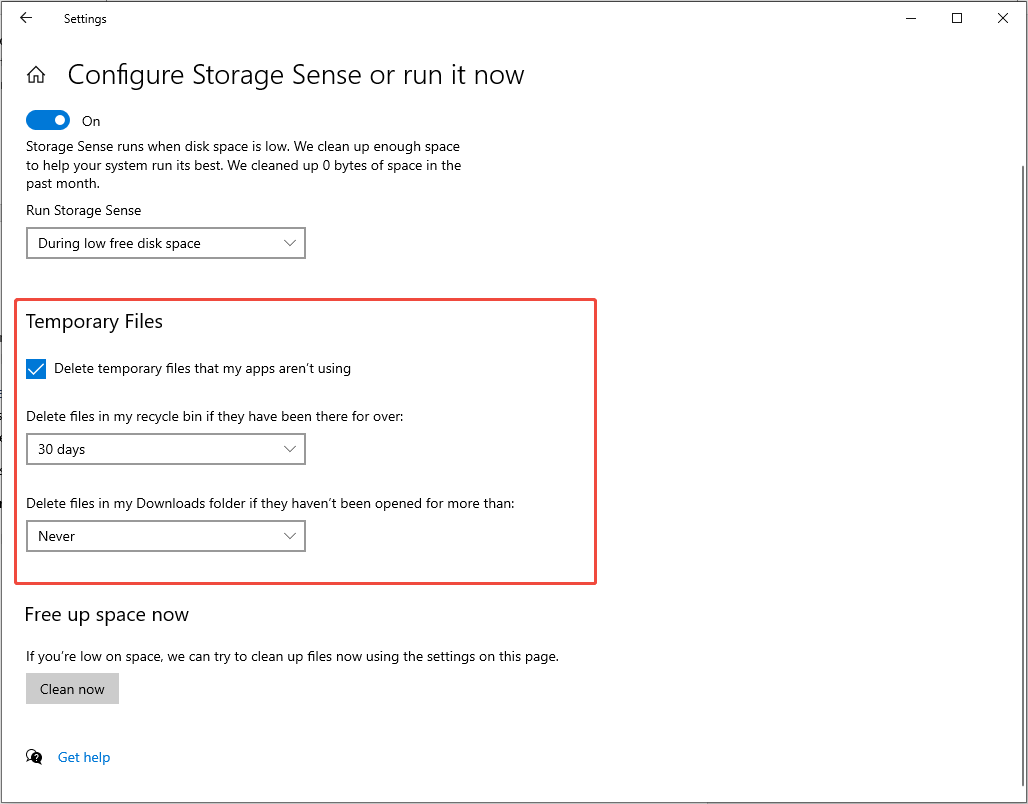
مرحله 1. برو به تنظیمات> سیستم> ذخیره سازیبشر
مرحله 2 کلیک کنید حس ذخیره سازی را پیکربندی کنید یا اکنون آن را اجرا کنیدبشر
مرحله 3. جعبه را تیک بزنید پرونده های موقت را که برنامه های من از آن استفاده نمی کنند حذف کنیدبشر
مرحله 4. بعد ، دوره تمیز کردن پرونده های موقت را در سطل بازیافت وت بارگیری پوشه
گزینه 4 برای پرونده های موقت زیر شاخه ها را انتخاب کنید
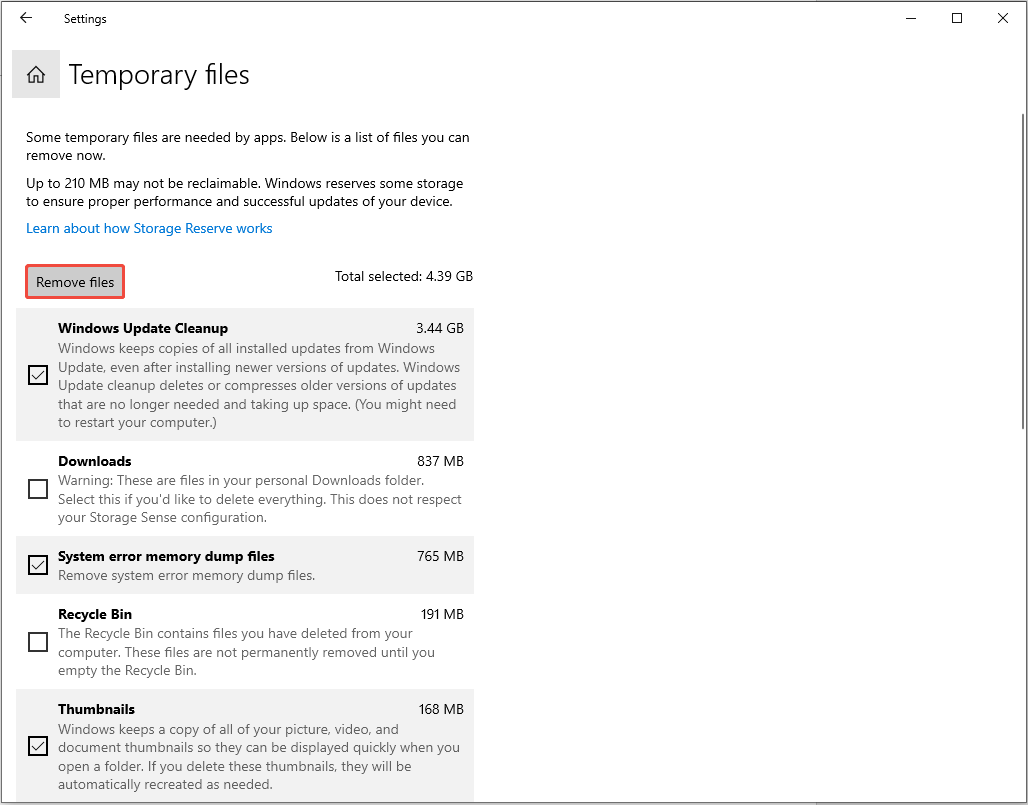
بهینه سازی حافظه ویندوز 11 به طور خودکار پرونده های موقت خاصی را برای شما بررسی می کند ، مانند پاکسازی به روزرسانی ویندوز ، پرونده هایی برای بهینه سازی انتقال و تصاویر کوچک. این پرونده ها را می توان با خیال راحت حذف کرد. بسته به تنظیمات خود ، ممکن است مواردی مانند نصب (های) قبلی ویندوز ، فایلهای دفع حافظه خطای سیستم و پرونده های ورود به سیستم ویندوز را نیز مشاهده کنید. با توجه به خواسته های خود ، می توانید انواع پرونده های موقت را برای پاک کردن انتخاب کنید.
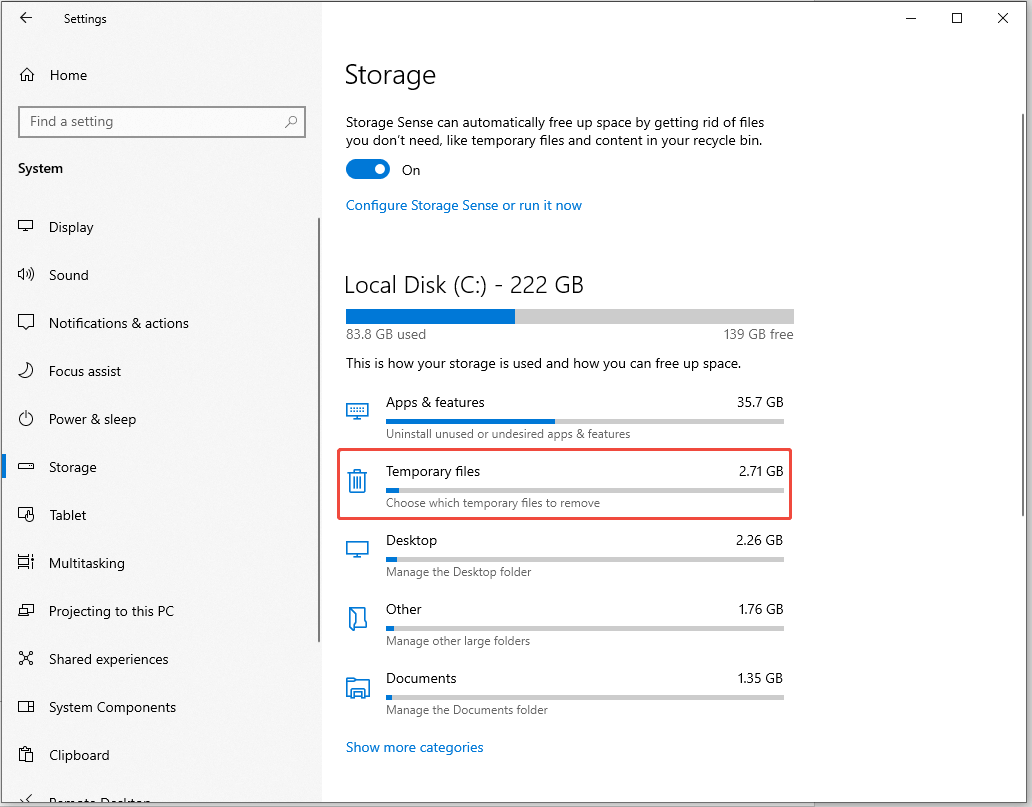
مرحله 1. برو به تنظیمات> سیستم> ذخیره سازیبشر
مرحله 2. در دیسک محلی (ج 🙂 بخش ، روی کلیک کنید پرونده های موقت گزینه
مرحله 3. این پرونده های موقت را که می توانید حذف کنید لیست می کند. پرونده های حذف شده را بررسی کنید و روی کلیک کنید حذف پرونده ها دکمه در
گزینه 5 درایو را بهینه کنید
ویژگی دیگر بهینه سازی درایو در بهینه سازی حافظه ویندوز 11 است. این می تواند به رایانه شما کمک کند تا با کارآمدتر کار کند ، یا آنها را تجزیه و تحلیل کند تا دریابید که آیا نیاز به بهینه سازی دارند.
توجه:
فقط درایوهای موجود یا متصل به رایانه شما نشان داده شده است.
مرحله 1. برو به تنظیمات> سیستم> ذخیره سازیبشر اطمینان حاصل کنید که حس ذخیره سازی فعال است.
مرحله 2. به پایین بروید و کلیک کنید درایوها را بهینه کنید در زیر تنظیمات ذخیره سازی بیشتر بخش
مرحله 3. در رابط پاپ آپ ، درایو مورد نظر برای بهینه سازی را انتخاب کرده و روی کلیک کنید بهینه کردن دکمه
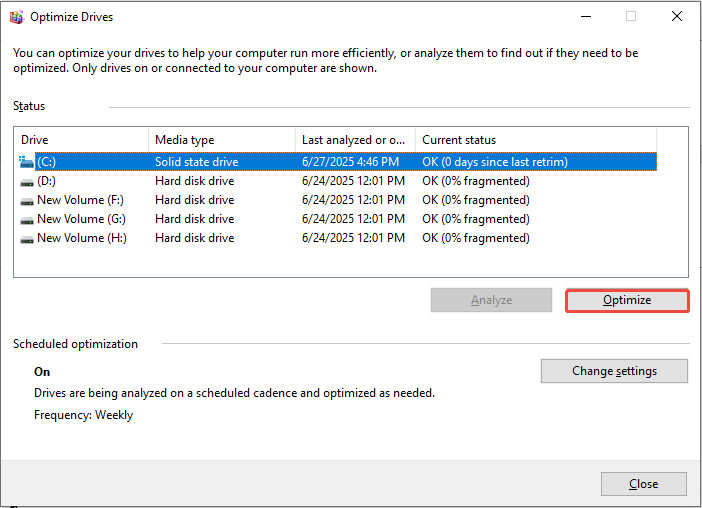
مرحله 4. می توانید با کلیک بر روی بهینه سازی برنامه ریزی شده تنظیم کنید تنظیمات را تغییر دهید دکمه
نکات:
بازیابی اطلاعات قدرت minitool رایگانبرای بارگیری کلیک کنید100 ٪تمیز و ایمن
برای کسانی که به دنبال آزاد کردن فضای ذخیره سازی هستند ، تقویت کننده سیستم Minitool یک انتخاب عالی است. این ابزار بهینه سازی PC نه تنها به تمیز کردن پرونده های موقت کمک می کند بلکه شما را قادر می سازد تا برنامه هایی را که دیگر نیازی به آن ندارید حذف نصب کنید.
فراتر از تمیز کردن دیسک ، تقویت کننده سیستم Minitool چندین ویژگی پیشرفته ، مانند دفع دیسک های سخت ، از بین بردن نرم افزار مضر ، افزایش سرعت بارگیری و کاهش زمان راه اندازی ویندوز را ارائه می دهد.
محاکمه تقویت کننده سیستم Minitoolبرای بارگیری کلیک کنید100 ٪تمیز و ایمن
در نتیجه
این راهنمای مفصل نحوه آزادسازی فضای ذخیره سازی با بهینه سازی حافظه ویندوز 11 و بهترین گزینه ها را معرفی کرده است. از وقت و پشتیبانی خود قدردانی کنید!
سایت محتوا مارکتینگ
برای دیدن مطالب آموزشی بیشتر در زمینه سخت افزار و نرم افزار اینجا کلیک کنید!