

رایانه من هر بار که سعی می کنم پرونده ها را بین 2 درایو منتقل کنم خراب می شود. من قادر به دیدن هیچ الگویی برای هنگام خراب شدن نیستم ، دیگری در پرونده های بزرگتر ، با نام مستعار حدود 5 گیگابایت یا بیشتر. به نظر نمی رسد که این یک مسئله قوچ/مبادله باشد ، زیرا من همیشه وقتی رایانه شخصی من خراب می شود ، که توسط مانیتور سیستم نشان داده شده است ، چیزهای زیادی باقی مانده است. www.reddit.com
بسیاری از کاربران رایانه مسئله را گزارش می دهند هنگام انتقال پرونده های بزرگ ، رایانه خراب می شود، مانند موردی که در بالا نشان داده شده است. ممکن است با چهار سناریوی ممکن از این شماره روبرو شوید:
- پرونده ها را از یک درایو به دیگری در رایانه خود منتقل کنید.
- انتقال پرونده ها از رایانه به هارد دیسک خارجی.
- انتقال پرونده ها از یک هارد خارجی به رایانه.
- انتقال پرونده ها از رایانه به رایانه.
اگر در همان قایق هستید ، پس باید با من بیایید تا دلایل اصلی این مسئله را کشف کرده و آن را با اصلاحات اثبات شده عیب یابی کنید. به طور معمول ، این می تواند ناشی از مشکلات سخت افزاری ، درایوهای معیوب ، فساد فایل سیستم و غیره باشد.
در بخش زیر لیستی از روشهای مربوط به مسئله خرابی انتقال فایل بزرگ ویندوز 11 را مشاهده خواهید کرد. مراحل را یک به یک بررسی کنید و یکی را برای شما پیدا کنید.
راه حل 1. عیب یابی سیستم را اجرا کنید
ابتدا می توانید برای رفع مشکل ، سعی در رفع مشکل حفظ سیستم را انجام دهید خرابی رایانه در هنگام انتقال پرونده بزرگبشر دستورالعمل ها را دنبال کنید:
مرحله 1. فشار دهید Win + S، نوع صفحه کنترل، و بهترین مسابقه را انتخاب کنید.
مرحله 2. حرکت به عیب یابی> سیستم و امنیت> تعمیر و نگهداری سیستمبشر
مرحله 3. برای تکمیل تشخیص و عیب یابی ، سریع خود را دنبال کنید.
نحوه انتقال داده ها از HDD به SSD یا SSD به SSD/HDD ، تماشا کنید!
این ارائه جامع نحوه انتقال داده ها از HDD به SSD یا SSD به HDD/SSD را در ویندوز 11/10 نشان می دهد. مراحل دقیق را در اینجا دنبال کنید.
بیشتر بخوانید
راه حل 2. تنظیم خودکار را خاموش کنید
در صورت روشن شدن ، ویژگی تنظیم خودکار ویندوز را بهتر غیرفعال می کنید ، زیرا گاهی اوقات می تواند منجر به سرعت انتقال داده ها یا حتی مشکلات اتصال شود. مراحل خاموش کردن آن را بردارید:
مرحله 1. فشار دهید برنده + x و انتخاب کنید فرمان سریع (مدیر)بشر
مرحله 2 نوع netsh int tcp مجموعه جهانی autotuninglevel = غیرفعال و ضربه وارد کردنبشر
مرحله 3. سپس سعی کنید فرآیند انتقال را شروع کرده و سرعت انتقال داده را بررسی کنید.
راه حل 3. قوچ خود را بررسی کنید
این امکان وجود دارد که شما RAM بد داشته باشید و این باعث مشکل شود هنگام انتقال پرونده های بزرگ ، رایانه خراب می شودبشر حال ، بیایید تشخیص حافظه ویندوز را برای آزمایش وضعیت RAM خود اجرا کنیم:
مرحله 1. در جستجوی ویندوز، ورودی مچاله و ضربه وارد کردنبشر تشخیص حافظه ویندوز را انتخاب کنید.
مرحله 2 کلیک کنید اکنون دوباره راه اندازی کنید و مشکلات را بررسی کنیدبشر قبل از آن ، اطمینان حاصل کنید که کار خود را ذخیره کرده اید و تمام برنامه های در حال اجرا را بسته اید.
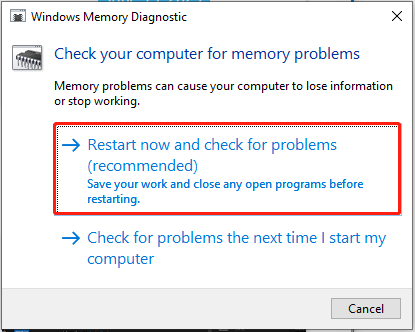
پس از بررسی ، این ابزار گزارشی را تولید می کند که وضعیت رم شما را نشان می دهد.
همچنین ، می توانید میله های قوچ را به صورت دستی آزمایش کنید. برای انجام این کار: مورد رایانه شخصی یا لپ تاپ خود را باز کنید> همه چوب های قوچ را حذف کنید> هر چوب قوچ را آزمایش کنید. اگر فقط یک چوب قوچ دارید ، قدیمی را برداشته و رایانه خود را با یک نسخه جدید مجدداً راه اندازی کنید.
محلول 4. کابل را عوض کنید
اگر از یک هارد خارجی یا یک هارد USB استفاده می کنید ، باید کابل مورد نظر خود را بررسی کنید تا درایو خارجی خود را به رایانه متصل کنید ، به درستی درج شده است ، یا تغییر در کابل سریعتر را در نظر بگیرید.
راه حل 5. بخش های بد را تعمیر کنید
هنگامی که هارد دیسک خارجی شما دارای بخش های بدی است ، می تواند در سرعت انتقال داده تأثیر بگذارد و منجر به مسئله شود کامپیوتر هنگام حرکت پرونده های بزرگ یخ می زندبشر لازم است بخش های بد در هارد دیسک خارجی را بررسی و ترمیم کنید. مراحل ساده را دنبال کنید:
مرحله 1 نوع CMD در نوار جستجو و انتخاب کنید به عنوان مدیر اجرا کنیدبشر
مرحله 2. سپس ورودی chkdsk x: /f /r /x و مطبوعات وارد کردنبشر جایگزین “x“با نامه درایو شما.
مرحله 3. منتظر فرآیند اسکن باشید و بعد از تعمیر ، کامپیوتر خود را دوباره راه اندازی کنید تا دوباره پرونده های خود را انتقال دهید.
نکات اضافی
در مورد خرابی رایانه در هنگام انتقال داده از رایانه شخصی به رایانه شخصی یا رایانه شخصی به هارد دیسک خارجی ، می توانید متوسل شدن به یک نرم افزار انتقال را در نظر بگیرید. Minitool Shadowmaker برای شما توصیه می شود. این ویژگی دارای یک ویژگی قابل اعتماد ، دیسک کلون است و به شما امکان می دهد دیسک داده را بدون از دست دادن داده ها به یک هارد دیسک جدید تبدیل کنید.
علاوه بر این ، این نرم افزار رایگان همچنین برای تهیه نسخه پشتیبان از پرونده ها ، پوشه ها ، پارتیشن ها ، دیسک ها ، سیستم به یک درایو USB ، هارد دیسک خارجی ، درایو شبکه یا پوشه مشترک طراحی شده است. امتحان کنید!
محاکمه Shadowmaker Minitoolبرای بارگیری کلیک کنید100 ٪تمیز و ایمن
پیچیدن آن
با کمک این پست ، شما باید از مسئله عاری باشید هنگام انتقال پرونده های بزرگ ، رایانه خراب می شودبشر علاوه بر این ، ما همچنین توصیه می کنیم یک ابزار شخص ثالث را برای انتقال داده ها ، صرفه جویی در وقت و تلاش بیشتر امتحان کنید.
سایت محتوا مارکتینگ
برای دیدن مطالب آموزشی بیشتر در زمینه سخت افزار و نرم افزار اینجا کلیک کنید!