

رایانه من خودش را تنظیم مجدد می کند و من همه چیز را از دست دادم
“من بازی می کردم و متوجه می شدم که آنها کندتر از حد معمول در حال اجرا هستند ، بنابراین رایانه شخصی خود را مجدداً راه اندازی مجدد کردم. این کار بیشتر از حد معمول بود که رایانه مجدداً راه اندازی شود و یک بار که وارد سیستم شدم ، بیشتر پرونده هایم را از دست دادم (تصاویر ، اسناد و غیره). و پیشینه من به طور پیش فرض مجدداً تنظیم شده بود.Answers.microsoft.com
این می تواند بسیار ناامید کننده و تکان دهنده باشد که رایانه خود را باز کنید تا متوجه شوید که دسک تاپ یا لپ تاپ شما خود را از بین می برد. اگر با این وضعیت روبرو هستید ، ممکن است تعجب کنید که چرا این اتفاق می افتد و چگونه می توانید پرونده های گمشده خود را بازیابی کرده و سیستم خود را به حالت عادی بازگردانید.
به طور معمول ، ممکن است این مشکل پس از بروزرسانی ویندوز یا خاموش کردن نادرست رخ دهد. در بخش زیر مراحل آسان برای بازگرداندن سیستم و پرونده های خود را به شما نشان خواهم داد.
بهترین اصلاحات را برای مشکل پاره شدن صفحه نمایش ویندوز 11 24H2 بیاموزید
با مشکل پاره شدن صفحه نمایش ویندوز 11 24H2 روبرو هستید؟ چگونه با این مشکل مقابله کنیم؟ در اینجا برخی از راه حل های آسان و مفید ارائه شده است.
بیشتر بخوانید
چگونه می توان در صورت تنظیم مجدد رایانه خود ، اصلاح کرد
راه حل 1. رایانه خود را مجدداً راه اندازی کنید
بسیاری از مشکلات سیستم فقط اشکالات موقتی هستند و یک راه اندازی مجدد ساده اغلب می تواند آنها را برطرف کند. بنابراین ، اگر متوجه شدید که رایانه شما مجدداً تنظیم شده است ، ممکن است در واقع از بین نرود. می توانید رایانه خود را مجدداً راه اندازی کنید و بررسی کنید که آیا همه چیز به حالت عادی برگشته است یا خیر. اگر این مسئله همچنان ادامه داشته باشد ، ممکن است شما نیاز داشته باشید که چهار بار دستگاه خود را مجدداً راه اندازی کنید تا ببینید که آیا اوضاع تغییر می کند یا خیر.
راه حل 2. مشخصات کاربر را بررسی کنید
اگر تمام پرونده های شخصی و برنامه های نصب شده شما ناپدید شده و دسک تاپ شما به حالت پیش فرض خود برگردد ، احتمالاً سیستم نتوانسته است مشخصات کاربر شما را به درستی بارگیری کند. ویندوز به جای آن شما را به یک حساب موقت وارد می کند. وقتی این اتفاق می افتد ، مراحل زیر را امتحان کنید:
مرحله 1 باز کنید پرونده کاوشگر و به سمت ج: \ کاربرانبشر بررسی کنید که آیا دو پوشه کاربر وجود دارد که شبیه شما هستند یا خیر. آن پوشه ها را باز کرده و تصاویر ، اسناد ، دسک تاپ و غیره را در داخل بررسی کنید و ببینید که پرونده های شما در آنجا هستند یا خیر. اگر بله ، موارد زیر را انجام دهید.
مرحله 2. راست کلیک کنید شروع دکمه و انتخاب کنید تنظیماتبشر
مرحله 3. حرکت به حساب > خانواده و سایر کاربرانبشر
مرحله 4. در پانل سمت راست ، کلیک کنید شخص دیگری را به این رایانه اضافه کنیدبشر برای ایجاد یک حساب کاربری مدیر جدید ، دستورالعمل های روی صفحه را دنبال کنید.
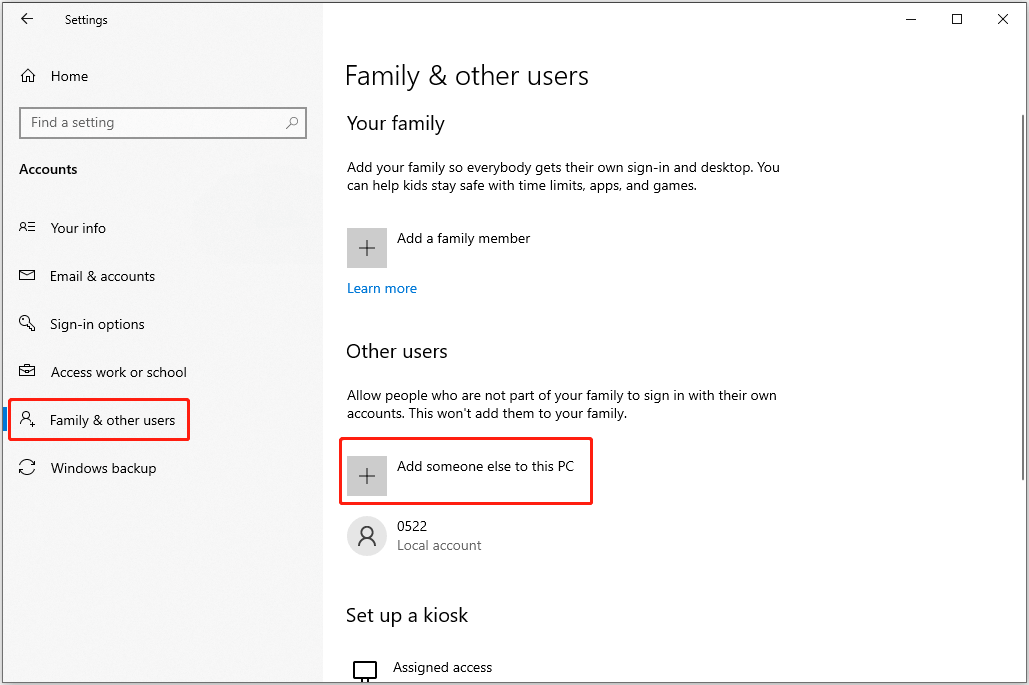
مرحله 5. روی حساب تازه ایجاد شده ، ضربه بزنید تغییر نوع حساب، انتخاب کنید سرپرست، و کلیک کنید خوببشر
مرحله 6 کلیک کنید شروع > نماد مشخصات، و سپس وارد حساب جدید شوید.
مرحله 7. برو به ج: \ کاربران و تمام داده های خود را از نمایه قدیمی تا نمایه جدید کپی کنید.
اگر هنوز پرونده های خود را پیدا نکرده اید ، به دنبال یک پوشه Windows.old در درایو C خود ، و سپس پرونده ها را در نمایه جدید کپی و چسبانده کنید.
راه حل 3. بازیابی سیستم را انجام دهید
اگر یک نقطه بازیابی سیستم ایجاد کرده اید ، می توانید یک سیستم بازیابی سیستم را انجام دهید تا سیستم خود را به حالت بهداشتی قبلی برگردانید.
بازیابی سیستم فقط پرونده های سیستم ، تنظیمات رجیستری و برنامه هایی را به حالت نصب شده در زمان ایجاد نقطه بازیابی بازگرداند. پرونده های شخصی تحت تأثیر قرار نمی گیرند.
اول ، باز کردن صفحه کنترل و اطمینان حاصل کنید که موارد توسط نمادهای بزرگ یا کوچک ذکر شده است. سپس انتخاب کنید بهبودی > بازیابی سیستم بازبشر
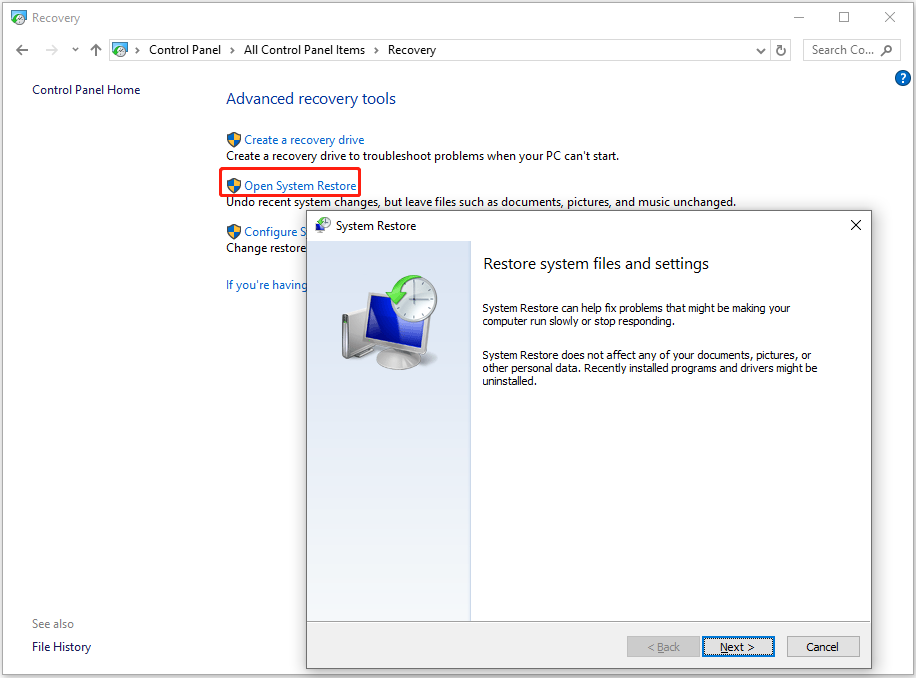
در ویندوزهای زیر نقطه بازیابی را که می خواهید در لیست نتایج استفاده کنید انتخاب کرده و ترمیم را تکمیل کنید.
بیاموزید که چگونه ویندوز آبی را پس از کلون کردن SSD به راحتی برطرف کنید
آیا بعد از کلونینگ SSD با صفحه آبی روبرو هستید؟ در اینجا برخی از اصلاحات مؤثر برای کمک به شما در بوت شدن ویندوز به طور عادی آورده شده است.
بیشتر بخوانید
این همه در مورد چگونگی رفع مشکل “تنظیم مجدد رایانه” است.
نحوه بازیابی پرونده های از دست رفته در ویندوز
اگر تمام راه حل ها را امتحان کرده اید اما پرونده ها هنوز نشان داده نشده اند ، ممکن است آنها به طور دائم حذف یا از بین بروند. در این حالت ، می توانید از نرم افزار بازیابی اطلاعات رایگان برای اسکن دیسک خود استفاده کنید و بررسی کنید که آیا پرونده های مورد نیاز یافت می شود.
بازیابی اطلاعات قدرت Minitool در اینجا توصیه می شود. به عنوان یک ابزار بازیابی پرونده سبز و ایمن ویندوز ، از بازیابی انواع پرونده ها از HDDS ، SSD ها و رسانه های ذخیره سازی فایل قابل جابجایی پشتیبانی می کند. نسخه رایگان آن را بارگیری کنید و از آن برای بازیابی 1 گیگابایت پرونده ها به صورت رایگان استفاده کنید.
بازیابی اطلاعات قدرت minitool رایگانبرای بارگیری کلیک کنید100 ٪تمیز و ایمن
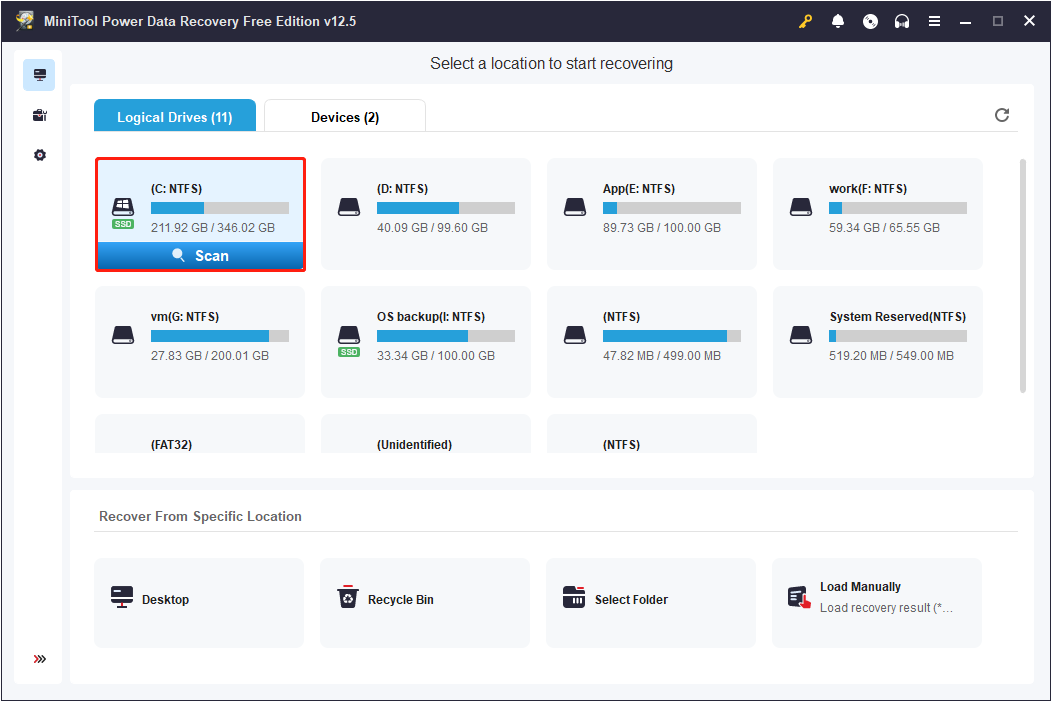
مرحله 1. این ابزار بازیابی پرونده را برای وارد کردن رابط اصلی خود راه اندازی کنید. در اینجا ، پارتیشن دیسک را در جایی که پرونده های گمشده وجود دارد انتخاب کرده و کلیک کنید اسکن کردنبشر
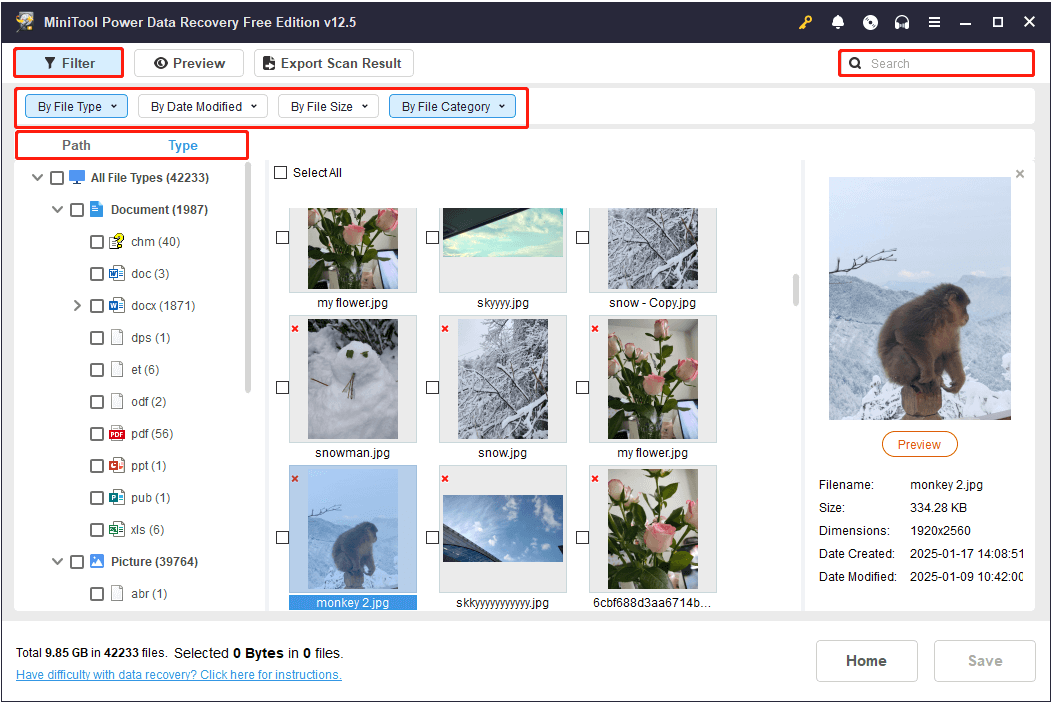
مرحله 2. پس از اتمام اسکن ، پرونده های خود را از مسیر یا نوعبشر علاوه بر این ، شما می توانید از فیلتر کردن ویژگی برای فیلتر کردن نتایج اسکن بر اساس نوع پرونده ، اندازه پرونده ، تاریخ اصلاح شده و دسته پرونده. علاوه بر این ، می توانید یک نام فایل جزئی یا کامل را در کادر جستجو در گوشه بالا سمت راست تایپ کرده و فشار دهید وارد کردن برای جستجوی یک فایل خاص.
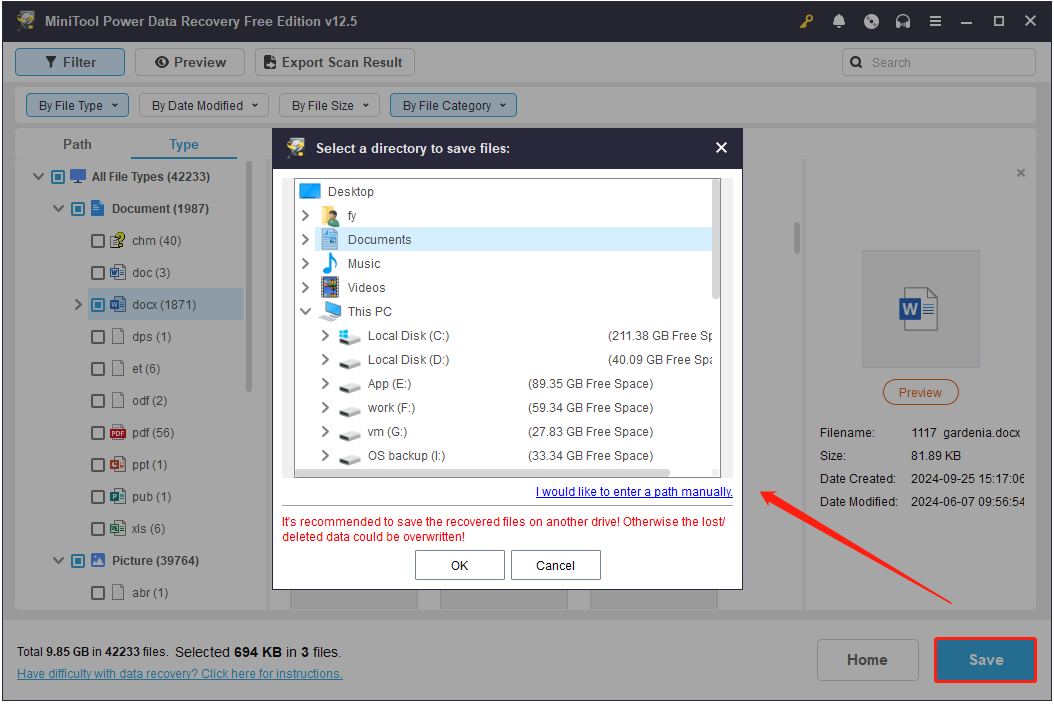
مرحله 3. برای پیش نمایش بر روی هر پرونده هدف دوبار کلیک کنید. تمام پرونده هایی را که می خواهید بازیابی کنید انتخاب کنید و روی کلیک کنید پس انداز کردن دکمه در پنجره جدید ، مکانی را برای ذخیره پرونده های بازیابی شده انتخاب کنید.
راهنمای رفع ویندوز 11 24H2 نشان دادن | 100 ٪ کار
آیا ویندوز 11 24H2 در به روزرسانی ویندوز نشان داده نشده است؟ بیاموزید که چگونه از این راهنمای جامع با این مشکل مقابله کنید.
بیشتر بخوانید
خط پایین
هنگامی که با مشکل “ویندوز 11/ویندوز 10 تنظیم مجدد خود” روبرو می شوید ، می توانید ابتدا دستگاه خود را مجدداً راه اندازی کنید. اگر کمکی نمی کند ، بررسی کنید که آیا به یک حساب موقت وارد شده اید یا خیر. برای بازگشت سیستم به حالت قبلی ، بازیابی سیستم را اجرا کنید.
اگر پرونده ها به طور دائم حذف شده اند ، بازیابی داده های Minitool Power را اجرا کنید تا پرونده های خود را پس بگیرید.
سایت محتوا مارکتینگ
برای دیدن مطالب آموزشی بیشتر در زمینه سخت افزار و نرم افزار اینجا کلیک کنید!