


هر زمان که من Valorant را بازی می کنم ، بازی کاملاً خوب اجرا می شود اما به طور تصادفی لکنت و عقب افتادگی را شروع می کنم و وقتی مدیر وظیفه “سرویس کاربر Vanguard” ، Anticheat Valorant را بررسی می کنم ، از 30-50 ٪ CPU من استفاده می کند. من سعی کردم به دنبال رفع آنلاین باشم اما هیچ چیز پیدا نکرده ام. کسی ایده ای در مورد چگونگی رفع این مشکل دارد؟www.reddit.com
سرویس کاربر Vanguard Service Usage CPU بالا
سرویس کاربر Vanguard نرم افزار ضد چت Riot Games است که از انصاف Valorant محافظت می کند. با این حال ، گاهی اوقات می تواند باعث استفاده از CPU بالا شود ، که می تواند بر عملکرد سیستم تأثیر بگذارد و منجر به استفاده از CPU با ارزش بالا شود و دستیابی به بازی های بهینه در Valorant را برای شما دشوار می کند. استفاده بالای CPU می تواند باعث تاخیر در ورودی ، قطره فریم و تاخیر بازی شود که می تواند تجربه بازی صاف را که بازیکنان انتظار دارند خراب کند. در اینجا دلایل ممکن وجود دارد:
- درگیری های خدمات: پیشتاز ممکن است با سایر خدمات یا برنامه هایی که در پس زمینه اجرا می شوند مغایرت داشته باشد.
- مسائل مربوط به تخصیص منابع: تنظیمات اولویت Vanguard ممکن است باعث شود که از منابع CPU بیش از حد استفاده کند.
- نقص نرم افزار: پرونده های نصب برای Vanguard یا Valorant ممکن است خراب شود و باعث رفتار غیرمعمول شود.
- تداخل نرم افزار شخص ثالث: برخی از نرم افزارهای شخص ثالث ، مانند ابزارهای روکش یا ابزارهای بهینه سازی ، ممکن است در عملکرد Vanguard دخالت کنند.
پس از دانستن دلایل ، بیایید اکنون مشکل CPU High CPU سرویس کاربر Vanguard را حل کنیم.
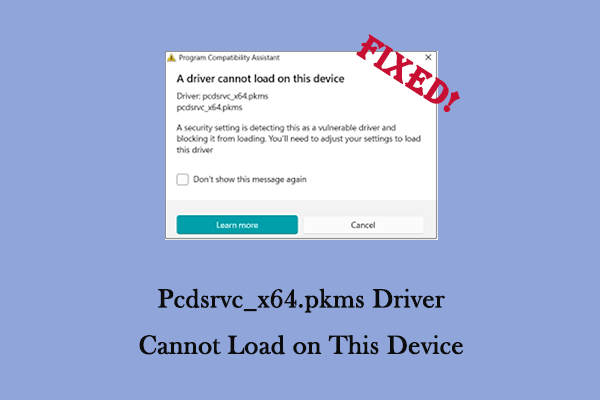
ثابت درایور PCDSRVC_X64.PKMS نمی تواند در این دستگاه بارگیری کند
هنگامی که درایور PCDSRVC_X64.PKMS نمی تواند در این دستگاه بارگیری شود ، چگونه می توانید این خطا را برطرف کنید؟ این مقاله به شما پاسخ می دهد.
بیشتر بخوانید
روش 1: فرآیندهای Valorant و Vanguard را غیرفعال و راه اندازی مجدد کنید
فرآیندهای بازی ممکن است باعث ایجاد مشکل CPU سرویس کاربر حالت پیشتاز شود. غیرفعال کردن و راه اندازی مجدد فرآیندهای مرتبط با Valorant و Vanguard می تواند حافظه و CPU اشغال شده را آزاد کند و مشکلات عملکرد یا درگیری های مربوط به نرم افزار ضد چت یا خود بازی را برطرف کند. به شرح زیر انجام دهید
مرحله 1: روی راست کلیک کنید شروع دکمه و انتخاب کنید مدیر وظیفهبشر
مرحله 2: پیدا کردن پیشتاز و فرآیندهای مرتبط با Valorant ، روی هر فرآیند راست کلیک کرده و انتخاب کنید کار پایانبشر
روش 2: اولویت پایین را برای فرآیند سرویس سیستم کاربر پیشتاز تنظیم کنید
تنظیم اولویت فرآیند سرویس کاربر پیشتاز در LOW می تواند به کاهش استفاده از CPU و سایر منابع سیستم کمک کند و از این طریق عملکرد کلی سیستم را بهبود بخشد. در اینجا مراحل تنظیم آن آورده شده است.
مرحله 1: باز کنید مدیر وظیفه و به جزئیات برگه.
مرحله 2: پیدا کردن vgc.exe یا هر فرآیند دیگری که می خواهید و روی آن کلیک راست کنید.
مرحله 3: روی کلیک کنید تعیین اولویت و انتخاب کنید کم در پایین


راهنمای نحوه رفع بارگیری پرونده Wilcomemul.dll خطای: 59
هنگامی که یک پیام خطا دریافت می کنید و می گوید “نمی توانید خطای Wilcomemul.dll را بارگیری کنید: 59” ، چگونه آن را برطرف کنید؟ در اینجا یک آموزش است.
بیشتر بخوانید
روش 3: سرویس پیشتاز را مجدداً راه اندازی کنید
راه اندازی مجدد سرویس Vanguard می تواند به آزادسازی منابع سیستم کمک کند و اطمینان حاصل کند که Vanguard با کارآمدتر عمل می کند. این اغلب یک روش مؤثر برای عیب یابی مسائل مربوط به عملکرد یا خرابی های عملیاتی است. عملیات به شرح زیر است.
مرحله 1: نوع خدمات در کادر جستجوی ویندوز و فشار دهید وارد کردنبشر
مرحله 2: برای یافتن لیست به پایین لیست بروید VGC سرویس ، بر روی آن راست کلیک کنید و انتخاب کنید خواصبشر
مرحله 3: حرکت به عمومی برگه ، و بر روی توقف دکمه
مرحله 4: پس از آن ، بر روی شروع دکمه برای راه اندازی مجدد سرویس.
مرحله 5: سرانجام ، تغییر دهید نوع راه اندازی به خودکاربشر
همچنین ببینید: به راحتی Valorant را برطرف می کنیم ما نتوانستیم وابستگی لازم را نصب کنیم
روش 4: وابستگی پردازنده را تغییر دهید
تنظیم وابستگی پردازنده در Task Manager به شما امکان می دهد تعداد پردازنده هایی را که یک فرآیند می تواند استفاده کند محدود کنید. به طور کلی ، هرچه پردازنده های کمتری یک فرآیند مجاز به استفاده باشند ، مصرف کل منابع آن کمتر است. بنابراین ، شما می توانید سعی کنید که میل پردازنده را برای رفع مشکلات عملکرد تغییر دهید.
مرحله 1: زیر جزئیات برگه در مدیر وظیفه، راست کلیک کنید vgc.exe یا هر فرآیند دیگری که می خواهید.
مرحله 2: روی کلیک کنید وابستگی از لیست کشویی.
مرحله 3: در پنجره پاپ آپ ، جعبه ها را برای گزینه های CPU بی ربط و بدون آنکه فقط موارد مورد نیاز را رها کنید.
مرحله 4: در آخر ، روی کلیک کنید خوب برای تأیید تغییر

نحوه یافتن اولین Berserker: Khazan Save File
این پست اولین Berserker را به شما می گوید: KHAZAN SAVE FILE ، نحوه بازیابی و تهیه نسخه پشتیبان از اولین Berserker: Khazan Save Files.
بیشتر بخوانید
روش 5: پوشش های شخص ثالث را غیرفعال کنید
ابزارهای روکش (مانند پوشش Discord's Overlay ، MSI Afterburner ، نظارت بر سخت افزار و غیره) منابع سیستم دیگری را به خود اختصاص داده و می تواند باعث استفاده زیاد از CPU شود. غیرفعال کردن ابزارهای روکش شخص ثالث می تواند از تأثیر منفی بر عملکرد سیستم ، عملکرد برنامه یا تجربه بازی جلوگیری کند.
مرحله 1: باز کنید بخار و برو به کتابخانه برگه.
مرحله 2: پیدا کردن پیشتاز، روی بازی راست کلیک کنید و انتخاب کنید خواصبشر
مرحله 3: به عمومی برگه و دکمه را به از روی در مقابل در هنگام بازی ، پوشش بخار را فعال کنیدبشر
مرحله 4: اکنون ، رایانه خود را مجدداً راه اندازی کنید.
نکات:
بازیابی اطلاعات قدرت minitool رایگانبرای بارگیری کلیک کنید100 ٪تمیز و ایمن
حکم
چندین روش ، مانند فرآیندهای شروع مجدد ، تعیین اولویت پایین ، راه اندازی مجدد سرویس پیشتاز و موارد دیگر ، در این پست ذکر شده است. آنها را یک به یک امتحان کنید تا مشکل استفاده از CPU High Service Service Service Vanguard را برطرف کنید.
سایت محتوا مارکتینگ
برای دیدن مطالب آموزشی بیشتر در زمینه سخت افزار و نرم افزار اینجا کلیک کنید!