

برای اجرای موتور یک GPU سازگار با D3D12 مورد نیاز است
REACHATCH یک بازی فوتبال آنلاین چند نفره است که قرار است در تاریخ 19 ژوئن به طور رسمی آغاز شود. در حال حاضر ، یک نسخه بتا برای کمک به بهبود زیرساخت های آنلاین بازی و جمع آوری بازخورد کاربر در دسترس بازیکنان است. با این حال ، برخی از کاربرانی که به تست بتا پیوسته اند با یک پیام خطا روبرو می شوند: “یک GPU سازگار با D3D12 (سطح ویژگی 12.0 ، مدل Shader 6.6) برای اجرای موتور لازم است”.
REARCATCH خطای GPU سازگار با D3D12 مانع از شروع کار کاربران در Steam می شود. آیا شما همان مشکل را تجربه می کنید؟ اگر چنین است ، در ادامه بخوانید تا در مورد خطا و نحوه رفع آن بیشتر بدانید.
نحوه رفع خطای GPU سازگار با D3D12 در بازی برگشت
رفع 1. GPU خود را ارتقا دهید
مسلم است که بازی برگشت به کارت گرافیک شما نیاز دارد تا از سطح ویژگی 12.0 و مدل Shader 6.6 پشتیبانی کند ، همانطور که پیام خطا نشان می دهد. حتی اگر آخرین نسخه DirectX را نصب کرده باشید ، اگر GPU شما این شرایط را برآورده نکند ، بازی اجرا نمی شود.
چگونه می توان بررسی کرد که آیا کارت گرافیک شما از سطح ویژگی 12.0 پشتیبانی می کند؟ مراحل زیر را دنبال کنید.
مرحله 1. را فشار دهید ویندوز + R ترکیب کلیدی برای باز کردن اجرا.
مرحله 2 نوع غضب در جعبه متن و فشار دهید وارد کردن برای باز کردن ابزار DirectX Diagnostic.
مرحله 3. برو به نمایش برگه ، و تمام سطح ویژگی های پشتیبانی شده DirectX کارت گرافیک شما در آن ذکر شده است سطح ویژگی بخش
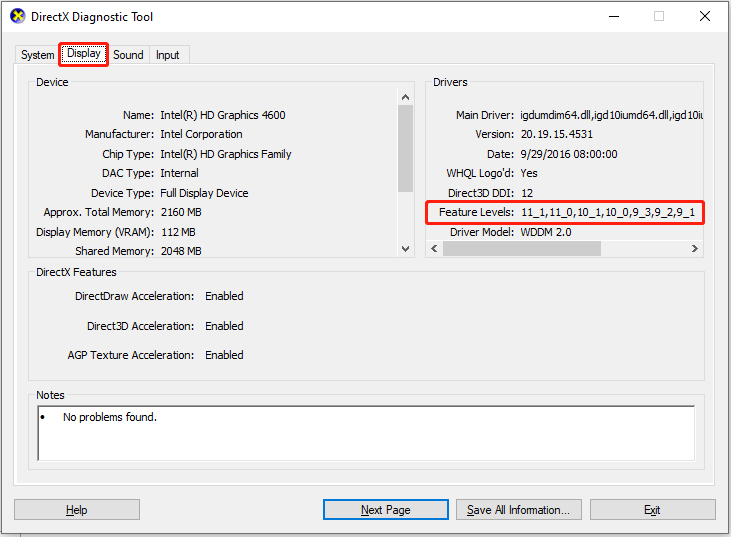
هنگامی که GPU شما از سطح 12.0 از ویژگی پشتیبانی نمی کند ، حتی اگر سعی کنید بازی را با استفاده از دستور -dx11 در گزینه های پرتاب Steam ، در DirectX 11 راه اندازی کنید ، بازی اجرا نمی شود زیرا به هیچ وجه از DirectX 11 پشتیبانی نمی کند. بهترین گزینه شما این است که امیدوار باشید که توسعه دهندگان در آینده پشتیبانی DX11 را برای بازی اضافه کنند ، اما در حال حاضر ، هیچ نشانه ای از این اتفاق نمی افتد.
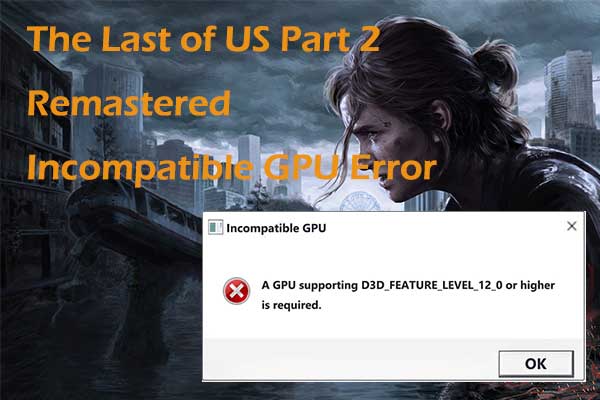
اصلاحات تازه: آخرین بخش GPU ناسازگار از بخش 2 ایالات متحده
چگونه می توان آخرین خطای GPU ناسازگار از بخش 2 ایالات متحده را برطرف کرد؟ در اینجا برخی از راه حل های امکان پذیر است که می توانید امتحان کنید.
بیشتر بخوانید
رفع 2. درایور کارت گرافیک را به روز کنید
اگر کارت گرافیک شما از DirectX 12 پشتیبانی می کند اما شما هنوز هم نمی توانید REMACH را شروع کنید ، ممکن است با درایور کارت گرافیک مشکلی ایجاد شود. اگر درایور منسوخ یا فاسد شود ، ممکن است باعث عدم موفقیت در تماس با عملکرد DirectX شود. بنابراین ، به روزرسانی درایور کارت گرافیک مهم است.
مرحله 1. راست کلیک کنید شروع دکمه در نوار وظیفه و انتخاب کنید مدیر دستگاهبشر
مرحله 2. دوبار کلیک کنید آداپتورهای نمایش برای گسترش آن
مرحله 3. بر روی دستگاه نمایشگر خود راست کلیک کرده و انتخاب کنید درایور به روزرسانیبشر بعد ، انتخاب کنید به طور خودکار برای رانندگان جستجو کنید برای ادامه
از طرف دیگر ، برای بارگیری آخرین نسخه درایور می توانید به وب سایت سازنده کارت نمایشگر خود مراجعه کنید و سپس آن را روی رایانه خود نصب کنید.
تعمیر ویندوز را به روز کنید
اگر نسخه فعلی سیستم ویندوز شما خیلی قدیمی است ، ممکن است فاقد پرونده های پشتیبانی D3D12 باشد ، در نتیجه خطای GPU سازگار با D3D12 سازگار باشد. در این حالت ، باید به روزرسانی های در انتظار ویندوز را بررسی کنید و سپس آنها را نصب کنید.
مهم: به طور معمول ، به روزرسانی های ویندوز باعث آسیب شدید به سیستم یا پرونده های شما نمی شوند. با این حال ، همیشه توصیه می شود قبل از نصب هرگونه به روزرسانی ، از داده ها یا سیستم خود نسخه پشتیبان تهیه کنید تا از مشکلات احتمالی جلوگیری کنید. شما می توانید از Minitool ShadowMaker برای تهیه نسخه پشتیبان از پرونده ها/پوشه ها ، پارتیشن ها/دیسک ها و حتی کل سیستم به صورت رایگان در مدت 30 روز استفاده کنید.
محاکمه Shadowmaker Minitoolبرای بارگیری کلیک کنید100 ٪تمیز و ایمن
در اینجا نحوه به روزرسانی ویندوز آمده است:
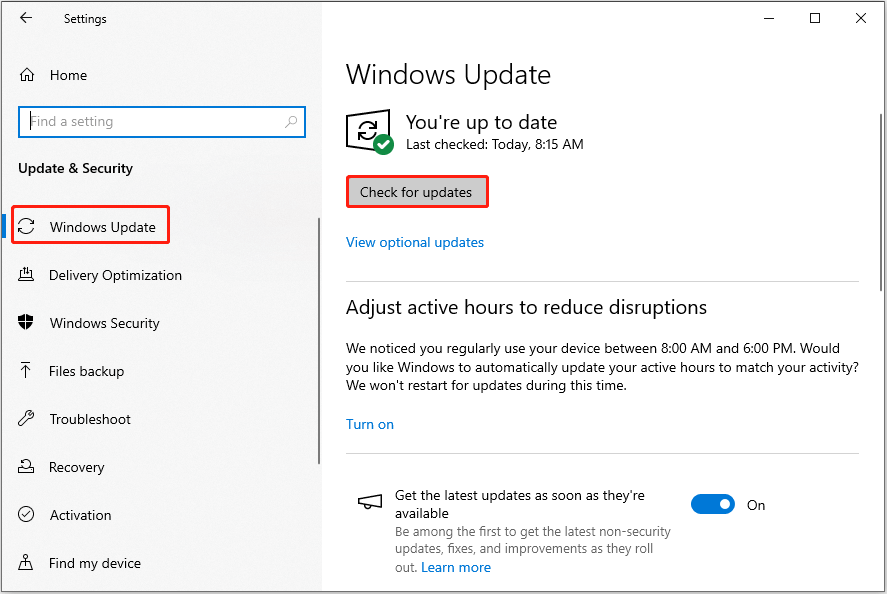
- اول ، فشار دهید ویندوز + من برای باز کردن تنظیمات
- دوم ، انتخاب کنید به روز رسانی و امنیت > بروزرسانی ویندوز، و سپس کلیک کنید به روزرسانی ها را بررسی کنید در پانل سمت راست.
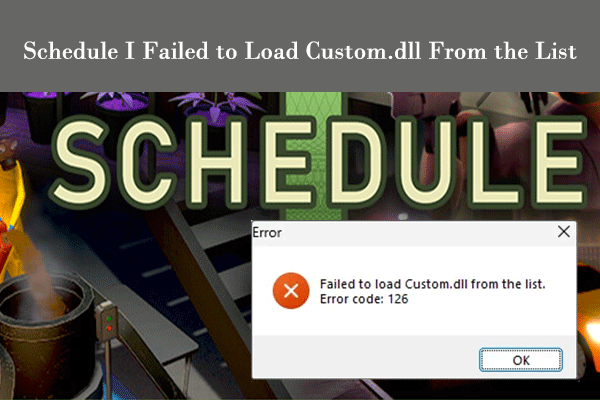
نحوه رفع برنامه من نتوانستم Custom.dll را از لیست بارگیری کنم
اگر برنامه را دریافت کردید ، من نتوانستم Custom.dll را از کد خطای لیست 126 بارگیری کنم ، این پست را بخوانید تا بدانید که چگونه آن را به راحتی اصلاح کنید.
بیشتر بخوانید
خط پایین
چگونه می توان خطای GPU سازگار با D3D12 را برطرف کرد؟ اگر کارت گرافیک شما از DirectX 12 پشتیبانی نمی کند ، تنها راه حل این است که GPU خود را ارتقا دهید. با این حال ، اگر از DirectX 12 پشتیبانی می کند ، برای حل مسئله سعی کنید درایور گرافیکی یا سیستم عامل خود را به روز کنید.
سایت محتوا مارکتینگ
برای دیدن مطالب آموزشی بیشتر در زمینه سخت افزار و نرم افزار اینجا کلیک کنید!