

قطعات صفحه رایانه شخصی تازه کننده نیست/قطعاتی از صفحه یخ زدن
در حین استفاده از رایانه خود ، ممکن است با مشکلات مختلف نمایش روبرو شوید و یکی از آنها بخش هایی از صفحه نمایش رایانه شخصی است که تازه کننده نیست ، که من نحوه اصلاح در این پست را توضیح خواهم داد. این مشکل به طور معمول حتی پس از فشار دادن دکمه Refresh ، به عنوان بخش های خاصی از صفحه نمایش گیر کرده و تازه کننده نیست. طبق گزارش های کاربر ، این مسئله اغلب هنگام استفاده از مرورگرها یا اختلاف نظر رخ می دهد.
این مشکل معمولاً توسط درایورهای کارت گرافیکی منسوخ یا مشکل ساز ، فناوری پوشش چند هواپیما ، ویژگی های شتاب گرافیکی ، اشکالات ناشی از به روزرسانی ویندوز و غیره ایجاد می شود.
فشار دادن Ctrl + Shift + Win + B ترکیب کلیدی می تواند به طور موقت مسئله را حل کند. با این حال ، بر اساس تجربه کاربر ، یخ زدگی صفحه اغلب بعد از چند دقیقه دوباره تکرار می شود. برای حل کامل مشکل ، دستورالعمل های زیر را دنبال کنید.
سخت افزار رایانه در مقابل مشکلات نرم افزاری: تفاوت های کلیدی و رفع
این پست به موضوع “سخت افزار رایانه در مقابل مشکلات نرم افزاری” می پردازد و اطلاعات جامع و دقیقی را برای شما فراهم می کند.
بیشتر بخوانید
نحوه رفع صفحه دسک تاپ/لپ تاپ به طور کامل به روز نمی شود
روش 1
اولین قدم در عیب یابی مشکلات صفحه نمایش ، به روزرسانی ، کاهش یا نصب مجدد درایور کارت گرافیک است.
درایور کارت نمایش را به روز کنید:
- راست روی راست کلیک کنید شروع دکمه و انتخاب کنید مدیر دستگاهبشر
- گسترش دادن آداپتورهای نمایشبشر
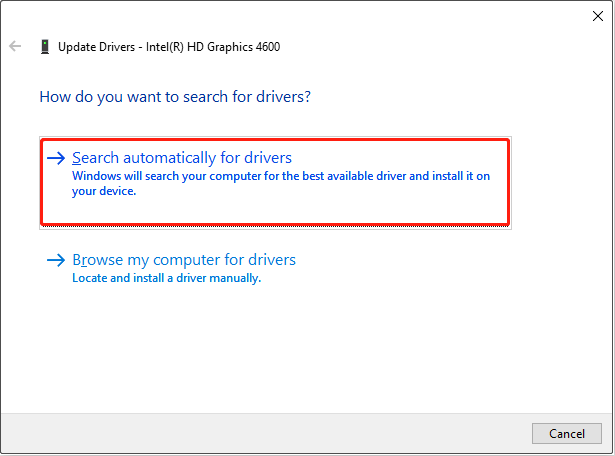
- بر روی دستگاه خود راست کلیک کرده و انتخاب کنید درایور به روزرسانیبشر
- انتخاب کردن به طور خودکار برای رانندگان جستجو کنید و نصب را کامل کنید.
درایور کارت نمایش را پایین بیاورید:
- باز مدیر دستگاه و گسترش یابد آداپتورهای نمایشبشر
- بر روی دستگاه راست کلیک کرده و انتخاب کنید خواصبشر
- رفتن به محرک برگه و انتخاب کنید راننده را به عقب برگردانیدبشر
درایور کارت نمایش را حذف و نصب مجدد کنید:
می توانید درایور صفحه نمایش را حذف نصب (DDU) بارگیری کرده و از آن برای حذف کامل درایور قدیمی استفاده کنید. سپس برای بارگیری آخرین درایور و نصب آن در دستگاه خود ، به وب سایت رسمی سازنده کارت گرافیک خود مراجعه کنید.
روش 2. MPO را غیرفعال کنید
در بعضی موارد ، جلوه های نمایشگر یا مناطق صفحه نمایش که نتوانستند به طور صحیح به روز شوند ، ممکن است با ویژگی ای به نام Overlay Multi-Plane (MPO) مرتبط باشد. غیرفعال کردن آن می تواند به حل چنین مواردی کمک کند.
مرحله 1. را فشار دهید ویندوز + R ترکیب کلیدی برای باز کردن اجرا. سپس تایپ کنید مجدداً در جعبه متن و فشار دهید وارد کردن برای باز کردن ویرایشگر رجیستری.
مرحله 2 در نوار آدرس بالا ، مسیر زیر را تایپ کرده و فشار دهید وارد کردن:
رایانه \ hkey_local_machine \ نرم افزار \ Microsoft \ Windows \ DWM
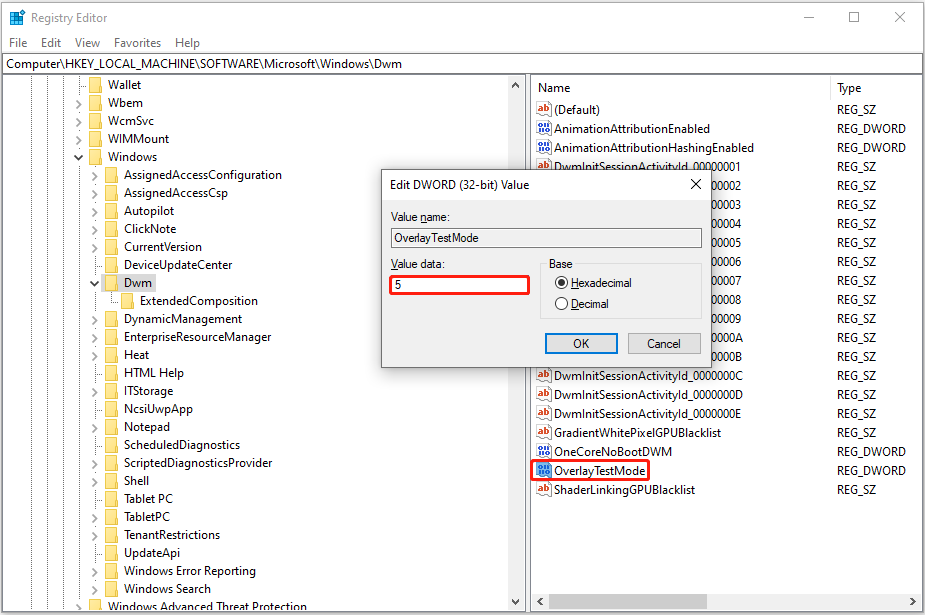
مرحله 3. در پانل سمت راست ، روی هر منطقه خالی راست کلیک راست کنید و جدید > مقدار DWORD (32 بیتی)بشر نام آن را روکشبشر
مرحله 4. دوبار کلیک کنید روکش و داده های ارزش خود را در تنظیم کنید 5بشر پس از آن ، کلیک کنید خوب برای ذخیره این تغییر
مرحله 5. به این مکان بروید:
hkey_local_machine \ system \ currentcontrolset \ control \ graphicsdrivers
مرحله 6. یک مقدار DWORD جدید (32 بیتی) ایجاد کنید و آن را نامگذاری کنید ناکامبشر پس از آن ، بر روی آن دوبار کلیک کرده و داده های ارزش خود را در تنظیم کنید 1بشر
مرحله 7. رایانه شخصی خود را مجدداً راه اندازی کنید و بررسی کنید که آیا مسئله حل شده است یا خیر.
از طرف دیگر ، می توانید برای بارگیری و اجرای فایل .reg برای غیرفعال کردن MPO به این صفحه پشتیبانی NVIDIA مراجعه کنید.
عادات بد را برای از بین بردن کامپیوتر برای نگهداری کشف کنید
در اینجا لیستی از برخی از عادت های بد از بین بردن رایانه آورده شده است. می توانید هنگام استفاده از رایانه خود از این عادت ها خودداری کنید.
بیشتر بخوانید
روش 3. شتاب گرافیک را غیرفعال کنید
برخی از کاربران گفتند که غیرفعال کردن شتاب گرافیک یا شتاب سخت افزاری در تنظیمات مرورگر خود ، قسمت های صفحه را که شماره ویندوز 10/11 را تازه نمی کند ، حل می کند. بنابراین ، می توانید آن را امتحان کنید. در اینجا من به عنوان مثال Google Chrome را می گیرم.
مرحله 1. در Chrome ، روی کلیک کنید نماد سه نقطه در گوشه بالا سمت راست و انتخاب کنید تنظیماتبشر
مرحله 2. برو به سیستم برگه ، و ویژگی آن را خاموش کنید در صورت وجود از شتاب گرافیکی استفاده کنیدبشر
مرحله 3. Chrome را مجدداً راه اندازی کنید و بررسی کنید که آیا کمک می کند.
روش 4. به روزرسانی های ویندوز را حذف کنید
اگر بعد از نصب بروزرسانی ویندوز ، رایانه دسک تاپ یا صفحه لپ تاپ به روزرسانی به طور کامل رخ ندهد ، ممکن است حذف آن به روزرسانی را در نظر بگیرید.
برای ویندوز 10:
باز تنظیمات و برو به به روز رسانی و امنیت > تاریخ به روزرسانی را مشاهده کنید > به روزرسانی ها را حذف نصب کنیدبشر در مرحله بعد ، بر روی به روزرسانی هدف از لیست راست کلیک کرده و انتخاب کنید حذف کردنبشر
برای ویندوز 11:
دسترسی تنظیمات > بروزرسانی ویندوزبشر زیر تنظیمات مرتبط، انتخاب کنید سابقه به روزرسانی > به روزرسانی ها را حذف نصب کنیدبشر سپس به روزرسانی مورد نظر برای حذف و ضربه را انتخاب کنید حذف کردنبشر
اگر این مسئله پس از به روزرسانی به ویندوز 11 24H2 آغاز شد ، می توانید در دوره برگشت 10 روزه پیش فرض به نسخه قبلی برگردید. باز تنظیمات > سیستم > بهبودیبشر در زیر گزینه های بازیابی بخش ، روی کلیک کنید بازگشت دکمه کنار نسخه قبلی ویندوز گزینه
روش 5. ویندوز را دوباره نصب کنید
نصب Windows آخرین گزینه برای در نظر گرفتن مشکلات تازه سازی صفحه است. اگر این مشکل توسط پرونده های خراب شده سیستم ، درایورهای ناسازگار یا تنظیمات سیستم باقیمانده از نسخه قبلی ایجاد شود ، نصب مجدد ویندوز به احتمال زیاد کار خواهد کرد.
نکات:
محاکمه Shadowmaker Minitoolبرای بارگیری کلیک کنید100 ٪تمیز و ایمن
خط پایین
روش های مختلفی را می توان برای رفع قسمت های صفحه رایانه شخصی که مسئله طراوت نیست ، استفاده کرد. می توانید آنها را یک به یک امتحان کنید تا صفحه نمایش شما به حالت عادی برگردد.
سایت محتوا مارکتینگ
برای دیدن مطالب آموزشی بیشتر در زمینه سخت افزار و نرم افزار اینجا کلیک کنید!