

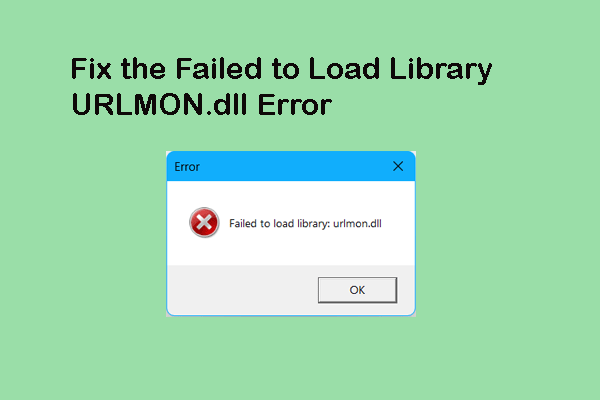
Roblox به عنوان یکی از سیستم عامل های بزرگ بازی ، بازیکنان بازی های بی شماری را به خود جلب کرده است. با این حال ، برخی از افراد “بارگیری urlmon.dll کتابخانه انجام نشد“هنگام نصب یا راه اندازی برنامه ، خطا.
فایل urlmon.dll به عنوان مؤلفه ای از سیستم عامل ویندوز ، نقش مهمی در انجام کارهای مرتبط با اینترنت دارد. هنگامی که این پرونده در بارگیری یا فاسد شدن نتواند ، مشکلات مربوط به urlmon.dll ممکن است رخ دهد. به همین دلیل ممکن است خطای urlmon.dll در Roblox دریافت کنید.
برنامه ای که من مکان فایل را در ویندوز ذخیره می کنم کجاست؟
از کجا می توانید برنامه ای را که من مکان فایل را در رایانه شخصی ذخیره می کنم پیدا کنید؟ برای یافتن مکان خاص و روش های محافظت از پرونده ، این پست را بخوانید.
بیشتر بخوانید
راه 1. مجدداً urlmon.dll را ثبت کنید
در مرحله اول ، می توانید سعی کنید مجدداً urlmon.dll را در رایانه خود ثبت کنید. بعضی اوقات ، خطای URLMON.DLL در کتابخانه انجام نشد ، زیرا پرونده urlmon.dll به درستی در دستگاه شما ثبت نشده است. بنابراین ، هنگام نصب یا اجرای Roblox ، خطا رخ می دهد. در اینجا نحوه ثبت مجدد این مسئله آورده شده است.
مرحله 1 نوع اعلان فرمان در کادر جستجو و بر روی بهترین گزینه برای انتخاب کلیک راست کنید به عنوان مدیر اجرا کنیدبشر
مرحله 2 نوع راست -vr32 urlmon.dll و مطبوعات وارد کردن برای اجرای دستور
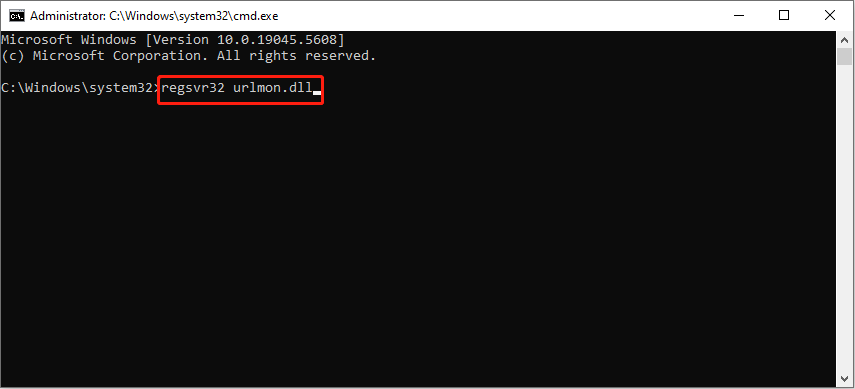
هنگامی که یک پنجره سریع دریافت می کنید و به شما اطلاع می دهد که پرونده urlmon.dll با موفقیت ثبت شده است ، سعی کنید Roblox را راه اندازی کنید تا ببینید که آیا این خطا برطرف شده است یا خیر.
5 رفع Roblox به دلیل نرم افزار ناسازگار خراب شد
در اینجا ما یک راهنمای گام به گام مفصل برای حل و فصل Roblox به دلیل نرم افزار ناسازگار در دستگاه ارائه می دهیم.
بیشتر بخوانید
راه 2. دستورات SFC و Dism را اجرا کنید
همانطور که قبلاً نیز اشاره کردیم ، پرونده urlmon.dll یک فایل سیستم ویندوز است. از این رو ، می توانید خطوط فرمان خاصی را برای ترمیم پرونده های سیستم خراب یا گمشده مانند خطوط فرمان Dism و SFC اجرا کنید.
مرحله 1. سریع فرمان را به عنوان مدیر در دستگاه خود اجرا کنید.
مرحله 2 نوع SFC /اسکن و ضربه وارد کردن برای اجرای خط فرمان.
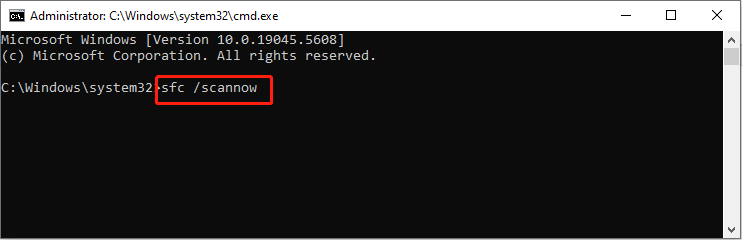
مرحله 3. هنگامی که دستور SFC به پایان رسید ، خطوط فرمان زیر را وارد کرده و فشار دهید وارد کردن در پایان هر یک.
- Dism /Online /Cleanup-Image /ScanHealth
- Dism /Online /Cleanup-Image /CheckHealth
- Dism /Online /Cleanup-Image /RetoreHealth
راه 3. نصب Roblox را تمیز کنید
اگر دو روش فوق به شما در رفع خطای roblox urlmon.dll کمک نمی کند ، باید مجدداً نصب مجدد Roblox را انجام دهید. شما باید حافظه نهان رجیستری Roblox را در دستگاه خود پاک کرده و سپس دوباره نصب کنید.
مرحله 1. Roblox را از طریق تنظیمات ویندوز یا کنترل پنل در رایانه خود حذف کنید.
مرحله 2. را فشار دهید برنده + E برای باز کردن File Explorer و حذف پوشه Roblox خود در محل ذخیره.
مرحله 3. ویرایشگر رجیستری ویندوز را در رایانه خود باز کنید.
مرحله 4. بروید و کلیدهای رجیستری هدف را با مسیر زیر پیدا کنید. سپس ، باید روی کلید رجیستری راست کلیک کرده و انتخاب کنید حذف کردن برای حذف حافظه نهان رجیستری Roblox.
- رایانه \ hkey_current_user \ نرم افزار \ roblox
- رایانه \ hkey_classes_root \ roblox-player
مرحله 5 پس از حذف دو کلید رجیستری ، می توانید به فروشگاه مایکروسافت بروید و Roblox را دوباره نصب کنید.
هنگامی که وظیفه نصب مجدد Roblox را انجام می دهید ، می توانید آن را راه اندازی کنید تا ببینید که آیا این عمل به رفع خطای roblox urlmon.dll کمک می کند.
راه 4. بازیابی/بارگیری مجدد پرونده urlmon.dll
خطای “عدم بارگیری کتابخانه urlmon.dll” ممکن است اتفاق بیفتد زیرا پرونده urlmon.dll نیز از رایانه شما مفقود است. در این حالت ، می توانید با کمک بازیابی اطلاعات Minitool Power ، پرونده urlmon.dll از دست رفته را بازیابی کنید.
این نرم افزار بازیابی فایل رایگان قادر به بازیابی انواع مختلف پرونده ها در رایانه شما ، از جمله پرونده های DLL است. می توانید با کلیک بر روی دکمه بارگیری در زیر ، نرم افزار را دریافت کنید و با 3 مرحله زیر شروع کنید تا پرونده urlmon.dll را برگردانید.
بازیابی اطلاعات قدرت minitool رایگانبرای بارگیری کلیک کنید100 ٪تمیز و ایمن
مرحله 1. نرم افزار را راه اندازی کنید و کلیک کنید پوشه را انتخاب کنید در پایین رابط اصلی. در پنجره زیر می توانید به آنجا بروید ج: \ Windows \ System32 برای اسکن پوشه خاص ، که مدت زمان اسکن را به طور قابل توجهی کوتاه می کند.
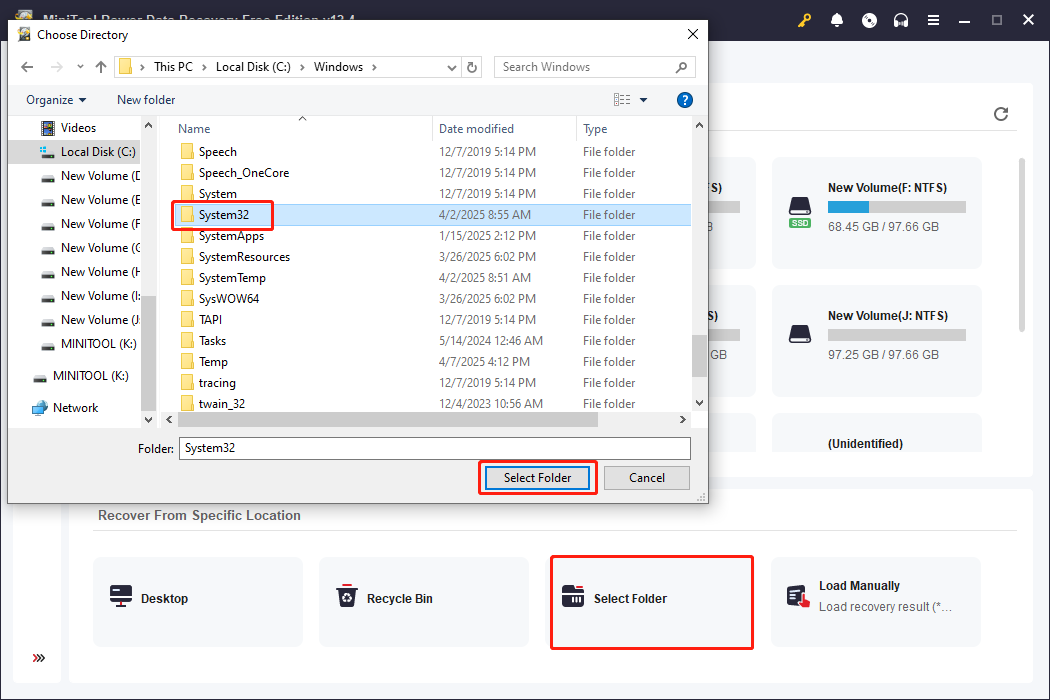
مرحله 2. صبر کنید تا روند اسکن کامل شود. در صفحه نتیجه می توانید تایپ کنید urlmon.dll در جعبه جستجو در گوشه بالا سمت راست قرار بگیرید و ضربه بزنید وارد کردن برای یافتن سریع پرونده هدف.
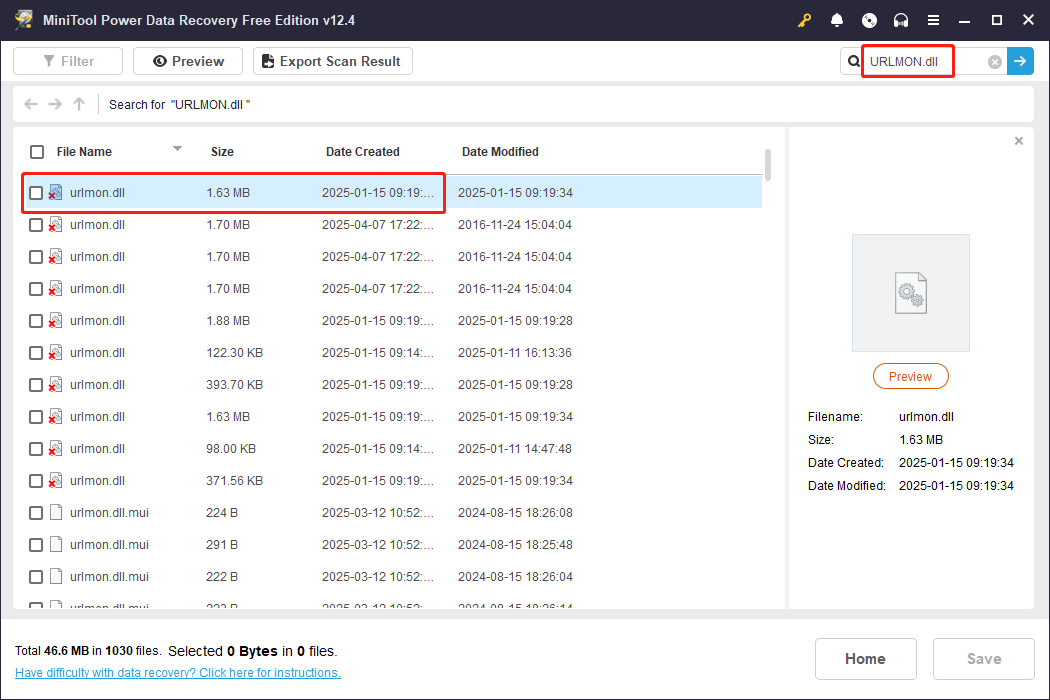
مرحله 3 پرونده را تیک بزنید و کلیک کنید پس انداز کردنبشر لطفاً به یاد داشته باشید که به جای مسیر اصلی پرونده ، پرونده را در یک مقصد جدید ذخیره کنید. پس از بازیابی پرونده ، باید به مسیر انتخاب شده بروید و پرونده urlmon.dll را به ج: \ Windows \ System32 پوشه به صورت دستی.
به صورت اختیاری ، می توانید پرونده urlmon.dll را از یک وب سایت قابل اعتماد بارگیری کرده و آن را به مسیر پرونده مناسب منتقل کنید.
سخنان پایانی
این همه چیز در مورد چگونگی رفع “بارگیری در urlmon.dllmon.dll در کتابخانه” در Roblox بود. امیدوارم یکی از این روشها بتواند به شما در حل مشکل به موقع کمک کند.
سایت محتوا مارکتینگ
برای دیدن مطالب آموزشی بیشتر در زمینه سخت افزار و نرم افزار اینجا کلیک کنید!