

شماره: خطای تصویر بد ProductInfo.dll
خطای تصویر بد ProductInfo.dll خطای مربوط به پرونده های کتابخانه Link Link (DLL) است ، که معمولاً به این معنی است که ProductInfo.dll از رایانه شما گم شده است و سیستم نمی تواند پرونده را به درستی بارگیری یا اجرا کند. در اینجا دلایل ممکن وجود دارد:
- فساد پرونده یا گمشده: پرونده ProductInfo.dll ممکن است آسیب دیده یا به طور تصادفی حذف شود.
- مسائل سازگاری: پرونده DLL ممکن است با نسخه فعلی ویندوز یا نرم افزار دیگر سازگار نباشد.
- عفونت بدافزار: بدافزار ممکن است با پرونده DLL دستکاری کرده باشد و باعث شود که به درستی کار نکند.
- مسائل مربوط به رجیستری: کلید رجیستری پرونده DLL ممکن است آسیب دیده یا از دست رفته باشد.
- مشکلات به روزرسانی سیستم: برخی از به روزرسانی های سیستم ممکن است باعث خطاهای بارگیری پرونده DLL شود.
ثابت درایور PCDSRVC_X64.PKMS نمی تواند در این دستگاه بارگیری کند
هنگامی که درایور PCDSRVC_X64.PKMS نمی تواند در این دستگاه بارگیری شود ، چگونه می توانید این خطا را برطرف کنید؟ این مقاله به شما پاسخ می دهد.
بیشتر بخوانید
نحوه رفع خطای تصویر بد
رفع 1: اسکن ویروس ها
همانطور که قبلاً ذکر شد ، بدافزار ممکن است با پرونده DLL دستکاری کرده باشد و باعث ایجاد خطای تصویر بد ProductInfo.dll شود. در این حالت ، می توانید یک اسکن ویروس را انجام دهید.
مرحله 1: فشار دهید برنده + من کلیدهایی برای باز کردن تنظیمات برنامه
مرحله 2: روی کلیک کنید به روز رسانی و امنیت > امنیت ویندوزبشر
مرحله 3: زیر منطقه حفاظت بخش ، روی کلیک کنید محافظت از ویروس و تهدیدبشر
مرحله 4: روی کلیک کنید گزینه های اسکنبشر اسکن را بر اساس نیاز خود انتخاب کرده و روی آن کلیک کنید اکنون اسکن کنیدبشر
رفع 2: یک چکمه تمیز را امتحان کنید
یک چکمه تمیز ، تمام برنامه ها و خدمات راه اندازی غیر ضروری را غیرفعال می کند و به شما کمک می کند تا تعیین کنید که آیا نرم افزار شخص ثالث یا یک سرویس باعث ایجاد خطای DLL می شود. این عمل می تواند به طور موقت فاکتورهای تداخل بالقوه را از بین ببرد و به سیستم اجازه دهد با حداقل بار اجرا شود ، در نتیجه وقوع خطاها را کاهش می دهد.
مرحله 1: فشار دهید برنده + r کلیدهایی برای باز کردن دویدن گفتگو
مرحله 2: نوع msconfig در جعبه و فشار دهید وارد کردنبشر
مرحله 3: به خدمات برگه ، کادر را بررسی کنید همه خدمات مایکروسافت را پنهان کنید، و روی کلیک کنید همه را غیرفعال کنیدبشر
مرحله 4: به استارتاپ برگه و روی کلیک کنید مدیر وظیفه بازبشر
مرحله 5: بر روی هر مورد راست کلیک کنید ، انتخاب کنید غیرفعال کردن، و سپس پنجره را ببندید.
مرحله ششم: به چکمه برگه و تیک چکمه ایمنبشر
مرحله 7: در آخر ، روی کلیک کنید درخواست کردن > خوب برای راه اندازی مجدد رایانه در حالت ایمن.
پس از راه اندازی مجدد ، هر مورد را قادر به تأیید مشکل ساز کنید.
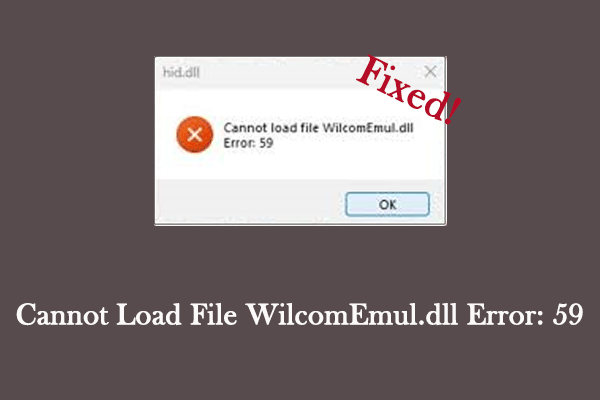
راهنمای نحوه رفع بارگیری پرونده Wilcomemul.dll خطای: 59
هنگامی که یک پیام خطا دریافت می کنید و می گوید “نمی توانید خطای Wilcomemul.dll را بارگیری کنید: 59” ، چگونه آن را برطرف کنید؟ در اینجا یک آموزش است.
بیشتر بخوانید
رفع 3: پرونده DLL را دوباره ثبت کنید
ثبت مجدد پرونده DLL می تواند مشکلات مربوط به کتابخانه های پیوند پویا (DLL) را برطرف کند. برخی از برنامه ها ممکن است نتوانند پرونده های DLL مورد نیاز را به درستی بارگذاری کنند ، و ثبت نام مجدد تضمین می کند که برنامه می تواند پرونده های صحیح را پیدا و استفاده کند.
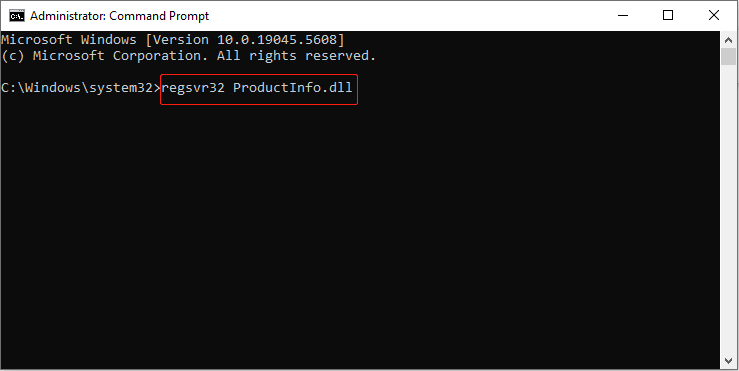
مرحله 1: نوع CMD در کادر جستجوی ویندوز ، راست کلیک کنید اعلان فرمان، و انتخاب کنید به عنوان مدیر اجرا کنیدبشر
مرحله 2: وقتی توسط UAC سؤال شد ، روی کلیک کنید بله برای باز کردن ابزار
مرحله 3: نوع regsvr32 productinfo.dll در پنجره و فشار دهید وارد کردن برای ثبت پرونده DLL گمشده.
به راحتی ثابت! نحوه تعمیر دفترچه یادداشت در ویندوز 11 وجود ندارد
دفترچه یادداشت در ویندوز 11 وجود ندارد؟ چگونه آن را پس بگیریم؟ این پست علل و راه حل های احتمالی را برای شما توضیح می دهد.
بیشتر بخوانید
FIX 4: Run Dism و SFC اسکن
اجرای اسکن Dism و SFC می تواند پرونده های سیستم را تعمیر کرده و مشکلات را در ویندوز حل کند. SFC (سیستم فایل سیستم) اسکن پرونده های سیستم خراب یا گمشده را برای بازگرداندن عملکرد سیستم بررسی و تعمیر می کند.
مرحله 1: اجرا کنید اعلان فرمان به عنوان یک مدیر روی کلیک کنید بله در پنجره UAC پاپ آپ.
مرحله 2: نوع dism.exe /آنلاین /پاکسازی-تصویر /بازیابی سلامت و مطبوعات وارد کردنبشر
مرحله 3: تایپ را ادامه دهید SFC /اسکن و مطبوعات وارد کردنبشر
با صبر و حوصله صبر کنید تا روند کار تمام شود.
رفع 5: بازیابی سیستم را انجام دهید
اگر اخیراً نرم افزار شخص ثالث را نصب کرده اید ، می تواند این مشکل را نیز ایجاد کند. Restore System می تواند رایانه شما را به حالت قبلی خود بازگرداند و مشکلات ناشی از تاسیسات نرم افزاری یا تغییر در تنظیمات را برطرف کند.
مرحله 1: نوع بازیابی سیستم در کادر جستجوی ویندوز و فشار دهید وارد کردنبشر
مرحله 2: روی روی کلیک کنید بازیابی سیستم دکمه در پنجره جدید ، روی کلیک کنید طرف دیگربشر
مرحله 3: یک نقطه بازیابی را انتخاب کنید و روی آن کلیک کنید طرف دیگر > پایانبشر
رایانه خود را مجدداً راه اندازی کنید و سپس یک گزارش وضعیت در مورد عملیات بازیابی نمایش داده می شود.
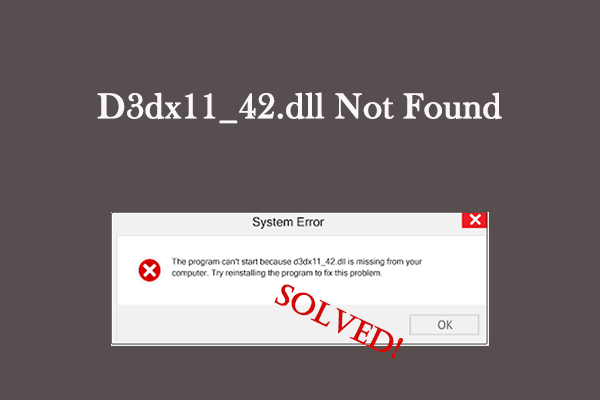
d3dx11_42.dll در ویندوز یافت نشد: چگونه آن را به راحتی برطرف کنیم
آیا تا به حال با خطای “d3dx11_42.dll یافت نشد” در ویندوز خود روبرو شده اید؟ چگونه آن را برطرف کنیم؟ در اینجا یک آموزش است.
بیشتر بخوانید
رفع 6: برنامه های مرتبط با آن را حذف کنید
برنامه مرتبط ممکن است حاوی پرونده های DLL خراب باشد یا با سایر نرم افزارها ناسازگار باشد ، که ممکن است باعث خطاهای DLL شود. حذف برنامه های مرتبط می توانند این پرونده ها را جایگزین کنند. همچنین لازم است بقایای پرونده هایی را که ممکن است پرونده ها را خراب کرده اند حذف کنید تا هنگام نصب مجدد برنامه و جایگزینی پرونده ها ، مجدداً آنها را دوباره ثبت کنید.
نکات:
بازیابی اطلاعات قدرت minitool رایگانبرای بارگیری کلیک کنید100 ٪تمیز و ایمن
خط پایین
در پایان ، امیدوارم که این روش ها ، از جمله اسکن ویروس ها ، ثبت مجدد پرونده های DLL ، تعمیر پرونده های سیستم آسیب دیده و موارد دیگر ، به شما در رفع این خطا کمک کند.
سایت محتوا مارکتینگ
برای دیدن مطالب آموزشی بیشتر در زمینه سخت افزار و نرم افزار اینجا کلیک کنید!