

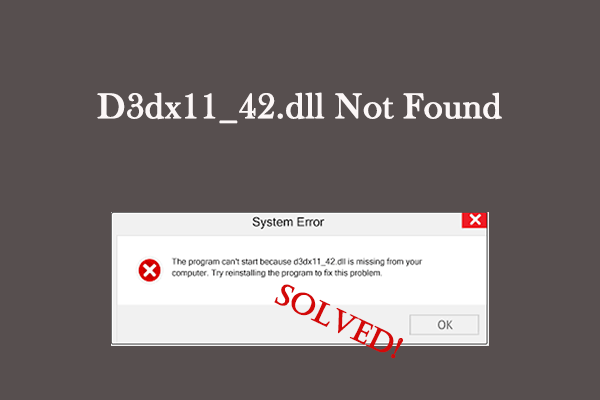
d3dx11_42.dll در ویندوز یافت نشد
D3DX11_42.DLL یک فایل کتابخانه پیوند پویا در کتابخانه کامپوننت DirectX 11 مایکروسافت است ، که وظیفه مدیریت گرافیک را ارائه می دهد. هنگامی که سعی می کنید یک بازی یا برنامه را اجرا کنید ، پیام خطا “D3DX11_42.dll یافت نشد” (یا “D3DX11_42.dll از دست رفته است”) ناگهان ظاهر می شود ، این بدان معنی است که سیستم از دست رفته اجزای اصلی مربوط به DirectX است. موقعیت های زیر ممکن است باعث از بین رفتن این پرونده شود:
- خطای نصب DirectX یا نسخه منسوخ. برنامه به DirectX 11 بستگی دارد ، اما سیستم فقط نسخه قدیمی نصب شده است (مانند DirectX 9 یا 10).
- آسیب مؤلفه DirectX. به روزرسانی های سیستم ، درگیری های نرم افزاری یا عفونت های ویروس ممکن است باعث از بین رفتن یا آسیب دیدن پرونده های DirectX شود.
- خود برنامه. بازی یا نرم افزار به درستی نصب نشده است ، یا بسته نصب شامل وابستگی های DirectX مورد نیاز نیست.
- خطای پرونده سیستم پرونده های سیستم (مانند رجیستری) آسیب دیده اند و باعث می شود مؤلفه DirectX نتواند به رسمیت شناخته نشود.
چگونه می توان درایور amsdk.sys را تعمیر کرد؟ راهنمای گام به گام
در این مقاله روشهای مؤثر نمایش داده شده است تا به شما در رفع مشکل درایور AMSDK.SYS امکان بارگذاری کمک کند.
بیشتر بخوانید
نحوه رفع خطای گمشده D3DX11_42.DLL
راه 1: انجام اسکن های DIVER و SFC
برخی از پرونده های سیستم خراب می توانند یکی از دلایل خطای “D3DX11_42.DLL یافت نشد”. در این حالت ، برای ترمیم این پرونده های سیستم آسیب دیده ، باید اسکن های SF و SFC را انجام دهید.
مرحله 1: نوع CMD در کادر جستجوی ویندوز ، راست کلیک کنید اعلان فرمان، و انتخاب کنید به عنوان مدیر اجرا کنیدبشر
مرحله 2: در پنجره پاپ آپ ، روی کلیک کنید بله برای ادامه
مرحله 3: نوع dism.exe /آنلاین /پاکسازی-تصویر /بازیابی سلامت و مطبوعات وارد کردنبشر
مرحله 4: پس از پایان ، تایپ کردن را ادامه دهید SFC /اسکن و فشار دادن وارد کردنبشر
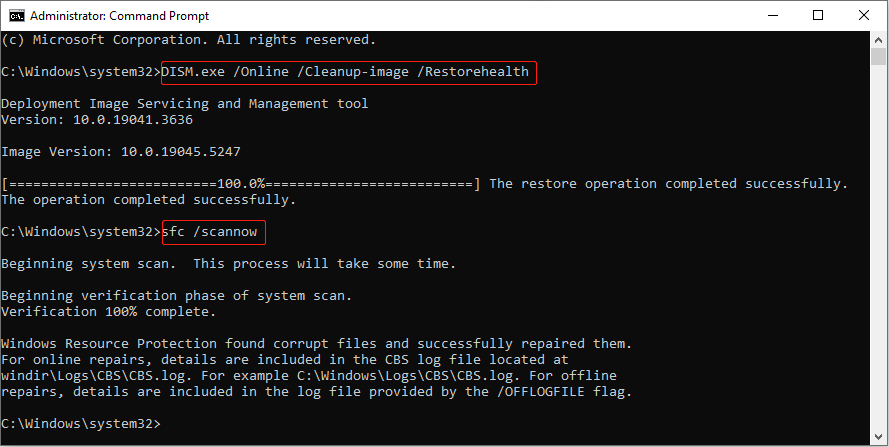
با صبر و حوصله صبر کنید تا روند کار تکمیل و بسته شود.
راه 2: نصب مجدد DirectX 11
اگر در رایانه شخصی خود مشکلی دارید (به خصوص مسائل مربوط به گرافیک) ، می توانید دوباره نصب DirectX 11 را انتخاب کنید. در اینجا نحوه انجام این کار است.
مرحله 1: روی راست کلیک کنید شروع دکمه و انتخاب کنید دویدن برای باز کردن گفتگوی Run.
مرحله 2: نوع غضب و مطبوعات وارد کردن باز کردن ابزار تشخیصی DirectXبشر
مرحله 3: در سیستم بخش ، نسخه DirectX را بررسی کنید. اگر 11 نیست ، باید آن را به روز کنید.
مرحله 4: برای DirectX به صفحه رسمی مایکروسافت بروید و روی آن کلیک کنید بارگیری کردن برای شروع
مرحله 5: برای شروع نصب DirectX11 بر روی پرونده EXE دوبار کلیک کنید.
نحوه رفع صفحه سیاه HDR پس از تنظیم حجم با سهولت
چگونه می توان بعد از تنظیم حجم روی ویندوز ، مشکل صفحه نمایش سیاه HDR را برطرف کرد؟ در اینجا 6 روش مؤثر برای شما آورده شده است.
بیشتر بخوانید
راه 3: درایور کارت ویدیویی را به روز کنید
همانطور که در بالا ذکر شد ، این مشکل مربوط به کارت گرافیک است. کارت گرافیک منسوخ می تواند باعث ایجاد مشکلات سازگاری شود. به روزرسانی درایور کارت گرافیک اغلب به رفع مشکلات مربوط به فیلم یا گرافیک کمک می کند. در اینجا مراحل است.
مرحله 1: روی راست کلیک کنید شروع نماد و انتخاب کنید مدیر دستگاهبشر
مرحله 2: روی دوبار کلیک کنید آداپتورهای نمایش برای گسترش آن
مرحله 3: روی کارت خود راست کلیک کرده و انتخاب کنید درایور به روزرسانیبشر
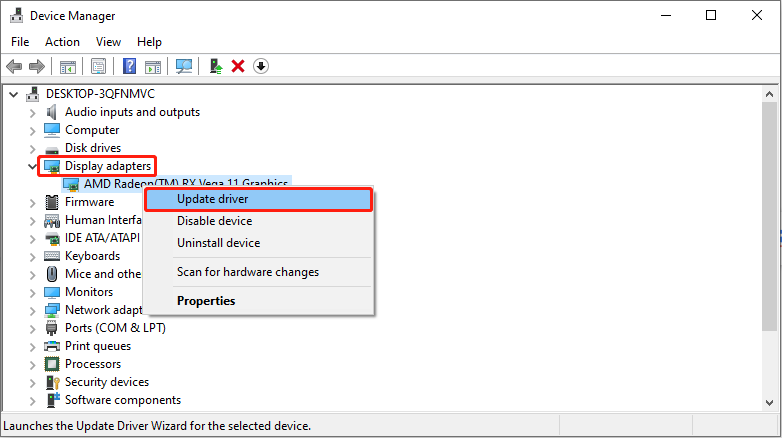
مرحله 4: در پنجره جدید ، انتخاب کنید به طور خودکار برای رانندگان جستجو کنیدبشر
هنگامی که به روزرسانی های موجود نشان داده می شود ، برای تکمیل روند ، دستورالعمل های روی صفحه را دنبال کنید.
راه 4: پرونده DLL را دوباره ثبت کنید
هنگامی که پرونده های DLL از بین نرود ، ثبت نام مجدد آنها انتخاب خوبی است. با عملیات زیر کار کنید.
مرحله 1: باز کردن اعلان فرمان به عنوان یک مدیر
مرحله 2: نوع regsvr32 d3dx11_42.dll در پنجره و فشار دهید وارد کردنبشر
پس از پایان فرآیند ، پرونده DLL گمشده قابل ثبت است.
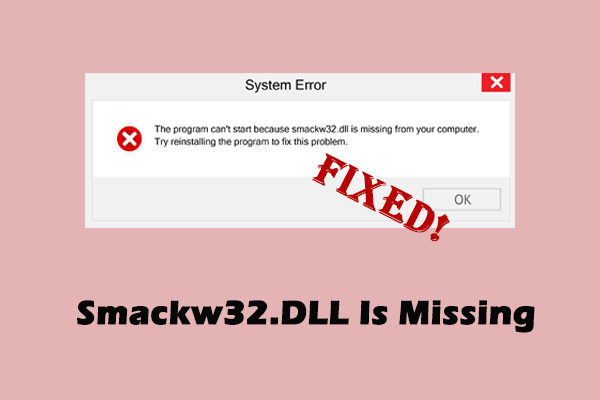
Smackw32.dll در ویندوز وجود ندارد: چگونه می توان آن را به راحتی بازیابی کرد
اگر پیامی دریافت کرده اید که می گوید “برنامه نمی تواند شروع شود زیرا SmackW32.DLL از دست رفته است” ، این پست به شما کمک می کند تا آن را پس بگیرید.
بیشتر بخوانید
راه 5: پرونده DLL را به صورت دستی بارگیری کنید
اگر هیچ یک از روشها مفید نیست ، می توانید پرونده های DLL را به صورت دستی بارگیری کنید. هنگامی که نرم افزار یک فایل DLL جدید را نصب می کند ، در ویندوز و رجیستری ثبت می شود ، به این معنی که می توان از آن به طور عادی استفاده کرد.
مرحله 1: به وب سایت DLL-Files بروید ، یک گزینه مناسب را انتخاب کنید و کلیک کنید بارگیری کردنبشر
مرحله 2: پس از اتمام مراحل بارگیری ، پرونده را پیدا کرده و کپی کنید.
مرحله 3: باز کردن پرونده کاوشگر و پرونده را در پوشه بازی خاص بچسبانید.
راه 6: پرونده های بازی را تأیید کنید
هنگامی که پرونده های بازی از دست رفته یا ناقص هستند ، ممکن است این مشکل رخ دهد. در این حالت ، می توانید یکپارچگی فایلهای بازی را تأیید کنید. این عمل به ویندوز اجازه می دهد تا پرونده های بازی را تشخیص داده و تعمیر کنند.
نکات:
بازیابی اطلاعات قدرت minitool رایگانبرای بارگیری کلیک کنید100 ٪تمیز و ایمن
سخنان پایانی
خطای “D3DX11_42.DLL یافت نشد” معمولاً توسط اجزای DirectX از دست رفته یا آسیب دیده ایجاد می شود. با نصب آخرین DirectX ، تعمیر دستی فایل DLL یا به روزرسانی درایور می توان آن را حل کرد.
اگر این مشکل ادامه یابد ، می توانید آن را در ترکیب با تنظیمات ترمیم پرونده سیستم و سازگاری برنامه ، بیشتر بررسی کنید. لطفاً برای جلوگیری از از دست دادن تصادفی ، از داده های مهم قبل از عمل نسخه پشتیبان تهیه کنید!
سایت محتوا مارکتینگ
برای دیدن مطالب آموزشی بیشتر در زمینه سخت افزار و نرم افزار اینجا کلیک کنید!