


AI Limit یک بازی نقش آفرینی اکشن با عوامل علمی تخیلی است. این بازی در تاریخ 27 مارس 2025 منتشر می شود. برای کسانی که ترجیح می دهند این بازی را امتحان کنند ، مهم است که برخی از اطلاعات اساسی را مانند AI Limit Save File Save Save Save کنید. محتوای زیر به شما راهنمای مفصلی برای یافتن پرونده های بازی و همچنین نکات اضافی برای محافظت از داده های بازی شما ارائه می دهد.
روشهای مفیدی را برای رفع حافظه در GTA V Enhanced کشف کنید
آیا شما ایده ای برای حل ERR_GFX_D3D_DEFERRED_MEM از حافظه در GTA V Enhanced دارید؟ در اینجا جواب است.
بیشتر بخوانید
در آن محدودیت AI محل ذخیره فایل کجاست
محدودیت AI در حال راه اندازی در ویندوز و PS5 است. هر دو پوشه ذخیره پوشه و پوشه پیکربندی برای اطمینان از عملکرد بازی مهم هستند. بنابراین ، محل ذخیره فایل از حد AI کجاست؟ مراحل بعدی را برای یافتن پرونده ها در ویندوز دنبال کنید.
مرحله 1. فشار دهید برنده + E برای باز کردن پرونده Explorer در ویندوز خود.
مرحله 2. انتخاب کنید جف از نوار کناری سمت چپ رانندگی کنید و به کاربران> نام کاربری> AppData> Locallow> SenseGames> ailimit> بایگانیبشر
پس از یافتن پوشه هدف ، می توانید پرونده های بازی ذخیره شده را پیدا کنید. نکته دیگر این است که پوشه AppData به طور پیش فرض پنهان است. شما باید قبل از یافتن آن ، پرونده های پنهان را در File Explorer نشان دهید.
در اینجا راه دیگری برای دسترسی سریع به پوشه بازی هدف وجود دارد. مراحل دقیق به شرح زیر است:
مرحله 1. فشار دهید برنده + r برای راه اندازی پنجره Run.
مرحله 2 نوع ٪ نام کاربری ٪ \ appdata \ locallow \ sensegames \ ailimit \ بایگانی وارد گفتگو شوید و فشار دهید وارد کردن برای یافتن سریع پوشه هدف.
شما باید نام کاربری را با حساب کاربری واقعی جایگزین کنید.

راه حل برای Marvel Spider-Man 2 CPU ویژگی AVX2 موجود نیست
چگونه می توانید ویژگی CPU Marvel Spider-Man 2 را حل کنید AVX2 خطای موجود نیست؟ برای یافتن پاسخ ، این پست را بخوانید.
بیشتر بخوانید
نحوه محافظت از AI Limit Save Files
پس از دانستن محل ذخیره فایل خاص محدودیت AI ، برای شما مهم است که بدانید چگونه می توانید از دست دادن آنها به دلیل موارد متنوع ، مانند خرابی بازی ، خرابی دستگاه ، حذف اشتباه و غیره محافظت کنید. در اینجا برخی از پیشنهادات عملی برای شما آورده شده است.
نکته 1. از پرونده های بازی در دوره پشتیبان تهیه کنید
قبل از از بین رفتن پرونده ، می توانید از پرونده های بازی به صورت دوره ای نسخه پشتیبان تهیه کنید ، که موثرترین روش برای محافظت از هرگونه داده دیجیتالی است. Minitool ShadowMaker می تواند گزینه ایده آل شما باشد. این نرم افزار پشتیبان گیری نه تنها می تواند از پرونده ها ، پوشه ها ، پارتیشن ها و دیسک ها نسخه پشتیبان تهیه کند بلکه چندین ویژگی پشتیبان نیز ارائه می دهد.
به عنوان مثال ، اجرای ویژگی پشتیبان گیری از فایل اتوماتیک برای اجازه دادن به پرونده ها به طور منظم به طور منظم مانند روزانه ، هفتگی ، ماهانه یا رویداد. علاوه بر این ، برای جلوگیری از فایلهای تکراری یا اضافی ، می توانید یک نوع پشتیبان گیری از فایل مناسب را انتخاب کنید.
می توانید با کلیک روی دکمه بارگیری در زیر این نرم افزار را دریافت کنید تا در مدت 30 روز از ویژگی های قدرتمند پشتیبان آن استفاده کنید.
محاکمه Shadowmaker Minitoolبرای بارگیری کلیک کنید100 ٪تمیز و ایمن
نکته 2. فایلهای بازی گمشده را به موقع بازیابی کنید
با این حال ، اگر پرونده های پشتیبان قبلی را ندارید ، اما از دست دادن فایل بازی تجربه کنید ، سعی کنید آنها را با بازیابی اطلاعات Minitool Power بازیابی کنید. این نرم افزار بازیابی فایل رایگان می تواند پرونده ها را از درایو داخلی ، درایو خارجی ، کارت SD ، درایو USB و سایر دستگاه های ذخیره سازی داده بازیابی کند.
تا زمانی که پرونده های بازی به صورت محلی ذخیره شوند و توسط پرونده های جدید رونویسی نشوند ، می توانید این نرم افزار را امتحان کنید تا پرونده های محدود شده AI را بازیابی کنید. این نرم افزار بازیابی فایل رایگان را دریافت کنید و سعی کنید با راهنمای زیر بازیابی کنید.
بازیابی اطلاعات قدرت minitool رایگانبرای بارگیری کلیک کنید100 ٪تمیز و ایمن

راه های رفع برجسته های ذخیره شده Overwatch را کشف کنید
چگونه می توانید موارد برجسته از دست رفته Overwatch ذخیره شده را حل کنید؟ شما می توانید روش های مفیدی را از این پست یاد بگیرید.
بیشتر بخوانید
مرحله 1. نرم افزار را راه اندازی کنید. در رابط اصلی می توانید انتخاب کنید پوشه را انتخاب کنید در قسمت پایین و همانطور که در بالا توضیح داده شد ، به محل ذخیره فایل محدود کنید. پوشه هدف را پیدا کنید و کلیک کنید پوشه را انتخاب کنید دوباره برای تأیید
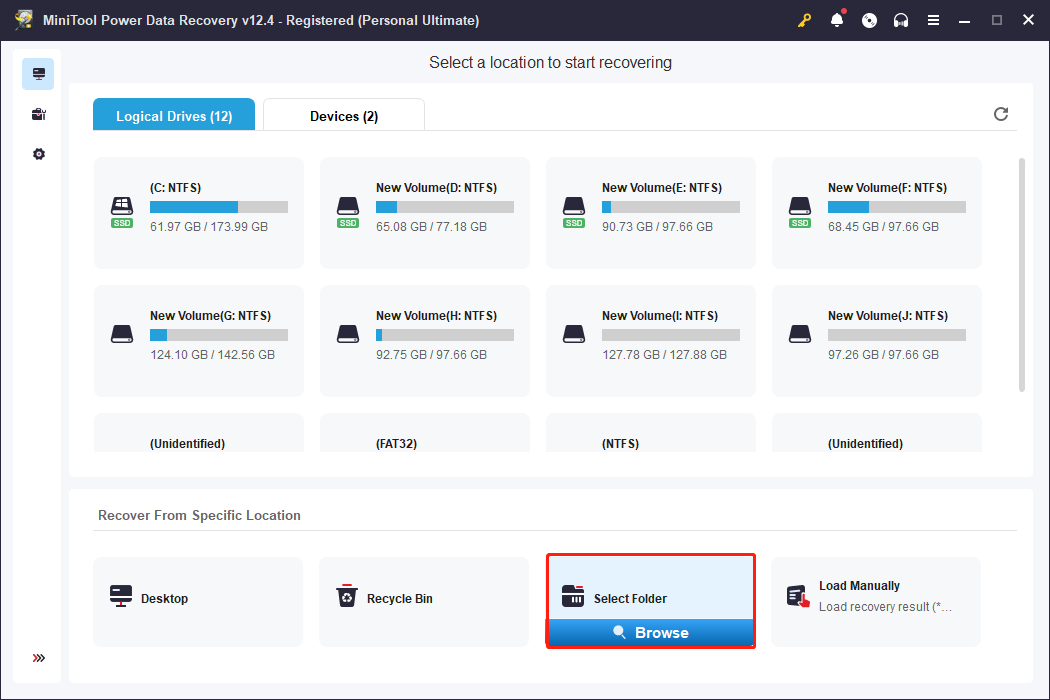
مرحله 2. صبر کنید تا روند اسکن کامل شود. در صفحه نتیجه می توانید با استفاده از فیلتر کردنبا نوعبا مسیروت جستجو ویژگی ها ، که به فیلتر کردن پرونده های ناخواسته کمک می کنند.
مرحله 3. پرونده های تحت تعقیب را تیک بزنید و کلیک کنید پس انداز کردنبشر لطفاً پرونده ها را در مقصدی ذخیره کنید که با مورد اصلی متفاوت باشد. ذخیره پرونده ها در مسیر پرونده اصلی ممکن است باعث نوشتن داده ها شود.
همانطور که نسخه رایگان این نرم افزار را اجرا می کنید ، فقط می توانید از آن برای بازیابی 1 گیگابایت پرونده ها استفاده کنید. برای بازگرداندن پرونده های بیشتر ، لطفاً یک نسخه ممتاز دریافت کنید.
سخنان پایانی
پس از خواندن این پست ، باید بدانید که AI Limit Save File را در ویندوز و نحوه محافظت از فایل های بازی پیدا کنید. امیدوارم که اطلاعات مفیدی برای شما وجود داشته باشد.
سایت محتوا مارکتینگ
برای دیدن مطالب آموزشی بیشتر در زمینه سخت افزار و نرم افزار اینجا کلیک کنید!