

Windows 11 KB5053598 Windows Update & RDP Connonnection & BSOD نمای کلی
ویندوز 11 KB5053598 به روزرسانی سه شنبه مارس 2025 است که در 11 مارس 2025 منتشر شد. مانند سایر به روزرسانی های امنیتی ، KB5053598 به آسیب پذیری های امنیتی می پردازد و ویژگی های جدیدی را معرفی می کند. با این حال ، از زمان انتشار آن ، بسیاری از کاربران از مواجهه با شماره های مختلف KB5053598 خبر داده اند که رایج ترین آنها قطع ارتباط RDP و BSOD است.
این مسائل می تواند شما را از دسترسی از راه دور به سرور خود ، وقفه در انجام کارهای از راه دور ، ایجاد خرابی بوت سیستم و محدود کردن دسترسی به پرونده های خود جلوگیری کند. برای بازگرداندن عملکرد عادی به رایانه ، می توانید اصلاحات زیر را امتحان کنید.
عادات بد را برای از بین بردن کامپیوتر برای نگهداری کشف کنید
در اینجا لیستی از برخی از عادت های بد از بین بردن رایانه آورده شده است. می توانید هنگام استفاده از رایانه خود از این عادت ها خودداری کنید.
بیشتر بخوانید
نحوه رفع مشکلات قطع ارتباط KB5053598 RDP
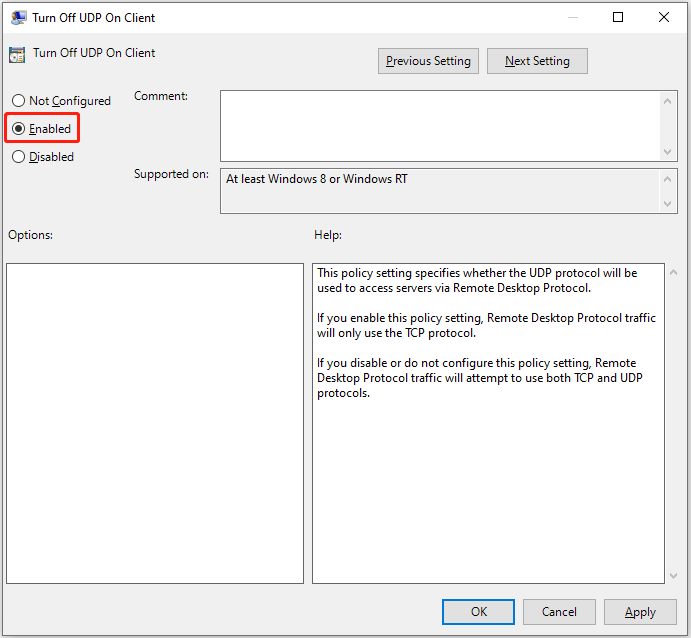
رفع 1. فعال کردن UDP را روی مشتری فعال کنید
شما می توانید خط مشی های گروهی را برای مجبور کردن مشتری های دسک تاپ از راه دور برای اتصال با استفاده از TCP ، به جای UDP ، به عنوان یک راه حل برای مسئله قطع ارتباط KB5053598 RDP تغییر دهید.
مرحله 1 نوع خط مشی گروه را ویرایش کنید در کادر جستجوی ویندوز و فشار دهید وارد کردن برای باز کردن ویراستار خط مشی گروه محلی.
مرحله 2. حرکت به: پیکربندی رایانه > الگوهای اداری > اجزای ویندوز > خدمات دسک تاپ از راه دور > مشتری اتصال دسک تاپ از راه دوربشر
مرحله 3. در سمت راست ، دوبار کلیک کنید UDP را روی مشتری خاموش کنیدبشر سپس ، انتخاب کنید فعال، و کلیک کنید درخواست کردن وت خوب به طور متوالی برای اعمال این تغییر.
رفع 2. RDP را برای لایه امنیتی انتخاب کنید
انتخاب RDP برای لایه امنیتی معمولاً برای بهبود امنیت اتصالات از راه دور انجام می شود ، اما با توجه به بازخورد کاربر ، همچنین به حل مشکلات مربوط به اتصالات ناپایدار RDP کمک می کند. بنابراین ، می توانید آن را امتحان کنید.
مرحله 1. ویرایشگر خط مشی گروه محلی را باز کنید.
مرحله 2. برو به پیکربندی رایانه > الگوهای اداری > اجزای ویندوز > خدمات دسک تاپ از راه دور > میزبان جلسه دسکتاپ از راه دور > امنیتبشر
مرحله 3. در پانل سمت راست ، روی دوبار کلیک کنید نیاز به استفاده از لایه امنیتی خاص برای اتصالات از راه دور (RDP)بشر بعد ، انتخاب کنید فعال گزینه ، و سپس انتخاب کنید RDP برای لایه امنیتیبشر
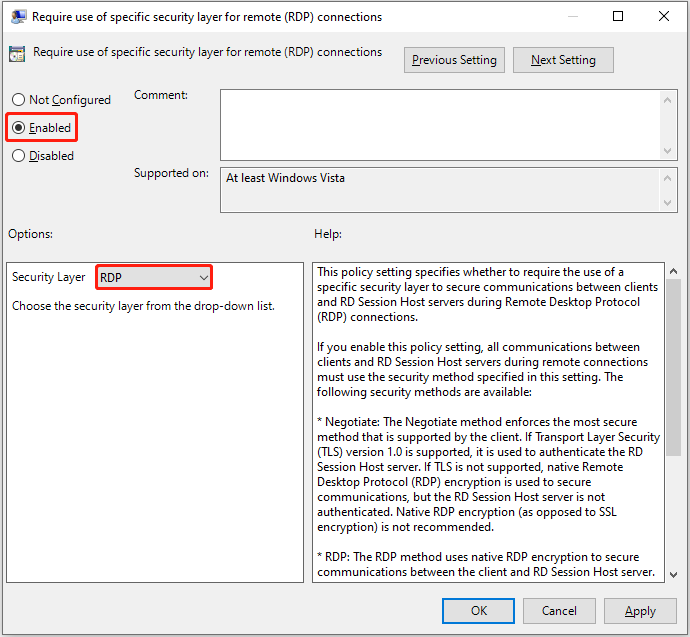
مرحله 4 کلیک کنید درخواست کردن > خوب برای ذخیره این تغییر
نحوه دور زدن یک پین فراموش شده ویندوز 10 با فرمان سریع
این آموزش قطعی به شما نشان می دهد که چگونه می توانید با استفاده از ابزار Command Prompt یک پین فراموش شده ویندوز 10 را دور بزنید.
بیشتر بخوانید
رفع 3. داده های مقدار fclientdisableUdp را 1 تنظیم کنید
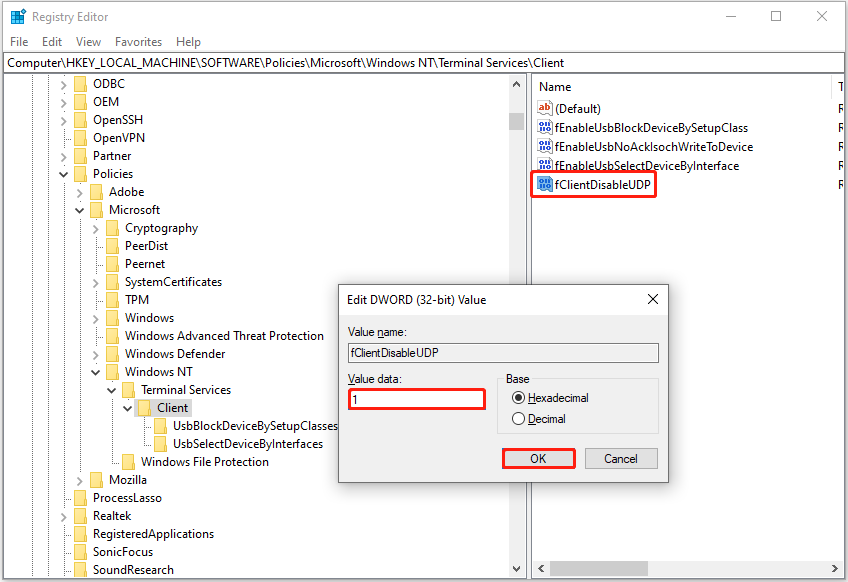
ایجاد یک مقدار جدید – fclientDisableUDP و تنظیم داده های ارزش آن در 1 همچنین می تواند به حل مسئله قطع ارتباط RDP کمک کند. مراحل زیر را دنبال کنید.
مرحله 1. ویرایشگر رجیستری باز.
مرحله 2. برو به رایانه \ hkey_local_machine \ نرم افزار \ خط مشی \ Microsoft \ Windows NT \ Terminal Services \ Clientبشر
مرحله 3. در پانل سمت راست ، بررسی کنید که آیا fclientdisableudp وجود دارد اگر خیر ، روی هر منطقه خالی در سمت راست کلیک راست کنید و انتخاب کنید جدید > مقدار DWORD (32 بیتی)بشر سپس آن را نامگذاری کنید fclientdisableudpبشر
مرحله 4. بر روی مقدار تازه ایجاد شده دوبار کلیک کنید ، داده های ارزش خود را در تنظیم کنید 1، و کلیک کنید خوببشر پس از آن ، کامپیوتر را مجدداً راه اندازی کنید و بررسی کنید که آیا مشکل برطرف شده است یا خیر.
رفع 4. حذف KB5053598
اگر روشهای فوق در حل مسئله RDP ناکام هستند ، می توانید KB5053598 را حذف کرده و به روزرسانی های ویندوز را برای چند هفته مکث کنید.
تنظیمات را باز کنید و به بروزرسانی ویندوز بخش زیر تنظیمات مرتبط، انتخاب کنید سابقه به روزرسانی > به روزرسانی ها را حذف نصب کنیدبشر KB5053598 را از لیست به روز رسانی انتخاب کنید و انتخاب کنید حذف کردنبشر
همچنین می توانید مقدار زمانی را که می خواهید برای مکث به روزرسانی در بخش Windows Update انتخاب کنید ، انتخاب کنید.
قفل ویندوز 10 KB5050081 برجسته و رفع نکردن برای نصب
در این مقاله ، نحوه بارگیری ویندوز 10 KB5050081 و نحوه رفع مشکل KB5050081 را که نصب نشده است ، می آموزید.
بیشتر بخوانید
نحوه رفع KB5053598 BSOD
1 را حل کنید. بوت را در حالت ایمن بوت کنید
در مواجهه با صفحه آبی KB5053598 ، می توانید در صورت خرابی شدید سیستم ، به حالت ایمن بوت شوید و پرونده های خود را منتقل کنید.
فشار دهید و نگه دارید قدرت برای خاموش کردن آن به مدت 10 ثانیه روی رایانه خود دکمه بزنید و سپس آن را روشن کنید. این فرآیند را تکرار کنید تا 3 بار خاموش و روی دستگاه خود خاموش شوید.تعمیر خودکار نمی تواند رایانه شما را تعمیر کند” بعد ، کلیک کنید گزینه های پیشرفته و انتخاب کنید عیب > گزینه های پیشرفته > تنظیمات راه اندازی > مجدداًبشر کلیک کردن F5 برای شروع ویندوز در حالت ایمن با شبکه.
اکنون می توانید KB5053598 را حذف کنید ، یا از پرونده های خود انتقال یا پشتیبان گیری کنید. اگر ترجیح می دهید با استفاده از نرم افزار پشتیبان گیری از داده های حرفه ای و ایمن ، از پرونده ها نسخه پشتیبان تهیه کنید ، Minitool Shadowmaker ارزش امتحان کردن را دارد. به عنوان بهترین ابزار پشتیبان ویندوز ، می تواند به راحتی از پرونده ها/پوشه ها ، پارتیشن ها/دیسک ها یا سیستم به دیسک خارجی نسخه پشتیبان تهیه کند.
محاکمه Shadowmaker Minitoolبرای بارگیری کلیک کنید100 ٪تمیز و ایمن
رفع 2. یک نصب تمیز انجام دهید
اگر قادر به وارد کردن حالت ایمن نیستید ، ممکن است برای تازه کردن دستگاه ، یک نصب تمیز از ویندوز انجام دهید.
بازیابی پرونده ها:
از آنجا که یک نصب تمیز تمام داده های موجود در درایو را پاک می کند ، توصیه می شود قبل از ادامه پرونده های خود را بازیابی کنید. چگونه می توانید پرونده ها را از یک رایانه غیرقابل استفاده بازیابی کنید؟ بازیابی اطلاعات قدرت Minitool می تواند به شما کمک کند.
این یک نسخه قابل بوت را فراهم می کند که به شما امکان می دهد رسانه قابل بوت را ایجاد کنید ، که می تواند به شما در شروع رایانه و استخراج پرونده ها از دستگاه شما کمک کند. با این حال ، این ویژگی در نسخه رایگان موجود نیست – برای استفاده از ویژگی “Bootable Media Builder” باید به نسخه پیشرفته ارتقا دهید.
بازیابی اطلاعات قدرت minitool رایگانبرای بارگیری کلیک کنید100 ٪تمیز و ایمن
نصب را تمیز کنید:
مرحله 1. در یک رایانه کار ، از یک درایو USB خالی برای ایجاد یک رسانه نصب برای ویندوز استفاده کنید.
مرحله 2. رسانه نصب را که ایجاد کرده اید به رایانه شخصی غیر عملکردی خود وصل کنید و سپس رایانه خود را از آن شروع کنید.
مرحله 3 برای تکمیل نصب ، دستورالعمل های روی صفحه خود را دنبال کنید.
3 راه برتر برای بازیابی پرونده ها پس از نصب مجدد ویندوز
داده های خود را پس از نصب مجدد ویندوز از دست داده اید؟ این پست را بخوانید تا نحوه بازیابی پرونده ها پس از نصب مجدد ویندوز 10/11 را ببینید.
بیشتر بخوانید
خط پایین
آیا ویندوز 11 KB5053598 را تجربه می کنید – قطع ارتباط RDP و BSOD؟ اگر بله ، برای رفع آن ، راه حل های ذکر شده در بالا را امتحان کنید.
سایت محتوا مارکتینگ
برای دیدن مطالب آموزشی بیشتر در زمینه سخت افزار و نرم افزار اینجا کلیک کنید!