

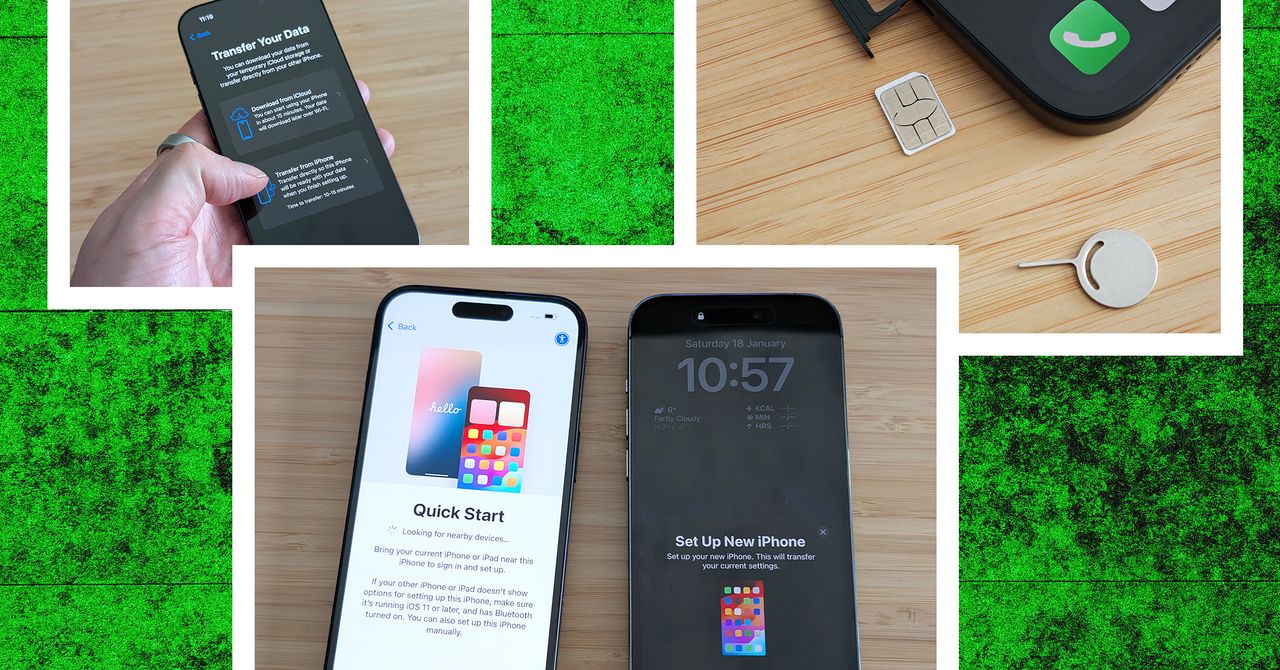
از دست دادن همه مطالب موجود در تلفن شما قبل از سن تلفن هوشمند کار بزرگی نبود. این روزها ، این یک طرح فیلم ترسناک Netflix است. نمی دانید چگونه می توانید آیفون یا آیپد را با موفقیت تغییر دهید ، بدون اینکه چیزی در این روند از دست بدهد؟ اگر به دنبال به روزرسانی هستید (این بهترین آیفون ها برای خرید در حال حاضر هستند) ، آن است ، انجام این کار بدون درد ممکن است. عکس ها ، مخاطبین ، فیلم ها ، تاریخچه پیام ، موسیقی ، تقویم ها ، حساب های پستی و بسیاری از برنامه های شما همه می توانند از دستگاه قبلی شما به برنامه جدید منتقل شوند. ما مراحل زیر را تشریح کرده ایم.
به روز شده فوریه 2025: ما دستورالعمل های جدیدترین آیفون ها را به روز کردیم و برخی از تصاویر جدید را اضافه کردیم.
با دسترسی نامحدود به سیمیبشر بهترین گزارش در کلاس را دریافت کنید که فقط نادیده گرفتن آن بسیار مهم است 2.50 دلار 1 دلار در هر ماه به مدت 1 سال. شامل دسترسی دیجیتال نامحدود و محتوای مشترک مشترک فقط. امروز مشترک شویدبشر
از iPhone یا iPad قدیمی خود نسخه پشتیبان تهیه کنید
قبل از تغییر آیفون ها ، باید از دستگاه قدیمی خود نسخه پشتیبان تهیه کنید که می توانید از طریق iCloud یا رایانه خود انجام دهید. ما این مراحل را در زیر تقسیم کرده ایم.
با استفاده از iCloud
اطمینان حاصل کنید که دستگاه شما به Wi-Fi متصل است. سپس به تنظیمات iPhone یا iPad خود بروید و به پایین بروید تا انتخاب کنید دارای صدای بلند، انتخاب کنید نسخه پشتیبان از iCloud، آن را تغییر دهید ، روی کلیک کنید اکنون پشتیبان گیری کنید، و اجازه دهید دستگاه شما در حالی که هنوز در Wi-Fi است ، پشتیبان بگیرید. شاید ارزش آن را داشته باشد که دستگاه جدید خود را به طور خودکار از نسخه پشتیبان تهیه کنید ، اما توجه داشته باشید که اپل فقط به شما امکان می دهد 5 گیگابایت را به صورت رایگان ذخیره کنید. حتی اگر از ذخیره سازی iCloud خارج نیستید ، از زمانی که iOS 15 اپل به شما اجازه داده است تا از داده های خود به iCloud نسخه پشتیبان تهیه کنید تا به یک آیفون جدید بروید.
تصاویر با حسن نیت ارائه می دهد از سیمون هیل
با استفاده از مک
iPhone یا iPad خود را به MacBook یا iMac خود وصل کرده و باز کنید یابندهبشر در سمت چپ ، باید ببینید دستگاه شما در زیر ظاهر می شود محلبشر می توانید تمام داده های ذخیره شده خود را ، از موسیقی و پادکست ها گرفته تا عکس ها و پرونده ها طی کنید. اگر عکسهای خود را از طریق iCloud ذخیره کردید ، آنها در اینجا ظاهر نمی شوند مگر اینکه این ویژگی را خاموش کنید. در زیر عمومی برگه ، می توانید انتخاب کنید اکنون پشتیبان گیری کنیدبشر برای صرفه جویی در داده های سلامتی و فعالیت ، گزینه رمزگذاری نسخه پشتیبان تهیه خود را انتخاب کنید ، وگرنه ذخیره نمی شود. عدم صرفه جویی در داده های بهداشتی و فعالیت بدون رمزگذاری یک ویژگی پیش فرض حریم خصوصی است. تمام پشتیبان های iCloud به طور خودکار رمزگذاری می شوند.
با استفاده از رایانه ویندوز
شما باید iTunes را برای ویندوز بارگیری کرده و iPhone یا iPad خود را از طریق USB به لپ تاپ یا دسک تاپ خود وصل کنید. روی دکمه iPhone/iPad در سمت چپ بالای پنجره iTunes کلیک کنید ، سپس به آن بروید خلاصه > اکنون پشتیبان گیری کنیدبشر با کلیک بر روی نسخه پشتیبان تهیه کنید پشتیبان گیری محلی را رمزگذاری کنید و تنظیم رمز عبور رمزگذاری به شما امکان می دهد تا از داده های سلامتی و فعالیت خود نیز نسخه پشتیبان تهیه کنید. برای یافتن نسخه پشتیبان تهیه شده ، روی کلیک کنید ویرایش کردن > ترجیحات > دستگاهبشر اپل همچنین مراحل اینجا را طی می کند.
SEMS را عوض کنید یا ESIM را فعال کنید
عکس: سیمون هیل
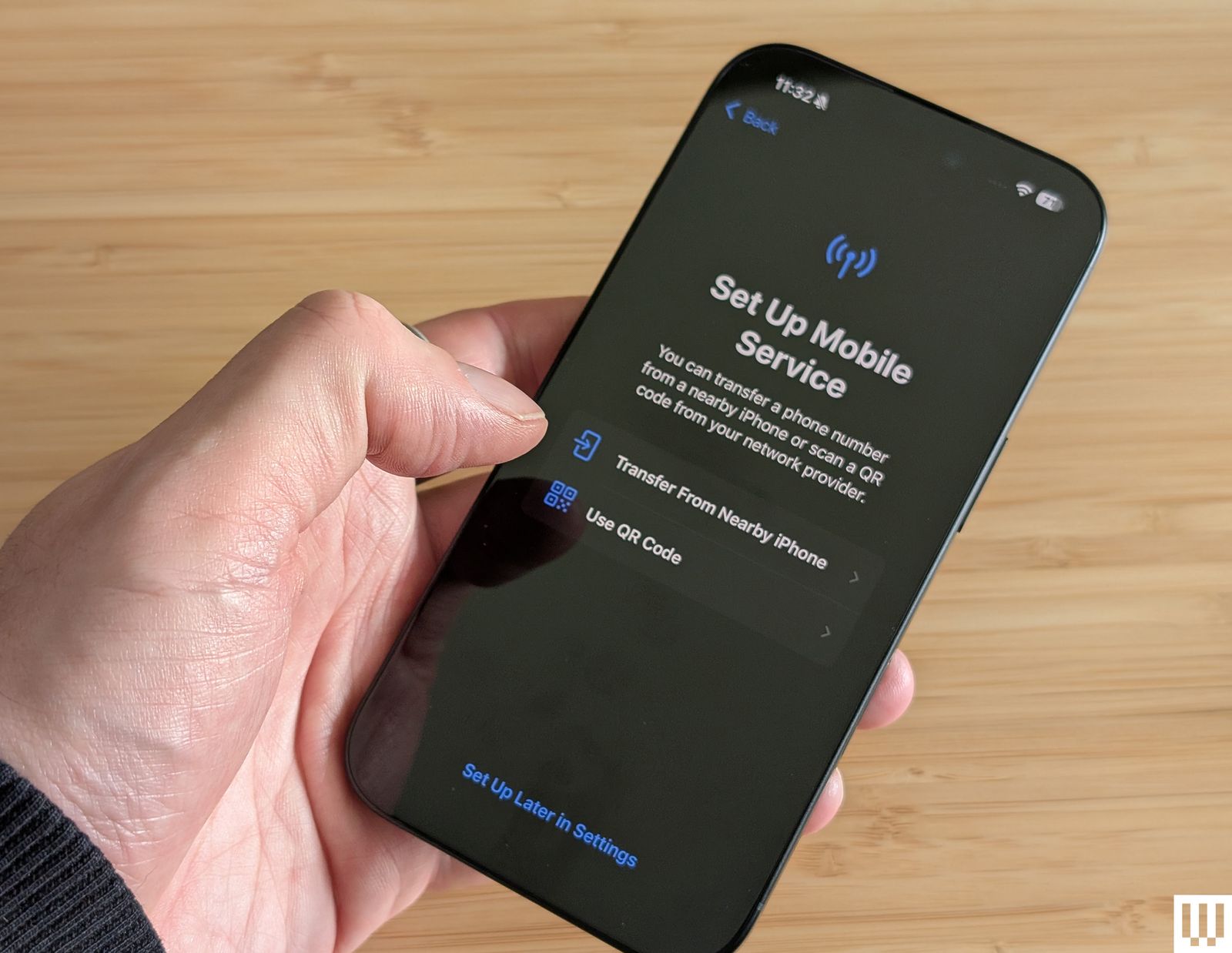
هنگامی که کاملاً پشتیبان تهیه شده اید ، وقت آن است که سیم کارت خود را مرتب کنید. اگر در ایالات متحده هستید ، محدوده آیفون دیگر دارای شکاف سیم کارت فیزیکی نیست ، بنابراین باید از ESIM استفاده کنید. اگر قبلاً از ESIM در آیفون استفاده کرده اید ، می توانید با پیروی از دستورالعمل های روی صفحه ، آن را در حین تنظیم فعال کنید. اگر با استفاده از سیم کارت فیزیکی از آیفون قدیمی تر سوئیچ می کنید ، از شما در مورد انتقال شماره خود به عنوان بخشی از فرآیند شروع سریع که در زیر شرح داده شده است ، سؤال می شود. اپل دستورالعمل های تنظیم کامل ESIM را برای سناریوهای مختلف دارد. فقط بدانید که وقتی از یک سیم کارت فیزیکی به ESIM بروید ، سیم کارت فیزیکی شما دیگر کار نخواهد کرد.
سایت محتوا مارکتینگ
برای دیدن مطالب آموزشی بیشتر در زمینه سخت افزار و نرم افزار اینجا کلیک کنید!