

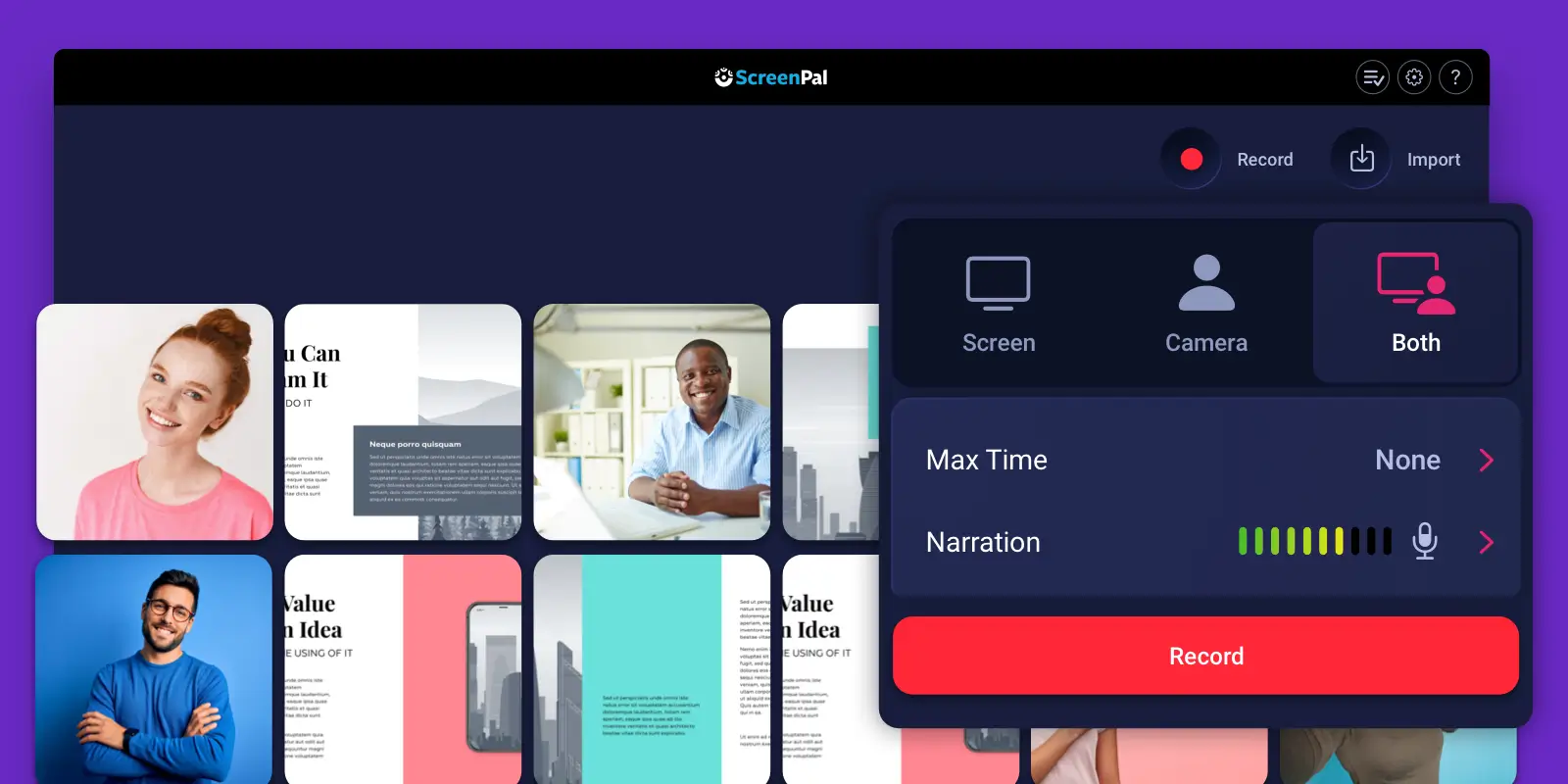
آیا در دانشگاه هستید و نیاز به ضبط یک سخنرانی دارید؟ یا یوتیوبری که می خواهد شروع به ضبط گیم پلی شما کند؟ یا شاید می خواهید یک آموزش آموزشی ایجاد کنید؟ به هر دلیلی که باشد، اگر میخواهید نحوه ضبط صفحه نمایش در Chromebook را بدانید، ما به شما کمک میکنیم.
Chromebook به همان اندازه که همه کاره است منحصر به فرد است. این یک دستگاه عالی برای دانشجویان و متخصصان پرمشغله است که باید کارها را سریع و کارآمد انجام دهند. و یکی از چیزهایی که کروم بوک را بسیار برجسته می کند، توانایی ضبط صفحه نمایش آن است.
Chrome OS 89 و بالاتر دارای یک ضبط کننده صفحه داخلی است که استفاده از آن آسان است و برای شروع فقط چند کلیک لازم است. با این حال، باید در نظر داشته باشید که ویژگی ها نسبتاً ابتدایی هستند. اگر به ویژگی های پیشرفته تری نیاز دارید، مانند توانایی ضبط وب کم یا صدا از میکروفون، باید یک ضبط کننده صفحه شخص ثالث مانند ضبط کننده صفحه کروم بوک ScreenPal نصب کنید.
در این مقاله، نحوه ضبط صفحه نمایش در Chromebook با استفاده از ضبط کننده صفحه داخلی و بهترین ضبط کننده صفحه شخص ثالث برای Chromebook، ScreenPal را به شما نشان خواهیم داد.
نحوه ضبط صفحه نمایش در Chromebook با ضبط کننده صفحه داخلی
اکنون که به تفاوتهای ضبطکننده صفحه Chromebook و ScreenPal نگاه کردیم، زمان آن رسیده است که نحوه ضبط صفحه نمایش در Chromebook را بیاموزیم. ما با ضبط کننده صفحه داخلی که با Chromebook ارائه می شود شروع می کنیم.
- در Chromebook خود، فشار دهید Shift + Ctrl + نمایش پنجره ها
- در پایین منو، ضربه بزنید رکورد روی صفحه نمایش
- گزینه ای را انتخاب کنید که برای شما مناسب تر است:
- تمام صفحه را ضبط کنید
- یک صفحه نمایش جزئی ضبط کنید
- یک پنجره را ضبط کنید
وقتی ضبط تمام شد، کلیک کنید ضبط را متوقف کنید در سمت راست پایین صفحهتان، و voila، شما با موفقیت از ضبط صفحه در Chromebook استفاده کردهاید! ما به شما گفتیم که آسان است.
به یاد داشته باشید که ضبط کننده صفحه Chromebook فقط در قالب webm. ضبط می کند که با همه نرم افزارهای ویرایش ویدیو سازگار نیست. بنابراین، اگر قصد دارید هر گونه پردازش پس از ضبط خود را انجام دهید، باید یاد بگیرید که چگونه با استفاده از ScreenPal ضبط را در Chromebook صفحه نمایش کنید.
نحوه ضبط صفحه نمایش در Chromebook با ScreenPal
ScreenPal بهترین ضبط کننده صفحه برای Chromebook است. نه تنها تمام ویژگی هایی را دارد که ضبط داخلی فاقد آن است، بلکه استفاده از آن بسیار آسان است. در واقع، شما می توانید تنها با چند کلیک فعال باشید.
به وب سایت ما سر بزنید برای شروع و کلیک بر روی “به صورت رایگان ضبط کنیددکمه ” حتی می توانید قبل از شروع کار وب کم خود را تست کنید. پس از نصب برنامه در Chromebook، مراحل زیر را دنبال کنید:
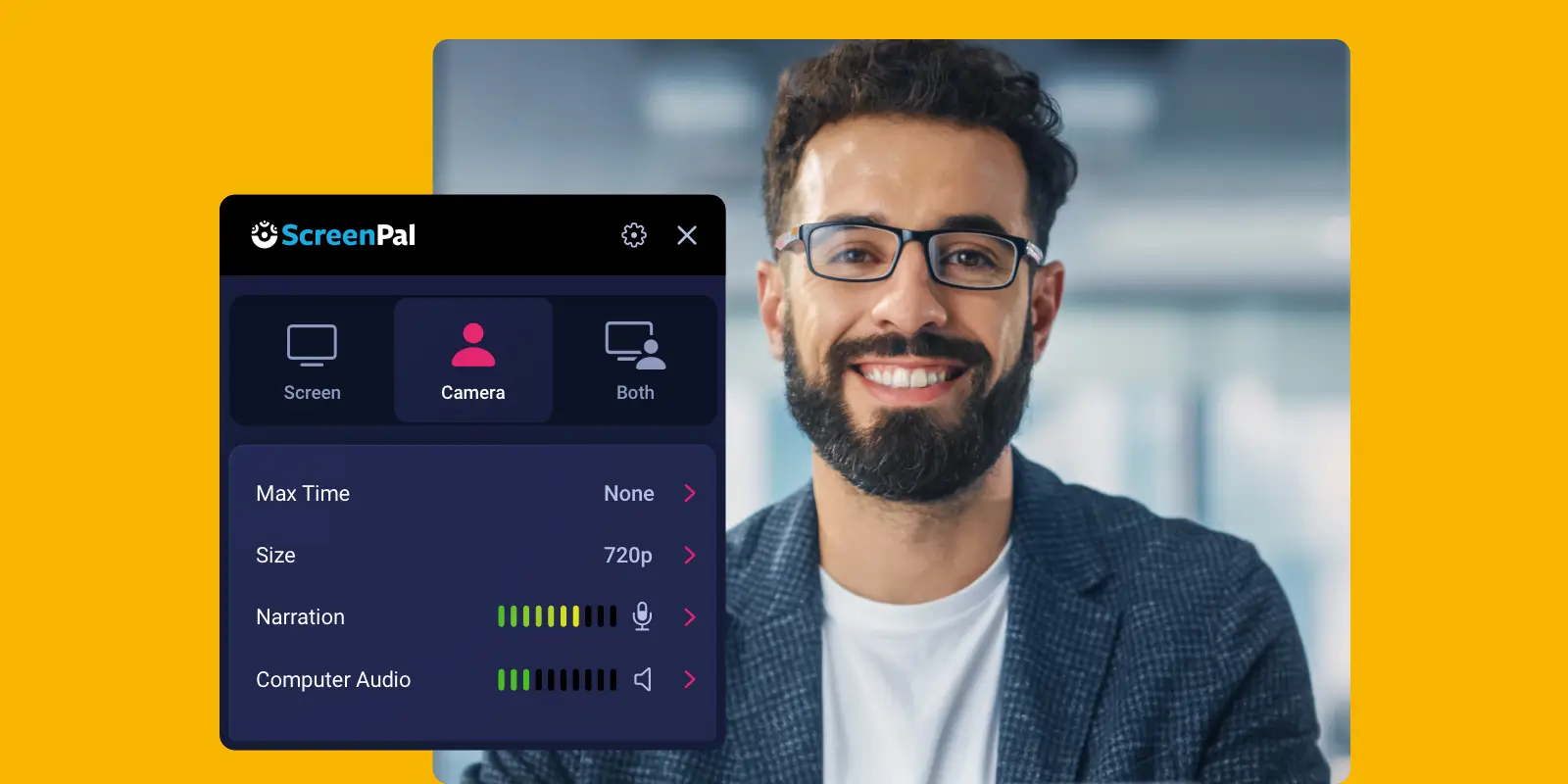
- ScreenPal را باز کنید و انتخاب کنید که آیا می خواهید صفحه نمایش، وب کم یا هر دو را ضبط کنید. میتوانید هر تعداد ویدیو که میخواهید، حداکثر تا 15 دقیقه، رایگان ضبط کنید. ضبط خود را ارتقا دهید تا دریافت کنید زمان ضبط نامحدود در اینجا.
- برای ضبط هر قسمت از صفحه نمایش، قاب خود را بکشید یا اندازه آن را تغییر دهید. یا، ادامه دهید و یک منطقه ضبط از پیش تنظیم شده را انتخاب کنید. اگر انتخاب می کنید که هم صفحه نمایش و هم وب کم خود را ضبط کنید، می توانید قاب وب کم خود را به هر گوشه ای از قاب که دوست دارید بکشید.
- ضبط را با کلیک کردن روی دکمه بزرگ قرمز ضبط شروع کنید. میتوانید در هر زمان مکث کنید و ابزارهای طراحی یا برجستهسازی ماوس را در طول ضبط خود اضافه کنید. ضبط را متوقف کنید و آن را به صورت محلی ذخیره کنید یا پس از اتمام کار، آن را در ScreenPal، Google Drive یا YouTube آپلود کنید.
و بس! شما به تازگی یاد گرفتهاید که چگونه با استفاده از ScreenPal ضبط صفحه نمایش را در Chromebook انجام دهید. ما به شما گفتیم که آسان است! برای اطلاعات بیشتر در مورد نحوه استفاده از ضبط کننده صفحه نمایش رایگان از ScreenPal، یا برای آشنایی با سایر ویژگی های ما، به وب سایت ما مراجعه کنید یا آموزش ها و راهنماهای ما را اینجا ببینید.
چرا ضبط کننده صفحه نمایش ScreenPal را انتخاب کنید؟
 قبل از اینکه نحوه ضبط صفحه نمایش در Chromebook را به شما نشان دهیم، میخواهیم به این موضوع بپردازیم که چرا باید از ضبطکننده صفحه شخص ثالث مانند ScreenPal به جای ضبطکننده صفحه داخلی که با Chromebook ارائه میشود، استفاده کنید.
هر دو روش به شما امکان می دهند ضبط صفحه نمایش را در Chromebook انجام دهید، اما باید از تفاوت های کلیدی بین این دو آگاه باشید.
این Chromebook ضبط کننده صفحه برای کارهای ساده مانند ضبط یک سخنرانی یا ایجاد یک آموزش عالی است. اما چگونه میتوانید ضبط صفحه نمایش را در Chromebook انجام دهید و جلوههای سرگرمکننده یا حتی وبکم خود را اضافه کنید؟ اینجاست که یک ضبط کننده صفحه شخص ثالث به کمک شما می آید.
ScreenPal's ضبط کننده صفحه کروم بوک به شما این امکان را می دهد که کل صفحه یا فقط بخشی از آن را ضبط کنید. همچنین می توانید صدا را از میکروفون و وب کم خود ضبط کنید. حتی می توانید قبل از شروع میکروفون خود را تست کنید. و اگر در حال ضبط ویدیوی آموزشی هستید، حتی می توانید از ابزارهای حاشیه نویسی داخلی برای طراحی روی صفحه و برجسته کردن اطلاعات مهم استفاده کنید.
بیایید نگاهی دقیق تر به ویژگی های هر ضبط کننده صفحه بیندازیم تا بتوانید تصمیم بگیرید کدام یک برای شما مناسب است.
ویژگیهای ضبط صفحه Chromebook
یادگیری نحوه ضبط صفحه نمایش در Chromebook ممکن است ساده ترین و مهم ترین مهارتی باشد که امسال یاد خواهید گرفت. ضبط کننده صفحه داخلی Chromebook برای کارهای ساده عالی است و نیازی به نصب ندارد.
امکانات عبارتند از:
- ضبط کامل / جزئی / پنجره مرورگر
- ضبط صدای میکروفون/رسانه
- فقط به عنوان فایل های WEBM ذخیره شود
در حالی که ضبطکننده صفحه Chromebook برای کارهای ساده مناسب است، برخی از ویژگیهای ضروری کلیدی برای کاربران پیشرفتهتر را ندارد. اکنون بیایید نگاهی به ویژگی های ضبط کننده صفحه نمایش ScreenPal برای Chromebook بیندازیم.
ویژگی های ScreenPal
اگر یکی از بهترین ضبطکنندههای صفحه برای Chromebook را میخواهید، ScreenPal را میخواهید. این یک ضبط کننده صفحه نمایش قدرتمند است که تقریباً در هر دسته بندی از ضبط کننده صفحه Chromebook برتری دارد. میتوانید هر کاری را که ضبطکننده صفحه Chromebook میتواند انجام دهد، انجام دهید، و همچنین مجموعهای از ویژگیهای حیاتی دیگر را برای کاربران پیشرفتهتر دریافت میکنید.
امکانات عبارتند از:
- ضبط رایگان تا 15 دقیقه
- حالت تصویر در تصویر
- فیلمبرداری نامحدود
- صدای روایت/سیستم را اضافه کنید
- برش ویدیویی
- ذخیره محلی
- در یوتیوب و گوگل درایو آپلود کنید
- در ScreenPal آپلود کنید
- زمان ضبط نامحدود در هر ویدیو
- دسترسی به ویرایشگر ویدیو در مک و ویندوز
- ابزار طراحی
- پوشش های شکل و فلش
- ردیابی ماوس و برجسته کردن کلیک
- بدون واترمارک
موارد فوق فقط نمونه کوچکی از کارهایی است که ScreenPal می تواند انجام دهد. اطلاعات بیشتر درباره ضبط کننده صفحه Chromebook ما را در اینجا مشاهده کنید.
نکاتی برای ضبط صفحه در Chromebook

مانند هر چیز دیگری، چند نکته و ترفند می تواند به شما کمک کند بیشترین استفاده را از رکورد صفحه نمایش خود در Chromebook داشته باشید. چه از ضبطکننده داخلی استفاده میکنید یا از ضبطکننده صفحه Chromebook ScreenPal، نکات زیر به شما کمک میکند بهترین نتایج را دریافت کنید.
ضبط خود را برنامه ریزی کنید
قبل از شروع ضبط، همیشه ایده خوبی است که یک برنامه داشته باشید. به این ترتیب، می توانید اطمینان حاصل کنید که همه چیزهایی را که نیاز دارید ضبط کرده اید و ویدیوی نهایی شما منسجم است.
برای انجام این کار، توصیه می کنیم بنشینید و در مورد آنچه می خواهید در ضبط خود بگنجانید، طوفان فکری کنید. حتی میتوانید یک فیلمنامه، استوریبرد یا فهرست عکس ایجاد کنید تا به شما در پیگیری همه چیز کمک کند. این به ویژه اگر در حال ضبط یک ویدیوی طولانی یا آموزشی هستید مفید است.
هنگامی که یک برنامه دارید، به احتمال زیاد با ویدیویی روبرو خواهید شد که از آن راضی هستید.
به هم ریختگی کامپیوتر را پاک کنید
هیچ کس نمی خواهد ویدیویی را با تعدادی آیکون و پنجره تصادفی در پس زمینه تماشا کند. بنابراین، قبل از شروع ضبط، یک دقیقه وقت بگذارید تا هر گونه به هم ریختگی رایانه را پاک کنید. این کار به بینندگان شما کمک میکند تا به جای اینکه حواسشان را از آنچه در پسزمینه اتفاق میافتد پرت شوند، روی محتوای ضبطشده تمرکز کنند.
آیکون های دسکتاپ غیر ضروری، برگه های مرورگر و هر چیز دیگری که ممکن است حواس شما را پرت کند را حذف کنید. اگر در حال ضبط صفحه نمایش خود هستید و نمی خواهید مردم آنچه را در تاریخچه مرورگر شما وجود دارد ببینند، می توانید قبل از ضبط، حافظه پنهان خود را نیز پاک کنید.
اگر نمیخواهید مردم عکسهای کاغذدیواری شخصی را ببینند، حذف کنید و هر برنامه یا پنجرهای را که استفاده نمیکنید ببندید. این کمک می کند ضبط شما تمیز و حرفه ای به نظر برسد.
منابع سیستم را آزاد کنید
ضبط صفحه نمایش شما می تواند فرآیندی پر منابع باشد. بنابراین، اگر میخواهید بهترین نتایج را به دست آورید، همیشه ایده خوبی است که قبل از شروع ضبط، تا حد امکان منابع سیستم را آزاد کنید.
برای انجام این کار، هر برنامه یا برگه ای را که استفاده نمی کنید ببندید. این شامل هر گونه برنامه فشرده مانند بازی های ویدئویی یا برنامه های طراحی گرافیک می شود. شما باید برنامههای پسزمینهای را که به آنها نیاز ندارید، ببندید، مانند سرویس گیرنده ایمیل یا برنامههای چت.
با آزاد کردن منابع سیستم، به اطمینان از اینکه ضبط شما روان و بدون هیچ مشکلی اجرا می شود کمک می کنید. بنابراین، ارزش وقت گذاشتن برای انجام این کار را قبل از ضبط دارد.
صدا را بررسی کنید
صدا بخشی جدایی ناپذیر از هر فیلم ضبط شده است. قبل از شروع، همیشه ایده خوبی است که بررسی کنید صدای شما به درستی کار می کند. این شامل صدای میکروفون و صدای بلندگوهای سیستم شما می شود.
برای تست میکروفون خود، می توانید از صفحه تست میکروفون رایگان ما دیدن کنید.
برای تست صدای سیستم خود، یک آهنگ یا ویدیو را از رایانه خود پخش کنید و مطمئن شوید که صدا واضح است. همچنین میتوانید از این فرصت برای تنظیم سطوح صدا استفاده کنید تا مطمئن شوید که در جایی هستند که میخواهید.
وب کم خود را تست کنید
اگر قصد دارید چهره خود را همراه با صفحه نمایش خود ضبط کنید، باید وب کم خود را نیز آزمایش کنید تا مطمئن شوید که به درستی کار می کند. می توانید وب کم خود را به صورت رایگان در صفحه تست وب کم ما آزمایش کنید. این به شما این امکان را می دهد که ببینید فید وب کم شما چگونه است و مطمئن شوید که ویدیو و صدا هر دو واضح هستند.
همچنین میتوانید از این فرصت برای تنظیم موقعیت وبکم خود استفاده کنید و هرگونه درهمکاری را از پسزمینه پاک کنید. تار کردن یا جایگزینی پس زمینه وب کم خود را با یک تصویر پس زمینه مجازی در نظر بگیرید.
فضای هارد دیسک را تماشا کنید
ضبط صفحه در Chromebook میتواند فضای دیسک سخت زیادی را اشغال کند، به خصوص اگر قصد دارید برای مدت طولانی ضبط کنید. بنابراین، قبل از شروع ضبط، ادامه دهید و میزان فضای خالی را در هارد دیسک خود بررسی کنید.
به دنبال عکسها، ویدیوها یا فایلهای دیگری باشید که میتوانید آنها را حذف کنید تا کمی فضا آزاد کنید. اگر واقعاً با کمبود فضا مواجه هستید، برخی از فایلها را به یک هارد دیسک خارجی یا سرویس ذخیرهسازی ابری منتقل کنید.
همچنین بهتر است قبل از شروع ضبط، سطل زباله خود را خالی کنید. این به آزاد کردن فضای بیشتری کمک می کند و ضبط شما را قادر می سازد تا به خوبی اجرا شود. اگر تعداد زیادی فیلم ضبط شده روی صفحه ایجاد می کنید، می توانید فایل های ویدیویی خود را در جای دیگری مانند میزبانی ScreenPal میزبانی کنید.
رزولوشن مناسب را انتخاب کنید
وضوح ضبط صفحه نمایش شما به دو دلیل مهم است. اول اینکه بر کیفیت ویدیوی شما تأثیر می گذارد. دوم اینکه بر اندازه فایل ویدیوی شما تأثیر می گذارد.
برای بهترین کیفیت، باید صفحه نمایش خود را با همان وضوحی که Chromebook تنظیم شده است ضبط کنید. این اطمینان حاصل می کند که ضبط شما واضح و واضح به نظر می رسد.
با این حال، اگر فضای هارد دیسک شما کم است، می توانید وضوح ضبط خود را برای صرفه جویی در فضا کاهش دهید. فقط به خاطر داشته باشید که این کار کیفیت ویدیوی شما را نیز پایین می آورد.
ضبط کننده صفحه کروم بوک ScreenPal را دانلود کنید

اکنون که می دانید چگونه برای ضبط صفحه خود آماده شوید، وقت آن است که ضبط کننده صفحه نمایش نهایی را برای Chromebook بارگیری کنید: ScreenPal.
ما نمی توانیم منتظر باشیم تا شما آن را امتحان کنید و ببینید که چقدر آسان است که ضبط صفحه نمایش با کیفیت بالا در Chromebook خود ایجاد کنید. فقط مراحل ذکر شده در بالا را دنبال کنید و در کمترین زمان ویدیوهای HD ضبط خواهید کرد. اگر سؤالی دارید یا برای شروع به کمک نیاز دارید، تیم ما همیشه برای کمک کردن در اینجاست.
سایت محتوا مارکتینگ
برای دیدن مطالب آموزشی بیشتر در زمینه سخت افزار و نرم افزار اینجا کلیک کنید!