

در این روز جهانی افراد دارای معلولیت، ما بر اساس بازخوردها و بینشهای جامعه معلولان به چگونگی تکامل محصولاتمان فکر میکنیم و میخواهیم برخی از پیشرفتهای سال گذشته را برجسته کنیم.
هیچ چیز در مورد ما، بدون ما
تیم دسترسپذیری ویندوز به اصل راهنمای جامعه معلولان، «بدون ما هیچ چیز درباره ما نیست» پایبند است. با روحیه قرار دادن افراد در مرکز فرآیند طراحی که توسط طراحی فراگیر مایکروسافت هدایت میشود، کار با هیئتهای مشاوره ما برای نابینایان و دریافت اطلاعات از آنها، برای ایجاد ویژگیهای معنادار و مؤثر که به تک تک کاربران توانمند میشود، حیاتی است.
Fluid Dictation در ویندوز شما را قادر می سازد تا به راحتی دیکته کنید
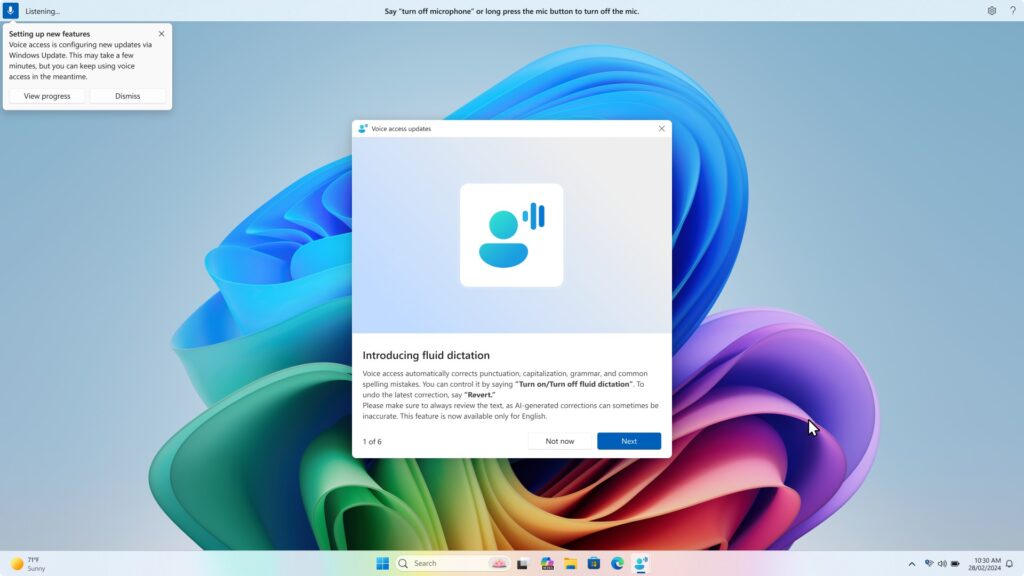
Fluid Dictation، یک ویژگی طراحی شده برای ایجاد یکپارچه و شهودی نوشتن متن مبتنی بر صدا برای همه، گرامر، علائم نگارشی و املا را به طور هوشمندانه هنگام صحبت کردن، تصحیح می کند. این بدان معناست که کلمات گفتاری شما فوراً به متن صیقلی و دقیق تبدیل میشوند و نیاز به اصلاحات دستی خستهکننده یا دستورات صوتی پیچیده را کاهش میدهند.
علاوه بر این، Fluid Dictation می تواند از واژگان سفارشی تعریف شده در Voice Access استفاده کند، بنابراین اصطلاحات و نام های تخصصی به درستی تشخیص داده می شوند. این قابلیت با استفاده از هوش مصنوعی روی دستگاه در رایانههای شخصی Copilot+ بدون نیاز به اتصال به اینترنت، میتواند در بین برنامههای شخص اول و شخص ثالث در ویندوز – خواه در حال نوشتن ایمیلها، یادداشتبرداری و یا همکاری در برنامههای مورد علاقهتان باشید، استفاده شود.
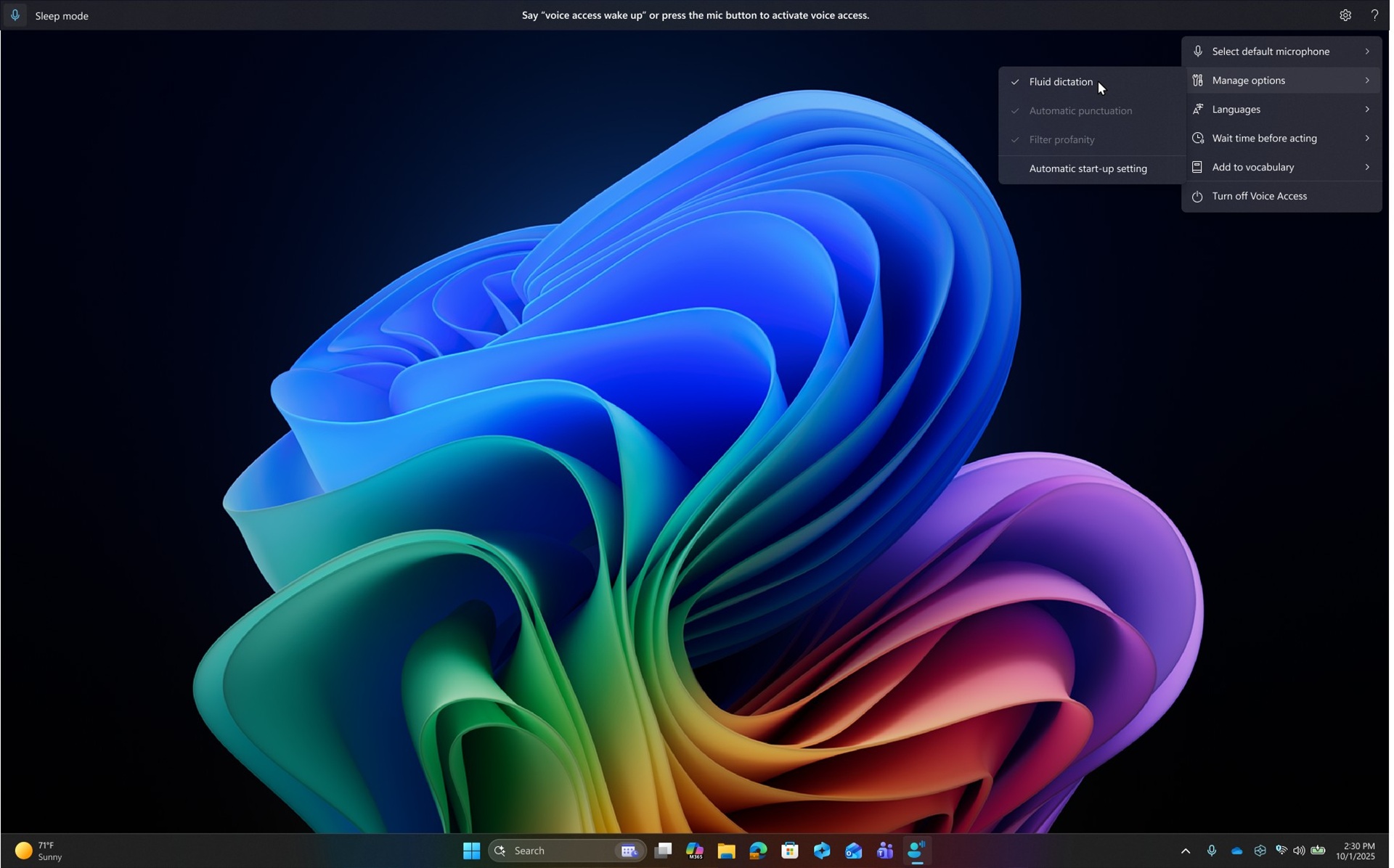
با Fluid Dictation، ما میخواهیم که با به حداقل رساندن خطاها و سادهسازی تصحیحات هنگام تایپ با صدای خود، بر ایدههای خود تمرکز کنید، نه بر مکانیزم ورود متن. برای امتحان کردن آن، Fluid Dictation را در منوی مدیریت گزینهها در تنظیمات دسترسی صوتی فعال کنید و با هر سطح ویرایش متنی که انتخاب میکنید تعامل داشته باشید. در اینجا راهنمایی برای کمک به شما برای شروع ارائه شده است. این ویژگی برای Windows Insiders برای تایپ صوتی نیز موجود است. به سادگی Windows + H را فشار دهید و شروع کنید.
دسترسی صوتی: درک بهتر همه
ورودی صوتی یک طیف است. روش همه افراد برای برقراری ارتباط با استفاده از صدایشان یکسان نیست. ما در حال توسعه روشی هستیم که Voice Access شما را درک می کند تا تجربه شما را یکپارچه کنیم.
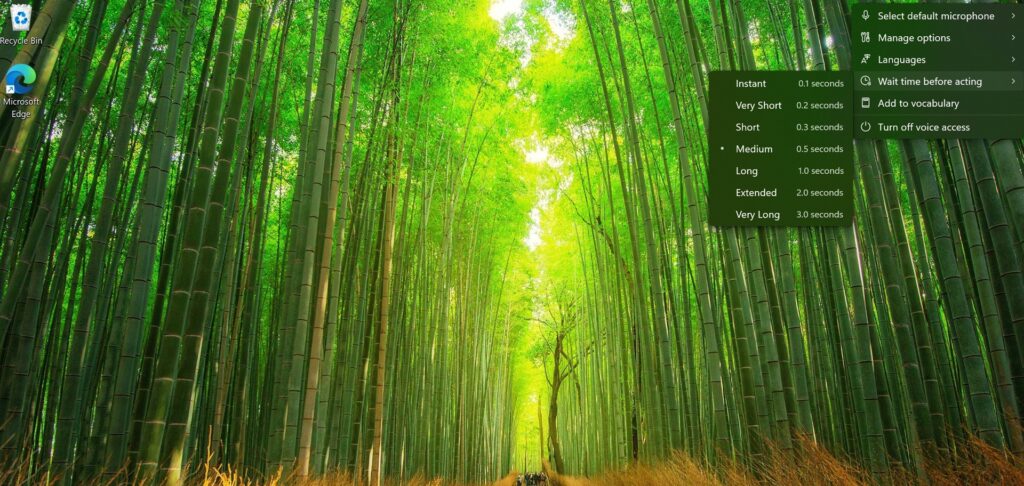
- زمان انتظار قبل از اقدام: هر کس با سرعت خود صحبت می کند و با زمان انتظار قبل از تنظیم اقدام، افراد می توانند یک تاخیر را قبل از اجرای دستور پیکربندی کنند. این انعطاف پذیری بیشتری را برای افرادی با الگوهای گفتاری متفاوت فراهم می کند و تشخیص دقیق تری را ممکن می سازد چه آهسته صحبت می کنند چه سریع. برای تنظیم این، به تنظیمات دسترسی صوتی > قبل از اقدام، زمان صبر کنید، و گزینه ای را انتخاب کنید که به بهترین وجه با ترجیحات شما مطابقت دارد.
- فرهنگ لغت سفارشی: ما این قابلیت را برای شما معرفی کرده ایم که می توانید کلمات خود را در Voice Access به فرهنگ لغت اضافه کنید. افزودن کلمات خود، از جمله کلماتی که تلفظ آنها دشوار است، به فرهنگ لغت در دسترسی صوتی به بهبود دقت دیکته کمک می کند. احتمال تشخیص دقیق این کلمات را افزایش می دهد. این ویژگی در تمام زبانهای دسترسی صوتی پشتیبانیشده در حال حاضر در دسترس خواهد بود. با استفاده از دستور «افزودن به واژگان» یا مستقیماً از تنظیمات دسترسی صوتی > به واژگان اضافه کنید.
- فرمان دهی انعطاف پذیر و طبیعی: ما اجرای فرمانهای انعطافپذیرتر و طبیعیتر را در دسترسی صوتی در رایانههای شخصی Copilot+ منتشر کردیم. دسترسی صوتی اکنون چندین گونه از یک فرمان موجود را درک می کند. می توان گفت:
- “آیا می توانید برنامه Edge را باز کنید”
- “Switch to Microsoft Edge”
- “لطفا مرورگر Edge را باز کنید”
و Voice Access قصد شما را تشخیص داده و دستور را مطابق با آن اجرا می کند.
- بهبود تشخیص الگوی گفتار: دسترسی صوتی اکنون ارائه می دهد تشخیص تقویت شده برای الگوهای گفتاری، به ویژه آنهایی که با پارکینسون مرتبط هستند، کاهش خطاها و روانتر کردن دیکته و ناوبری.
- پشتیبانی چینی و ژاپنی: اکنون Voice Access از زبان چینی و ژاپنی پشتیبانی میکند و قابلیت دسترسی را برای کاربران بیشتری افزایش میدهد. اکنون میتوانید با استفاده از دستورات صوتی به زبانهای چینی و ژاپنی با ویندوز پیمایش، دیکته و تعامل داشته باشید.
صداهای طبیعی و گویاتر برای گوینده و ذره بین
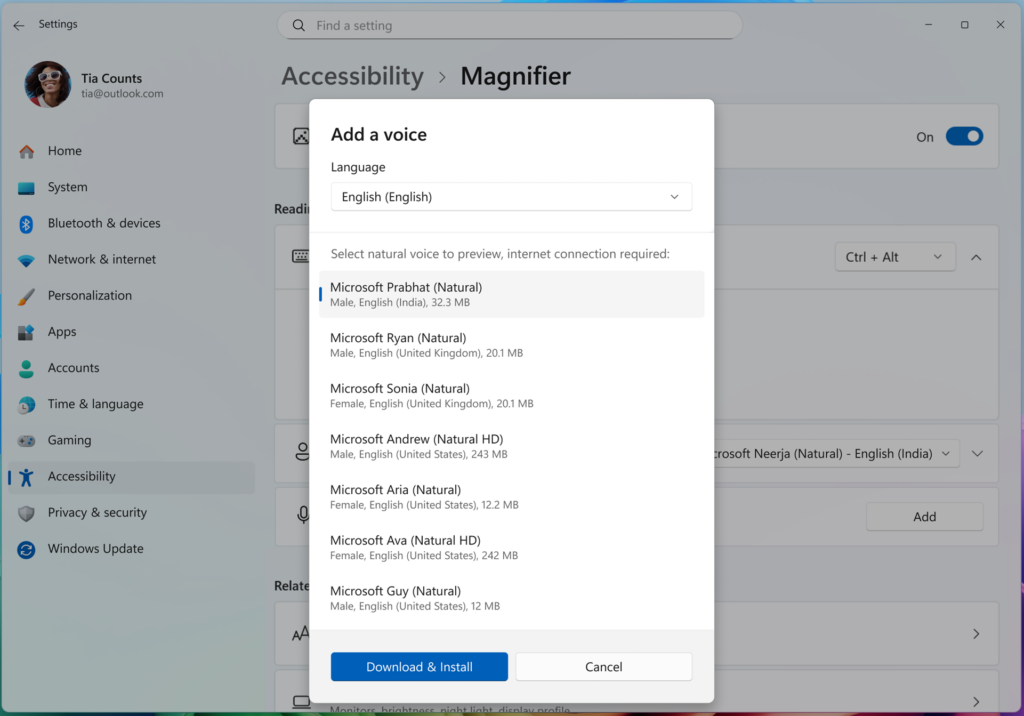
Narrator و Magnifier با همکاری Azure AI، اکنون گزینه ای را برای استفاده از آخرین پیشرفته ترین صداها و صداهای لذت بخش انسانی ارائه می دهند. این گزینههای صوتی به گونهای طراحی شدهاند که بیشتر شبیه انسان به نظر میرسند تا با تقلید از ظرافتهای مکالمه انسانی از طریق مکثهای طبیعی، تاکید و لحن احساسی به کاهش بار شناختی کمک کنند.
برای امتحان کردن این صداهای طبیعی، به گزینه های صوتی در تنظیمات گوینده یا ذره بین بروید، گزینه صدای HD را انتخاب کنید، مدل صدا را دانلود کنید و برای خواندن صفحه نمایش جذاب تر و تجربه خواندن با صدای بلند آماده هستید.
ایجاد سند کارآمد با گوینده و ورد
ما هیجان زده هستیم که به اشتراک بگذاریم که ایجاد و خواندن اسناد در Microsoft Word اکنون برای افرادی که از Narrator استفاده می کنند روان تر و شهودی تر است. بهروزرسانیهای اخیر به بازخورد ارزشمند شما میپردازد و تجربه کلی در تهیه پیشنویس و مرور متن تا پیمایش فهرستها، جداول و نظرات را افزایش میدهد تا بدون وقفه روی کار خود متمرکز بمانید.
اکنون خواندن و نوشتن با اطمینان آسان تر خواهید بود. Narrator هنگام خواندن داده های جدولی، پاورقی ها و تغییرات قالب بندی، اعلان های طبیعی تر و ساده تر ارائه می دهد. درگیر شدن با نظرات در حال حاضر آسان تر است و نیاز به زدن کلید کمتری دارد. شما می توانید متن نظر و محتوای مرتبط با آن را بدون از دست دادن جایگاه خود در سند به طور موثر بخوانید.
تصحیح نیز یکپارچه تر شده است. بازخورد املا و دستور زبان اکنون به روشی واضح تر و مختصرتر با تنظیمات خودکار نرخ گفتار و میانبرهای صفحه کلید بهبود یافته که تصحیح خطاها را سریعتر و کمتر مخرب می کند، اعلام می شود.
در نهایت، ما بهبودهای معنیداری را در قابلیت استفاده Copilot با Narrator ایجاد کردهایم که از تجربهای در دسترستر هنگام کار در کنار هوش مصنوعی اطمینان حاصل میکنیم.
بر اساس نظرات شما تمرکز کنید
 اطمینان از سازگاری و قابلیت اطمینان در بین فناوری های کمکی در ویندوز، اساس تجربیات ما است. ما رسیدگی به مسائل حیاتی و کاربردی را که از طریق بازخورد شما و تعاملاتمان با هیئتهای مشاورهمان به اشتراک گذاشته میشود، در اولویت قرار میدهیم. از طریق این تلاشها، ما اطمینان میدهیم که میتوانید بدون حواسپرتی بر روی آنچه برایتان مهم است تمرکز کنید.
در Narrator، بازخورد شما به بهبودهایی مانند:
- پرده صفحه نمایش: هنگامی که فعال میشود، صفحه نمایش شما را کاملاً سیاه میکند تا حریم خصوصی و تمرکز را افزایش دهد، و اطمینان حاصل شود که فقط کاربر آنچه را که روی صفحه نمایش است از طریق Narrator میشنود. را فشار دهید Caps + Ctrl + C هنگامی که Narrator برای فعال کردن Screen Curtain در حال اجرا است.
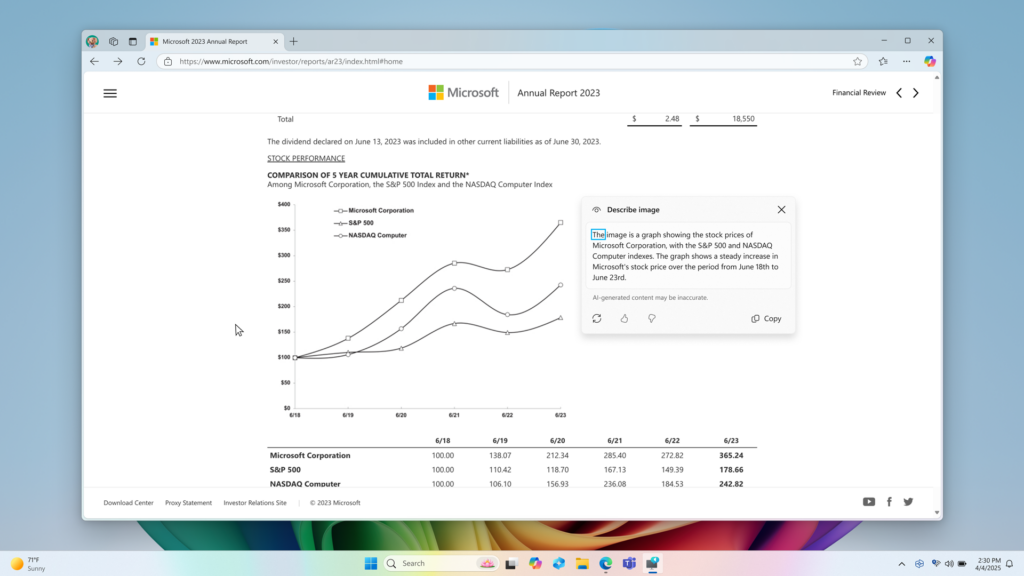
- توضیحات تصویر غنی تر: در رایانههای شخصی Copilot+، Narrator از هوش مصنوعی برای ارائه توضیحات کامل و دقیق از تصاویر، نمودارها و نمودارها استفاده میکند. را فشار دهید راوی کلید + Ctrl + D برای دریافت توضیحات متنی از تصویر، جزئیات افراد، اشیاء، رنگ ها، متن و اعداد از تصویر.
- خلاصه گفتار و رونویسی زنده: آیا نیاز به ذخیره، اشتراک گذاری یا بررسی آخرین آنچه راوی گفته است دارید؟ می توانید فشار دهید راوی کلید + جایگزین + X برای باز کردن Speech Recap و مشاهده آخرین 500 رشته گفتاری. اگر مربی فناوری کمکی (AT)، معلم دانشآموزان دارای نقص بینایی (TSVI) هستید که از دانشآموزان در کلاس یا افراد حرفهای که کم شنوا هستند و میخواهند از Narrator استفاده کنند، پشتیبانی میکند، میتوانید به سرعت به محتوای گفتاری دسترسی پیدا کنید، رونویسی زنده را دنبال کنید و آنچه راوی آخرین گفت را کپی کنید – همه با میانبرهای صفحه کلید ساده.
در این سفر به ما بپیوندید
از همه مشتریان ویندوز خود برای امتحان کردن این ویژگیهای جدید، ارائه بازخورد و کمک به ما در ایجاد تجربیات بهتر برای همه، بهویژه کسانی که ساختهای Windows Insider ما را امتحان میکنند تا در مراحل اولیه انتشار بازخورد ارائه کنند، متشکریم. یکپارچگی و قابلیت اطمینان در میان فناوریهای کمکی در ویندوز، اساس این تجربه است. ما به اولویت بندی مسائل حیاتی و کاربردی که از طریق بازخورد شما و تعاملات خود با هیئت های مشاوره خود به اشتراک گذاشته شده اند، ادامه خواهیم داد.
هنوز چیزهای زیادی در راه است، بنابراین با امتحان کردن ویندوز 11 و ادامه به اشتراک گذاری نظرات ارزشمند خود، در این سفر به ما بپیوندید. فقط کلید لوگوی ویندوز + F را فشار دهید تا مرکز بازخورد راه اندازی شود تا آنچه را دوست دارید، دوست ندارید یا فقط آرزو می کنید که محصول بتواند انجام دهد!
اگر مشتری معلولی هستید و به کمک فنی با ویندوز یا هر محصول دیگر مایکروسافت نیاز دارید، لطفاً از طریق تلفن، چت یا زبان اشاره آمریکایی (از طریق تلفن تصویری) با میز پاسخگویی معلولان تماس بگیرید.
خلاصه سال
| فناوری کمکی | توضیحات | پیوندها |
| دسترسی صوتی و تایپ صوتی | دیکته مبتنی بر هوش مصنوعی که گفتار شما را به طور خودکار در دسترسی صوتی و تایپ صوتی تمیز میکند، دستورات مکالمهای که «فقط کار میکنند»، واژگان شخصیشده، زمانبندی فرمان قابل تنظیم، کنترل ناسزاگویی، و پشتیبانی گسترده از زبان چینی و ژاپنی. | [Fluid Dictation]* • [Natural Language Commands]* • [Custom Dictionary] • [Wait Time] • [Profanity Filter] • [Language Support] |
| راوی | توضیحات تصویر غنیتر، خواندن کلمات نرمتر، ابزارهای حفظ حریم خصوصی مانند پرده صفحه، بازخوانی گفتار برای بازبینی سریع، و نمایشگر بریل جدید و صداهای HD که طبیعی، رسا و راحتتر به نظر میرسند، دریافت کنید. | [Image Descriptions] • [Word Improvements] • [Speech Recap] • [Screen Curtain] • [Braille Viewer] • [HD Voices] |
| ذره بین | ناوبری سریع تر و واضح تر با کنترل های زوم با یک کلیک و صدای HD برای تجربه خواندن با صدای بلند طبیعی تر و جذاب تر. | [1 Click Zoom Toggle] • [Reset Zoom] • [HD Voices] |
ویژگی هایی که با ستاره مشخص شده اند
فقط در رایانه های شخصی Copilot+ در دسترس هستند.
سایت محتوا مارکتینگ
برای دیدن مطالب آموزشی بیشتر در زمینه سخت افزار و نرم افزار اینجا کلیک کنید!