


این پست MiniTool را بخوانید تا اطلاعات دقیقی در مورد آن پیدا کنید Addlink P50، از جمله سازگاری گسترده، عملکرد، جوانب مثبت و منفی آن. علاوه بر این، روشهای پشتیبانگیری از دادههای رایانه شخصی به این SSD قابل حمل همه کاره و بازیابی اطلاعات از دست رفته از آن را تشریح میکنیم.
خرابی Addlink P50
Addlink P50 یک USB SSD (درایو حالت جامد) فشرده و پرسرعت است که انتقال سریع فایل را ارائه می دهد. برای حرفه ای ها، سازندگان، گیمرها و حجم کاری موبایل ایده آل است.
تصویر از addlink.com
در زیر اطلاعات دقیق در مورد SSD قابل حمل Addlink P50 در مشخصات و ویژگی های کلیدی آورده شده است.
ویژگی های کلیدی برای Addlink P50
مشخصات و طراحی های Addlink P50:
| اندازه | 7.6 × 2.1 × 1 سانتی متر |
| سیستم فایل | exFAT (سازگار با کراس پلتفرم) |
| ظرفیت ها | موجود در 500 گیگابایت، 1 ترابایت و 2 ترابایت |
| قابلیت اتصال | USB 3.2 Gen2 دارای سرعت و اتصالات Type-C و Type-A است |
| عملکرد | سرعت خواندن تا 1050 مگابایت بر ثانیه و نوشتن 850 مگابایت بر ثانیه |
| طراحی | کوچک، سبک وزن (12 گرم)، با پوسته آلیاژ آلومینیوم مقاوم در برابر ضربه |
| سازگاری | با Windows، macOS، Linux، Android، iPhone (سری 15 و جدیدتر)، کنسولهای بازی مانند PS5، تبلتها و تلویزیونهای هوشمند کار میکند. |
| گارانتی | 3 سال گارانتی محدود |
پس از معرفی اطلاعات اولیه در مورد Addlink P50، در ادامه به مزایا و معایب این SSD قابل حمل اشاره می کنیم.
مزایای Addlink P50
در اینجا برخی از مزایای کلیدی Addlink P50 آورده شده است:
- پایگاه کاربری متنوع: این SSD پرسرعت قابل حمل برای عکاسان، ویرایشگرهای ویدیو و گیمرهایی که به ذخیره سازی سریع و قابل اعتماد برای فایل های حجیم نیاز دارند، عالی است.
- سازگاری گسترده: این SSD قابل حمل در رایانه های شخصی، مکینتاش، لینوکس، اندروید، آیفون 15+ و کنسول های بازی به راحتی کار می کند.
- اتصالات دوگانه: این SSD دارای هر دو کانکتور USB-C و USB-A (از طریق کابل های موجود) است و از سیستم فایل exFAT برای اطمینان از سازگاری گسترده استفاده می کند. ماهیت plug-and-play آن به این معنی است که نیازی به درایور نیست و آن را بدون دردسر می کند.
- سرعت انتقال بالا: دستگاه برای انتقال کارآمد فایل به سرعت 1050 مگابایت بر ثانیه دست می یابد. از انتقال سریع فایلهای بزرگ، ویدیوهای 4K/ProRes یا پروژههای با وضوح بالا در عرض چند ثانیه پشتیبانی میکند.
- طراحی بادوام: با یک پوشش آلومینیومی برای دوام و اتلاف موثر گرما طراحی شده است و از داده ها محافظت می کند.
معایب Addlink P50
SSD قابل حمل Addlink P50 دارای معایبی است از جمله:
- پوشش های اتصال دهنده غیر اسیر: روکشهای کانکتورها به درایو متصل نیستند، که خطر قرارگیری نادرست روکشها را افزایش میدهد و ممکن است منجر به تجمع گرد و غبار یا کثیفی روی کانکتورها شود.
- نرخ انتقال متغیر: سرعت انتقال می تواند بر اساس سخت افزار متصل متفاوت باشد، به این معنی که ممکن است شما همیشه به حداکثر سرعت تبلیغ شده دست یابید. عواملی مانند نسخه USB و معماری کلی سیستم می توانند بر عملکرد درایو تأثیر بگذارند.
- کاهش قابل توجه عملکرد در حین نقل و انتقالات بزرگ: طبق بررسی PCWorld’s Addlink P50، اشکال اصلی کاهش شدید سرعت نوشتن پس از پر شدن حافظه پنهان ثانویه است. هنگامی که با صدها گیگابایت در یک حرکت سروکار دارید، سرعت می تواند از تقریباً 1 گیگابایت در ثانیه به 5-25 مگابایت در ثانیه کاهش یابد که منجر به زمان انتقال طولانی تر می شود.
- گرم کردن: اگرچه برای تحمل گرما با بدنه آلومینیومی ساخته شده است، اما همچنان می تواند در طول فعالیت های فشرده مانند بازی یا جلسات ویرایش ویدیو گرم شود.
- عدم وجود نرم افزار همراه: Addlink P50 شامل هیچ نرم افزار همراهی نمی شود، به این معنی که از ویژگی های اضافی مانند راه حل های پشتیبان، رمزگذاری، یا ابزارهای مدیریت فایل بهره نخواهید برد.
نحوه پشتیبان گیری از داده های رایانه شخصی در Addlink P50
به عنوان یک SSD قابل حمل همه کاره موجود در 500 گیگابایت / 1 ترابایت / 2 ترابایت، Addlink P50 یک گزینه قابل اعتماد برای پشتیبان گیری از اطلاعات رایانه شخصی شما ارائه می دهد.
برای پشتیبان گیری از اطلاعات، MiniTool ShadowMaker، یک ابزار حرفه ای و سبز پشتیبان گیری از فایل ها، به شدت توصیه می شود.
می توان از آن برای پشتیبان گیری منظم از فایل ها، پوشه ها، دیسک ها، پارتیشن ها و حتی کل سیستم عامل استفاده کرد.
این ابزار آسان برای استفاده یک نسخه آزمایشی را ارائه می دهد که می توانید در عرض 30 روز به صورت رایگان از آن استفاده کنید. SM-دانلود
آزمایشی MiniTool ShadowMakerبرای دانلود کلیک کنید100%تمیز و ایمن
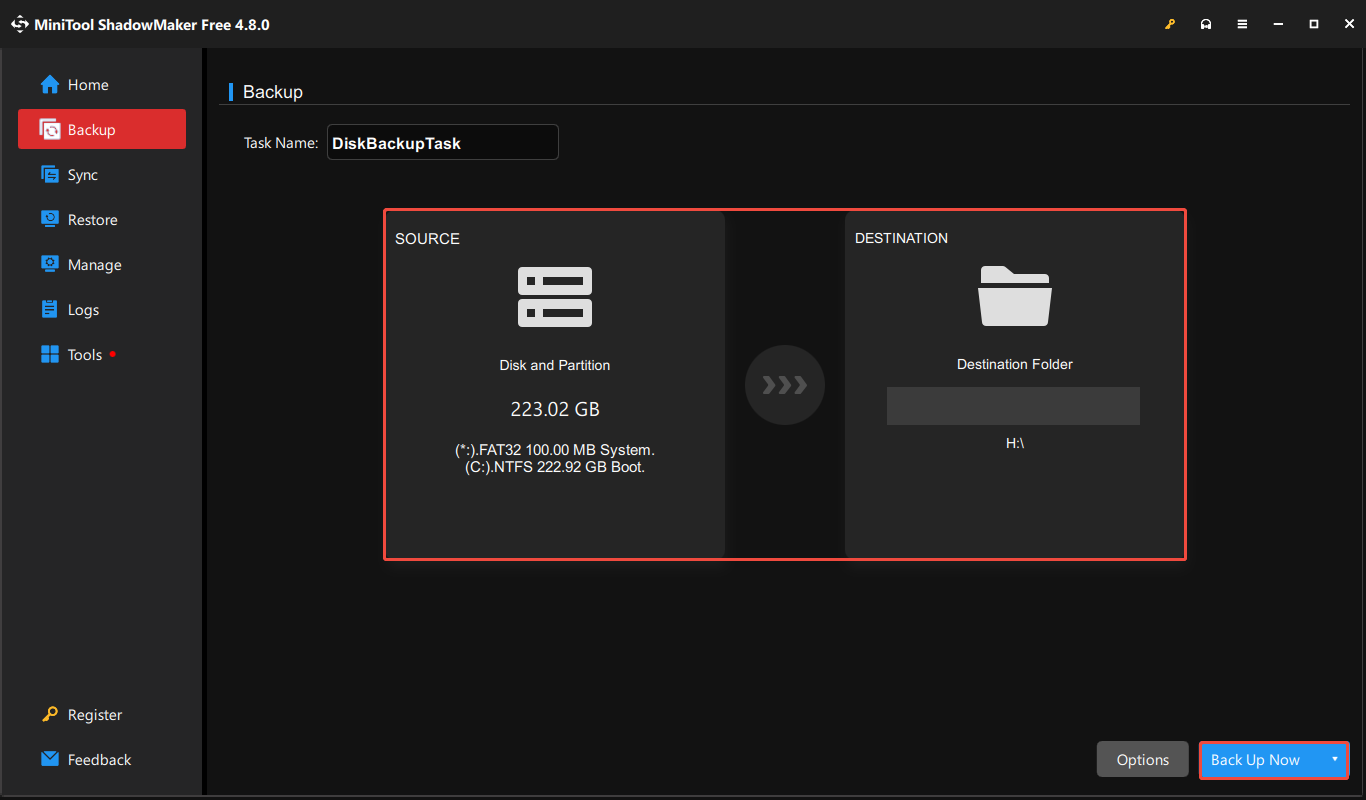
تنها با چند مرحله ساده، میتوانید با پشتیبانگیری از دادههای رایانه خود در Addlink P50 SSD محافظت کنید:
مرحله 1. این USB SSD را به رایانه خود وصل کنید، MiniTool ShadowMaker را راه اندازی کنید، سپس آن را انتخاب کنید آزمایشی را حفظ کنید گزینه برای ادامه
مرحله 2. در رابط اصلی این نرم افزار پشتیبان، به قسمت پشتیبان گیری برگه
مرحله 3. روی منبع برای انتخاب فایلها/پوشهها یا پارتیشنها/دیسکهایی که میخواهید پشتیبان بگیرید. بعد، روی مقصد دکمه برای انتخاب Addlink P50 SSD برای ذخیره فایل تصویر پشتیبان.
مرحله 4. روی اکنون پشتیبانگیری کنید برای شروع فرآیند پشتیبان گیری را فشار دهید و منتظر بمانید تا تکمیل شود.
نحوه بازیابی اطلاعات از Addlink P50
همانطور که در بالا ذکر شد، این SSD USB دارای نرم افزار همراه برای انجام اقدامات پشتیبان نیست. داده های ذخیره شده در آن ممکن است در معرض از دست دادن باشد.
اگر در Addlink P50 SSD خود با سناریوی از دست دادن داده مواجه شدید، از نرم افزار بازیابی اطلاعات حرفه ای برای نجات داده های خود استفاده کنید.
MiniTool Power Data Recovery در اینجا توصیه می شود.
این یک ابزار بازیابی فایل قابل اعتماد، با استفاده آسان و رایگان است که از بازیابی فایل ها از SSD، HDD، USB و سایر رسانه های ذخیره سازی فایل پشتیبانی می کند.
علاوه بر این، این ابزار میتواند موقعیتهای مختلف از دست دادن دادهها مانند حذف تصادفی، قالببندی دیسک، حملات ویروس و موارد دیگر را مدیریت کند.
MiniTool Power Recovery رایگانبرای دانلود کلیک کنید100%تمیز و ایمن
در اینجا می توانید مراحل دقیق بازیابی فایل های SSD Addlink P50 خود را با استفاده از این نرم افزار مشاهده کنید:
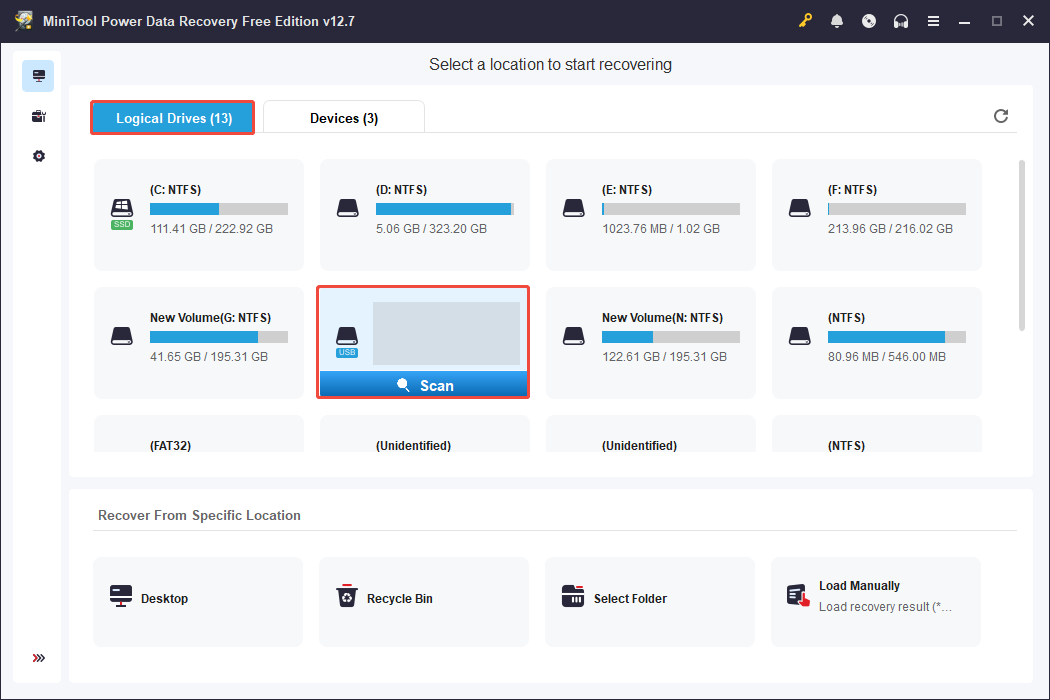
مرحله 1. MiniTool Power Data Recovery را باز کنید تا وارد صفحه اصلی آن شوید. زیر درایوهای منطقی برگه، Addlink P50 SSD خود را انتخاب کنید (با یک نماد USB، سپس کلیک کنید اسکن کنید.
مرحله 2. پس از اسکن، از چهار ویژگی برای یافتن سریع فایل های مورد نظر استفاده کنید:
- را مسیر برگه فایل ها را بر اساس ساختار پوشه اولیه آنها سازماندهی شده نشان می دهد.
- را تایپ کنید tab فایلها را بر اساس فرمت، از جمله عکسها، اسناد، فیلمها، فایلهای صوتی و موارد دیگر به دستهبندی سازماندهی میکند.
- را فیلتر کنید این گزینه به شما امکان می دهد نتایج اسکن را بر اساس نوع فایل، تاریخ اصلاح، اندازه فایل و دسته فایل فیلتر کنید.
- را جستجو کنید این ویژگی به شما امکان می دهد تا با تایپ نام کامل یا جزئی فایل در کادر جستجو و فشار دادن سریع یک فایل خاص را پیدا کنید. وارد کنید.
مرحله 3. پیش نمایش فایل ها برای اطمینان از نیاز آنها. پس از آن، کادرهای فایل های مورد نظر خود را علامت بزنید و روی آن کلیک کنید ذخیره کنید دکمه
در پنجره پاپ آپ، یک مکان امن را برای ذخیره آنها انتخاب کنید.
خط پایین
در پایان، این پست چندین ویژگی مهم، مزایا و معایب SSD Addlink P50 را برجسته می کند.
علاوه بر این، فرآیند پشتیبانگیری از دادهها را در این SSD قابل حمل برای محافظت از دادهها و بازیابی اطلاعات در صورت از دست دادن دادههای Addlink P50 SSD یاد خواهید گرفت.
اگر هنگام استفاده از محصولات MiniTool مشکلی دارید، از طریق آن به ما اطلاع دهید [email protected].
سایت محتوا مارکتینگ
برای دیدن مطالب آموزشی بیشتر در زمینه سخت افزار و نرم افزار اینجا کلیک کنید!