

نسخه پیشنمایش اینسایدر ویندوز 11 امروز (26220.7051) برای کانالهای توسعهدهنده و بتا، عرضه تدریجی آن را آغاز میکند. صدای مشترک (پیش نمایش)، یک تجربه جدید در حال پیش نمایش است که به شما امکان می دهد صدای شما را بین دو هدفون، بلندگو، هدفون یا سمعک جداگانه به اشتراک بگذارید. صدای مشترک که بر روی فناوری پخش صوتی بلوتوث LE ساخته شده است، به رایانه شخصی ویندوز 11 پشتیبانی شده شما اجازه می دهد یک جریان صوتی را همزمان به دو لوازم جانبی صوتی بلوتوث منتقل کند. به روز رسانی 10/31: این پیشنمایش در حال حاضر فقط در رایانههای شخصی Copilot+ که در زیر فهرست شدهاند پشتیبانی میشود، اما ممکن است دستگاههای بیشتری پس از دسترسی به مخاطبان عمومی پشتیبانی شوند.
صدای اشتراکگذاری شده به دانشآموزان امکان میدهد هنگام مطالعه موسیقی را با دوستان خود به اشتراک بگذارند یا با تماشای یک فیلم در هواپیما اعضای خانواده را به هم نزدیکتر کند. بهعنوان خودی، اولین فرصت برای بررسی این ویژگی و ارائه بازخورد قبل از انتشار گستردهتر دارید.
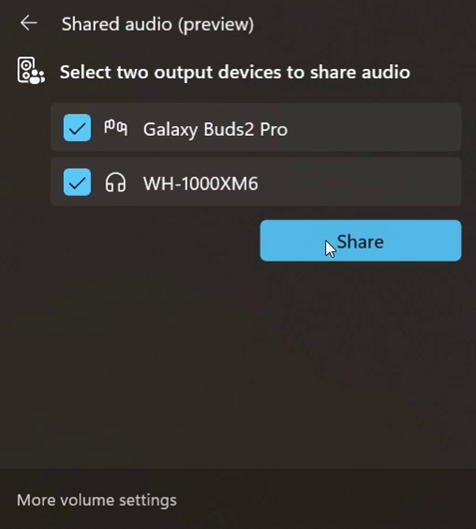
برای استفاده از صدای مشترک، دو لوازم جانبی بلوتوث LE Audio سازگار را به رایانه شخصی ویندوز 11 خود جفت و متصل کنید، سپس از کاشی «Shared audio (preview)» در تنظیمات سریع برای شروع به اشتراک گذاری صدا استفاده کنید. از دکمه “توقف اشتراک گذاری” برای پایان دادن به یک جلسه اشتراک گذاری فعال استفاده کنید.
رایانه های شخصی Copilot+ سازگار
صدای مشترک (پیش نمایش) در ویندوز 11 انتخابی پشتیبانی می شود رایانه های شخصی Copilot+ در زیر با بلوتوث سازگار و بهروزرسانیهای درایور صوتی فهرست شده است، و ما انتظار داریم رایانههای شخصی ویندوز 11 اضافی بعداً از صدای مشترک پشتیبانی کنند.
امروز در دسترس است:
- سرفیس لپ تاپ 13.8 اینچی و 15 اینچی* | کوالکام اسنپدراگون ایکس
- Surface Laptop for Business، 13.8 و 15 اینچی* | کوالکام اسنپدراگون ایکس
- سرفیس پرو 13 اینچی** | کوالکام اسنپدراگون ایکس
- Surface Pro for Business، 13 اینچی** | کوالکام اسنپدراگون ایکس
به زودی:
- Samsung Galaxy Book5 360 | Intel Core Ultra Series 200
- Samsung Galaxy Book5 Pro | Intel Core Ultra Series 200
- Samsung Galaxy Book5 Pro 360 | Intel Core Ultra Series 200
- Samsung Galaxy Book4 Edge | کوالکام اسنپدراگون ایکس
- لپ تاپ سرفیس 13 اینچی | کوالکام اسنپدراگون ایکس
- لپ تاپ سرفیس برای کسب و کار، 13 اینچی | کوالکام اسنپدراگون ایکس
- سرفیس پرو 12 اینچی | کوالکام اسنپدراگون ایکس
- Surface Pro for Business، 12 اینچی | کوالکام اسنپدراگون ایکس
* قبلاً با نام سرفیس لپ تاپ 7 شناخته می شدهفتم نسخه
** قبلاً با نام Surface Pro 11 شناخته می شدهفتم نسخه
لوازم جانبی صوتی بلوتوث LE سازگار
صدای اشتراکی (پیش نمایش) با طیف وسیعی از لوازم جانبی بلوتوث LE Audio سازگار است. این شامل، اما نه محدود به، Samsung Galaxy Buds2 Pro، Buds3 و Buds3 Pro، Sony WH-1000XM6 و سمعکهای اخیر با قابلیت LE Audio از ReSound و Beltone است.
صدای مشترک و سایر تجربیات نوآورانه صوتی بلوتوث ویندوز، مانند استریو با باند فوق العاده، بر پایه فناوری LE Audio ساخته شده اند. هنگام خرید هدفون، هدفون، بلندگو یا دستگاه شنوایی کمکی بعدی، به دنبال پشتیبانی صوتی LE باشید.
الزامات برای امتحان صدای مشترک (پیش نمایش)
برای امتحان کردن صدای مشترک (پیشنمایش)، Windows 11 Copilot + PC سازگار خود را در کانالهای Windows Insider Dev یا Beta ثبت نام کنید و آخرین بهروزرسانیهای سیستم عامل و درایور را از طریق Windows Update نصب کنید. برای Windows Insiders که می خواهند اولین کسانی باشند که ویژگی ها را دریافت می کنند به تدریج برای شما عرضه شد، می توانید بچرخید روشن ضامن برای دریافت آخرین به روز رسانی ها همانطور که از طریق تنظیمات > Windows Update در دسترس هستند. با گذشت زمان، با روشن کردن کلید، قابلیتها را برای همه افزایش میدهیم. اگر این کلید را خاموش نگه دارید، ویژگیهای جدید پس از آماده شدن به تدریج در رایانه شخصی شما عرضه میشوند.
اگر یک رایانه شخصی Copilot+ در لیست به زودی دارید، به دنبال بهروزرسانیهای درایور باشید که از طریق Windows Update در هفتههای آینده به شما ارائه میشود. زمانی که سیستم شما بهروزرسانیهای درایور لازم را برای پشتیبانی از این ویژگی داشته باشد، کاشی «صدای مشترک (پیشنمایش)» در تنظیمات سریع ظاهر میشود.
برای اطمینان از فعال بودن پشتیبانی LE Audio و نصب آخرین بهروزرسانیهای میانافزار، بسیار توصیه میشود از برنامه سازنده برای لوازم جانبی صوتی بلوتوث خود استفاده کنید. اگر پس از بهروزرسانی، لوازم جانبی بلوتوث شما به رایانه شخصی شما متصل است اما در قسمت «صدای مشترک (پیشنمایش)» نشان داده نمیشود، سعی کنید آن را از رایانه خود حذف کرده و دوباره آن را جفت کنید.
بازخورد خود را به اشتراک بگذارید
ما از همه بازخوردها برای کمک به بهبود تجربه صوتی مشترک در طول پیشنمایش استقبال میکنیم.
لطفاً نظرات خود را در مرکز بازخورد ارسال کنید (WIN + F) زیر بلوتوث – کیفیت صدا، اشکالات، پارگی و لکنت.
سایت محتوا مارکتینگ
برای دیدن مطالب آموزشی بیشتر در زمینه سخت افزار و نرم افزار اینجا کلیک کنید!