

Survival Machine یک بازی بقا همکاری است. نسخه دسترسی اولیه در 7 منتشر شددومین مه. از آنجا که این یک بازی کامل نیست ، ممکن است در طول بازی مشکلات متنوعی وجود داشته باشد. یا حل آن مشکلات بازی غیر منتظره یا پیکربندی تنظیمات بازی ، دانستن دستگاه Survival Save Floy File ضروری است. آیا می دانید پرونده های ذخیره شده کجاست؟
4 رفع برای Clair Obscur: Expedition 33 خطای کشنده در ویندوز
شما می توانید این پست را بخوانید تا روشهای عملی برای Clair Obscur: Expedition 33 UE-Sandfall Crash Crash Crash.
بیشتر بخوانید
پرونده های ذخیره شده برای دستگاه بقا کجاست
نیازی به تأکید بر چگونگی یافتن پرونده های بازی نیست. برای یافتن محل ذخیره دستگاه Survival ، می توانید این دستورالعمل واضح را دنبال کنید. بیایید با هم ادامه دهیم.
مرحله 1. فشار دهید برنده + E برای باز کردن پرونده اکسپلورر.
مرحله 2. به سمت جف با کلیک روی گزینه در صفحه سمت چپ درایو کنید. سپس از طریق مسیر پرونده زیر به پوشه هدف بروید.
پرونده های برنامه (x86) \ steam \ userdata \[YOURPROFILE]\ 1601330 \ از راه دور \ ذخیره
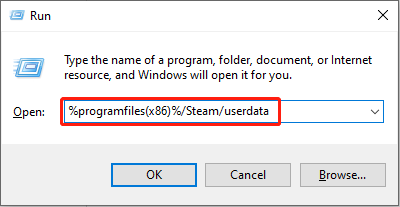
به صورت اختیاری ، برای باز کردن سریع پوشه از ابزار Run استفاده کنید:
مرحله 1. فشار دهید برنده + r برای باز کردن پنجره Run.
مرحله 2 نوع ٪ ProgramFiles (x86) ٪/steam/userdata به گفتگو و ضربه بزنید وارد کردنبشر پس از آن ، انتخاب کنید نمایه شما> 1601330> از راه دور> ذخیرهبشر

از کجا می توانید بازی Sultan's Save File را در رایانه شخصی پیدا کنید؟
می توانید این پست را بخوانید تا بازی Sultan's Save File را پیدا کنید و راه های محافظت از فایل بازی را در دستگاه خود ذخیره کنید.
بیشتر بخوانید
نحوه محافظت از فایلهای بازی ماشین بقا
شایان ذکر است که این بازی ویژگی Cloud Save را ارائه نمی دهد. بنابراین ، ما برای محافظت از داده های بازی شما برخی از پیشنهادات را ارائه می دهیم تا از قبل از دست دادن پرونده جلوگیری شود.
شماره 1. از فایلهای ذخیره شده بقا نسخه پشتیبان تهیه کنید
تهیه نسخه پشتیبان از پرونده های بازی قبل از از بین رفتن همیشه گزینه قبلی از هر روش دیگر است. همانطور که باید وظیفه پشتیبان گیری از پرونده را به صورت دستی پیش بینی کنید ، در اینجا دو انتخاب وجود دارد که می توانند به سادگی فرآیند تهیه نسخه پشتیبان از پرونده Survival Machine File شما باشند.
گزینه 1. از فایلهای بازی ماشین بقا در ذخیره سازی ابری پشتیبان تهیه کنید
در اینجا انبارهای ابری متنوعی در بازار وجود دارد. شما می توانید یک مورد دلخواه را بر اساس نیازهای خود انتخاب کنید. سپس ، پوشه File Survival Machine Save را به Media Cloud متصل کنید و ویژگی همگام سازی فایل را فعال کنید تا به سیستم عامل Cloud اجازه دهید تا از فایل بازی به طور خودکار پشتیبان تهیه کند.
با این حال ، شما باید اطمینان حاصل کنید که دستگاه به خوبی به اینترنت متصل است و ذخیره سازی ابر دارای ظرفیت ذخیره داده ها در دسترس است. در غیر این صورت ، کار پشتیبان گیری از داده ها شکست می خورد.
رفع جامعه: Oblivion Remastered Exception_Access_Violation
می توانید این پست را بخوانید تا راه حل های امکان پذیر برای خطای استثناء remastered remastered remastered_access_violation دریافت کنید.
بیشتر بخوانید
گزینه 2. از فایلهای بازی ماشین بقا با استفاده از Minitool ShadowMaker نسخه پشتیبان تهیه کنید
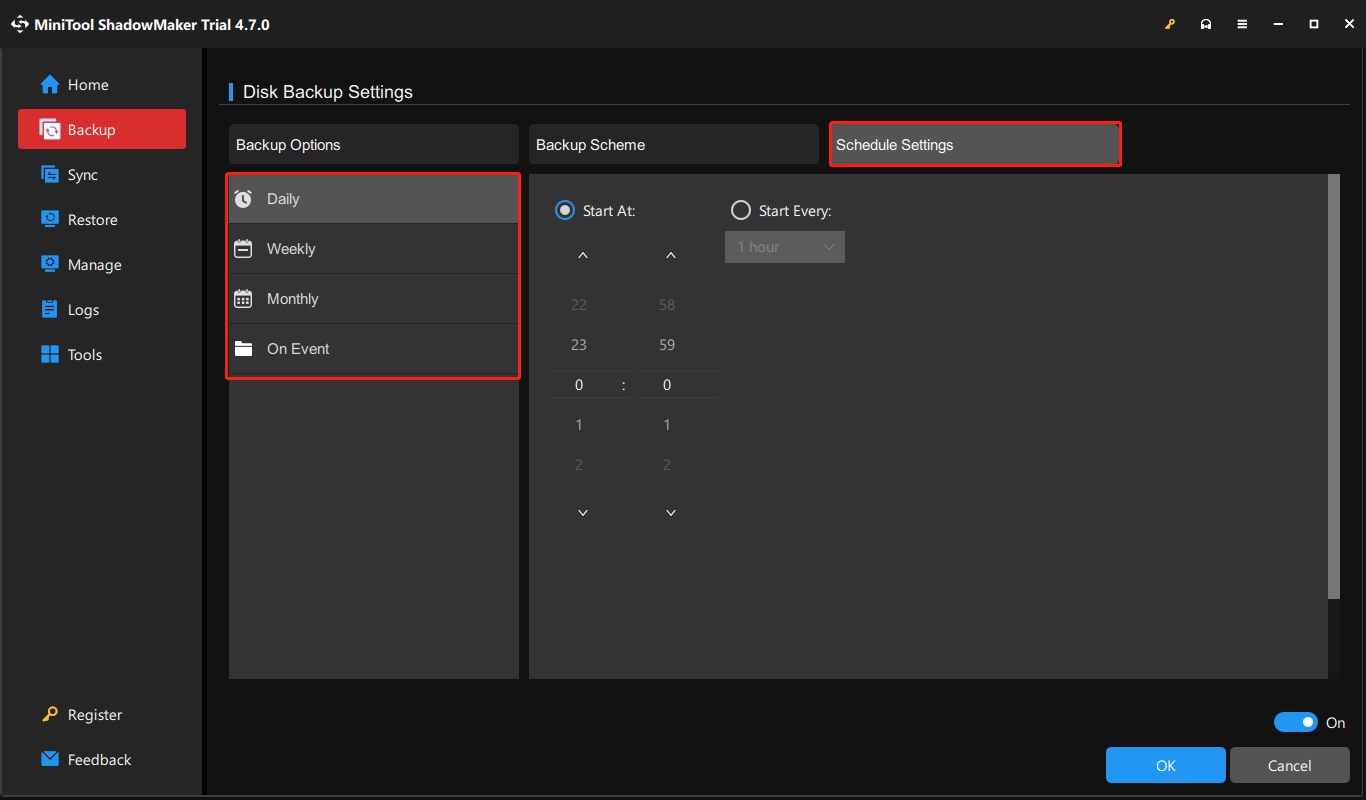
برای پرش از محدودیت های فوق ، می توانید Minitool Shadowmaker ، یک سرویس پشتیبان گیری از پرونده همه کاره را انتخاب کنید. می توانید در چند کلیک از پرونده ها ، پوشه ها ، پارتیشن ها و دیسک ها نسخه پشتیبان تهیه کنید. علاوه بر این ، این نرم افزار یک پشتیبان گیری از فایل خودکار و ویژگی های پشتیبان گیری از پرونده های دوره ای را ارائه می دهد. می توانید این نرم افزار را در طی 30 روز به صورت رایگان به صورت رایگان تجربه کنید.
محاکمه Shadowmaker Minitoolبرای بارگیری کلیک کنید100 ٪تمیز و ایمن
نرم افزار را راه اندازی کرده و به برگه پشتیبان تغییر دهید. کلیک کردن منبع و برای انتخاب پوشه هدف به دستگاه Survival Machine Saving Saving محل فایل بروید. کلیک کردن مقصد برای انتخاب مقصد برای پرونده های پشتیبان. در رابط اصلی ، کلیک کنید گزینه در کنار گزینه Back Up Now برای تنظیم فاصله پشتیبان.

3 اصلاح برای Clair Obscur: Expedition 33 Ue-Sandfall Crash Crash
شما می توانید این پست را بخوانید تا روشهای عملی برای Clair Obscur: Expedition 33 UE-Sandfall Crash Crash Crash.
بیشتر بخوانید
شماره 2 بازیابی فایلهای ذخیره شده ماشین بقا از دست رفته
اگر پرونده های بازی شما بدون تهیه نسخه پشتیبان از بین بروند ، چه می شود؟ نگران نباشید می توانید با اجرای نرم افزار بازیابی اطلاعات حرفه ای ، مانند بازیابی اطلاعات Minitool Power ، آنها را برگردانید. این نرم افزار بازیابی فایل رایگان تا زمانی که رونویسی نشوند ، قادر به بازیابی پرونده های از دست رفته از رایانه شما هستند.
با کلیک روی دکمه بارگیری در زیر می توانید بازیابی اطلاعات Power Minitool را به صورت رایگان دریافت کنید. نرم افزار را راه اندازی کنید و پوشه را انتخاب کنید گزینه سپس ، به سمت دستگاه Survival Save File File بروید تا انتخاب کنید پس انداز کردن پوشه برای اسکن. اگر محل ذخیره فایل را تغییر داده اید ، مسیر فایل مناسب را انتخاب کنید.
بازیابی اطلاعات قدرت minitool رایگانبرای بارگیری کلیک کنید100 ٪تمیز و ایمن
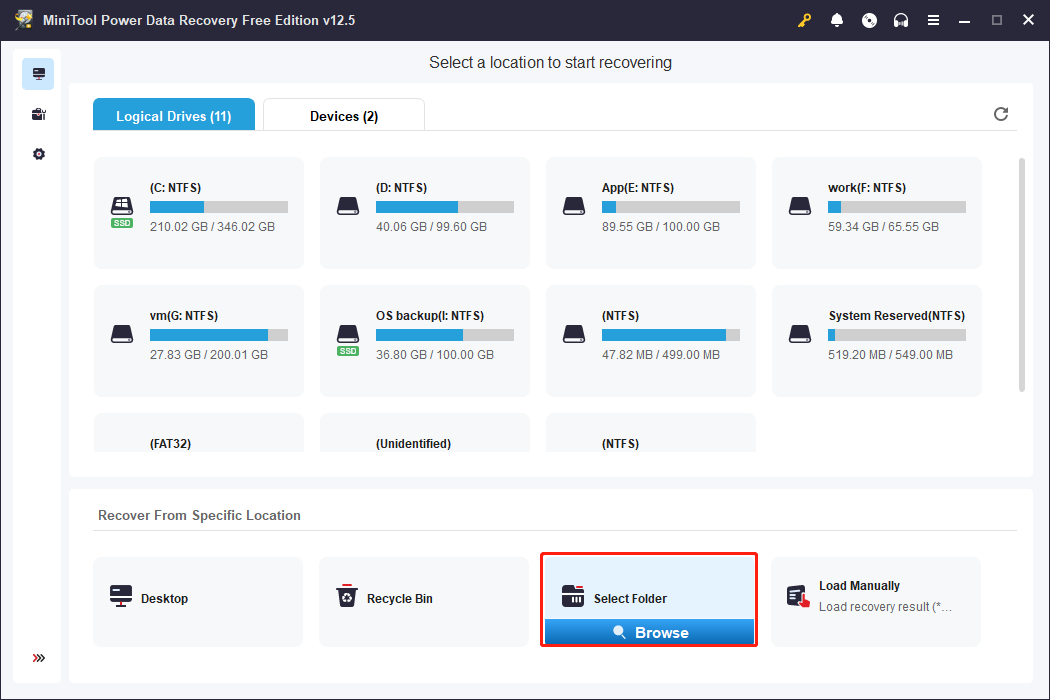
تا زمانی که فرآیند اسکن کامل نشود ، برای یافتن پرونده های بازی هدف ، صفحه نتیجه را مرور کنید. آنها را تیک بزنید و کلیک کنید پس انداز کردن برای بازگرداندن آن پرونده ها به یک مسیر پرونده جدید. لطفاً آن پرونده ها را در مسیر پرونده اصلی بازیابی نکنید ، در غیر این صورت ، نوشتن داده ها می تواند منجر به خرابی بازیابی اطلاعات شود.

بازیابی اطلاعات DIY در مقابل حرفه ای: آنچه باید بدانید
از تفاوت بین بازیابی اطلاعات DIY در مقابل حرفه ای نمی دانید؟ این پست به جوانب مثبت و منفی هر دوی آنها می دهد.
بیشتر بخوانید
سخنان پایانی
پس از خواندن این پست ، می توانید از مکان بقاء خاص صرفه جویی در مکان فایل در ویندوز و همچنین چندین روش برای محافظت از فایل های بازی خود را حتی در صورت از دست دادن آنها بدانید. امیدوارم این پست اطلاعات مفیدی به شما ارائه دهد.
سایت محتوا مارکتینگ
برای دیدن مطالب آموزشی بیشتر در زمینه سخت افزار و نرم افزار اینجا کلیک کنید!