

پوشه Prefetch تمام پرونده های ردیابی شده ، از جمله داده های مورد نیاز توسط بوتپ کامپیوتر و راه اندازی برنامه را ذخیره می کند. با این حال ، برخی از افراد نمی توانند به طور عادی به پوشه prefetch دسترسی پیدا کنند ، یا با کلیک بر روی دو کلیک یا استفاده از گفتگوی Run. در این حالت ، چگونه می توان پوشه prefetch شماره را باز نمی کند؟ برای کشف راه حل ها ، خواندن را ادامه دهید.
نحوه تعمیر پوشه prefetch باز نشده
برخی از افراد نمی توانند به پوشه prefetch دسترسی پیدا کنند زیرا پرونده های سیستم فاسد یا مفقود شده اند ، در حالی که برخی دیگر به دلیل عدم حق پوشه هستند. بنابراین ، می توانید سه روش زیر را برای حل مشکل خود امتحان کنید.
خطوط فرمان SFC و ChkdSK را برطرف کنید
خطوط فرمان SFC و CHKDSK قادر به یافتن و تعمیر پرونده های سیستم خراب هستند. می توانید آنها را در سریع فرمان اجرا کنید. در اینجا مراحل مفصلی آورده شده است.
مرحله 1. فشار دهید برنده + r برای باز کردن پنجره Run.
مرحله 2 نوع CMD وارد گفتگو شوید و فشار دهید Ctrl + Shift + Enter برای اجرای سریع فرمان به عنوان مدیر.
مرحله 3 خطوط فرمان زیر را تایپ کرده و فشار دهید وارد کردن در پایان هر یک.
هنگامی که هر دو خط فرمان کامل شدند ، می توانید مجدداً پوشه Prefetch را در File Explorer باز کنید. اگر هنوز نمی توانید پوشه prefetch را باز کنید ، به روش بعدی بروید.
آیا می توانید پرونده های EXE مخرب را مشاهده کرده و از آن جلوگیری کنید؟ این راهنما را بخوانید
آیا می توانید فایلهای مخرب EXE را در رایانه خود مشاهده کرده و از آن جلوگیری کنید؟ اگر نمی دانید چگونه این کار را انجام دهید ، برای یادگیری برخی از روش ها این پست را بخوانید.
بیشتر بخوانید
تعمیر 2. کنترل کامل پوشه
هنگامی که حساب جاری شما هیچ حق خواندن یا نوشتن پوشه prefetch را ندارد ، خواهید دید که پوشه نیز غیرقابل دسترسی است. با راهنمای زیر به حقوق لازم برای حساب خود اعطا کنید.
مرحله 1. فشار دهید برنده + E برای باز کردن پرونده اکسپلورر و سپس به سمت ج: \ ویندوز برای یافتن پوشه prefetch.
مرحله 2. روی پوشه راست کلیک کرده و انتخاب کنید خواص از منوی زمینه
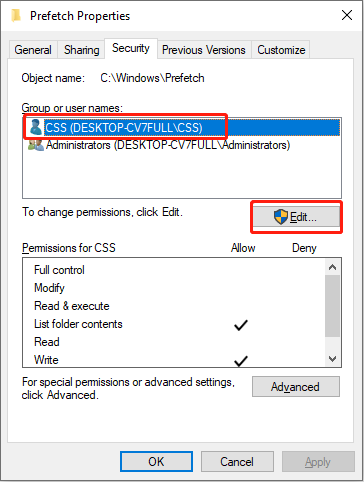
مرحله 3. تغییر به امنیت برگه. سپس ، شما باید حساب مناسب را در زیر گروه یا نام کاربر انتخاب کنید و کلیک کنید ویرایش کردنبشر
مرحله 4. در پنجره زیر ، اجازه دادن جعبه گزینه کنترل کامل.
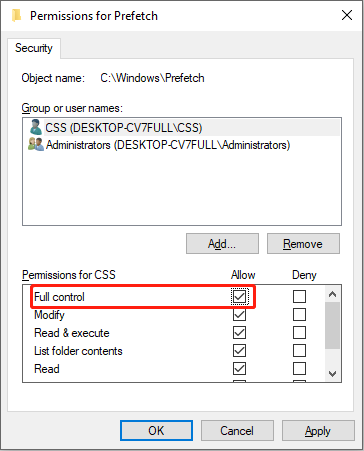
مرحله 5 کلیک کنید درخواست کردن وت خوب برای ایجاد این تغییرات.
اصلاح 3. مالکیت پوشه را تغییر دهید
آخرین راه تغییر مالکیت پوشه prefetch به همه است.
مرحله 1. پوشه prefetch را در File Explorer پیدا کنید و روی آن کلیک راست کنید.
مرحله 2. انتخاب کنید خواصبشر سپس ، به امنیت برگه و کلیک کنید پیشرفته در پایین پنجره.
مرحله 3. کلیک کنید تغییر در کنار بخش مالک. در پنجره انتخاب کاربر یا گروه ، تایپ کنید هر کس و کلیک کنید نام ها را بررسی کنیدبشر
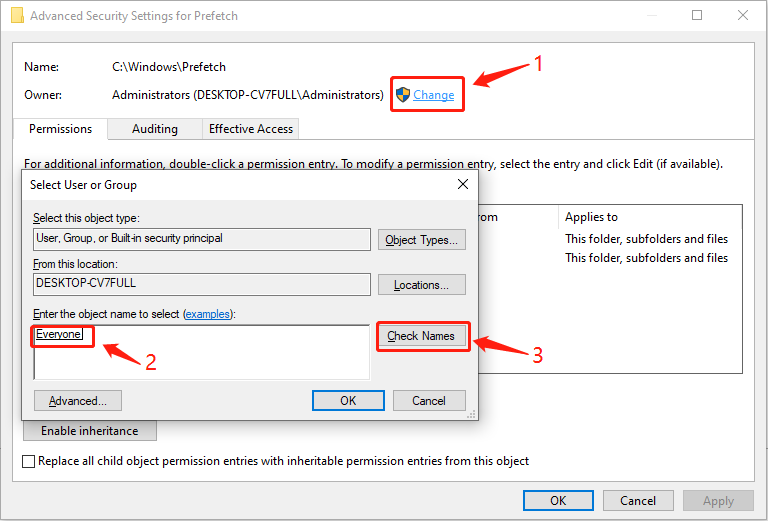
مرحله 4 کلیک کنید خوب، و سپس خواهید فهمید که صاحب این پوشه برای همه تغییر می کند. کلیک کردن درخواست کردن وت خوب به ترتیب
مرحله 5. روی پوشه prefetch راست کلیک کرده و انتخاب کنید خواص دوباره
مرحله 6. تغییر به امنیت برگه و کلیک کنید ویرایش کردنبشر
مرحله 7. انتخاب کنید اضافه کردن و نوع هر کس داخل جعبه کلیک کردن نام ها را بررسی کنیدبشر
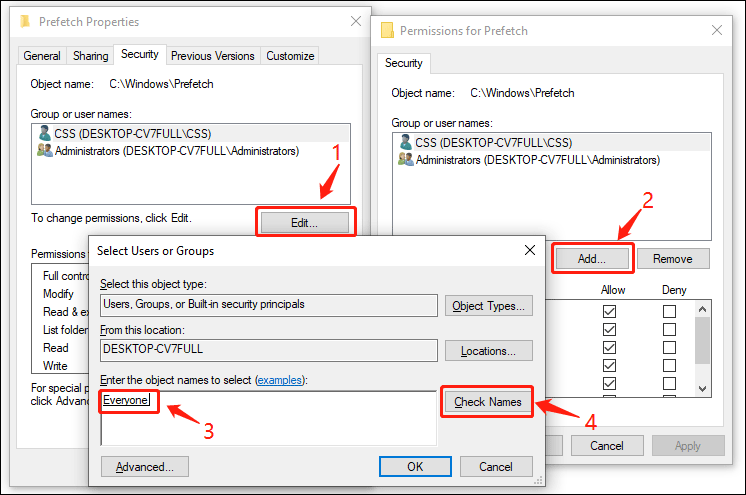
مرحله 8 کلیک کنید خوب برای افزودن حساب همه پس از آن ، می توانید مراحل را تکرار کنید 2 را رفع کنید برای ارائه حقوق کامل به حساب همه و سعی کنید مجدداً پوشه prefetch را باز کنید.
نکته جایزه:
هنگامی که نتوانید پوشه های مهم دیگر را روی رایانه خود باز کنید ، می توانید قبل از رفع مشکل باز کردن ، پرونده ها را از آنها بازیابی کنید. بازیابی داده های قدرت Minitool قادر به بازیابی پرونده هایی است که در شرایط متنوع از بین رفته یا غیرقابل دسترسی هستند. نرم افزار بازیابی فایل رایگان را دریافت کنید و امتحان کنید!
بازیابی اطلاعات قدرت minitool رایگانبرای بارگیری کلیک کنید100 ٪تمیز و ایمن
بهترین اصلاحات برای پوشه در ویندوز 10/11 باز نمی شود
اگر پوشه شما روی رایانه ویندوز 10/11 شما باز نمی شود ، می توانید راه حل های ذکر شده در این پست را برای حل مشکل امتحان کنید.
بیشتر بخوانید
فینال
این همه در مورد چگونگی رفع پوشه prefetch نیست که مشکل را در رایانه باز نمی کند. به طور خلاصه ، ما روی امتیازات حساب این پوشه تمرکز می کنیم. برای حل مشکل توسط خودتان می توانید این راهنمای مفصل را دنبال کنید. امیدوارم این راهنما برای شما مفید باشد!
سایت محتوا مارکتینگ
برای دیدن مطالب آموزشی بیشتر در زمینه سخت افزار و نرم افزار اینجا کلیک کنید!