

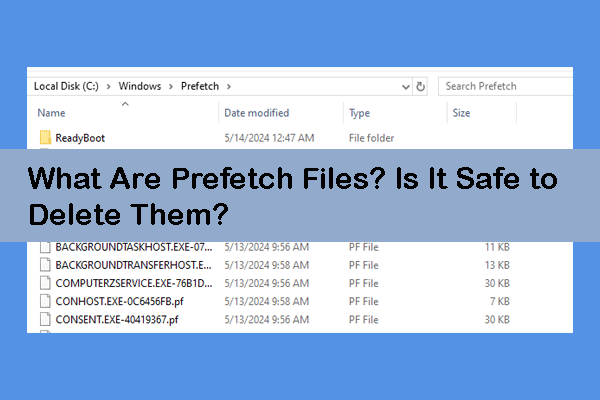
پرونده های prefetch در ویندوز چیست
ممکن است متوجه یک پوشه prefetch در رایانه خود شده باشید. پرونده های prefetch چیست؟ از آنها استفاده می شود؟ اگر در مورد آن پرونده ها کنجکاو هستید ، بیایید به مطالب زیر ادامه دهیم.
فایلهای prefetch هنگام راه اندازی یک برنامه برای اولین بار توسط سیستم عامل ویندوز ایجاد می شوند. عملکرد ، بخشدار ، ابتدا در ویندوز XP معرفی شد و سپس در سایر سیستم عامل های ویندوز موجود است. پرونده های ردیابی بخشدار در پوشه prefetch در پوشه ویندوز در درایو C ذخیره می شوند.
فایلهای prefetch شامل داده هایی است که رایانه هنگام بوت شدن رایانه و راه اندازی برنامه ها به آن نیاز دارد. بنابراین ، با این پرونده ها می توانید رایانه و برنامه ها را به سرعت بدون بار تازه اجرا کنید.
جدا از بهبود راندمان رایانه و برنامه کاربردی ، پرونده های پیش تنظیم به تجزیه و تحلیل بدافزار در دستگاه شما کمک می کنند. به عنوان مثال ، هنگامی که رایانه شما به نرم افزار مخرب آلوده می شود ، تا زمانی که بدافزار فرآیند خود را اجرا کند ، یک فایل پیش تنظیم برای ضبط آن ایجاد می شود. از این رو ، تجزیه و تحلیل پرونده prefetch مربوطه برای تحقیقات بدافزار کار می کند.
ساختار یافته در مقابل داده های نیمه ساختار یافته در مقابل داده های بدون ساختار: تمام آنچه شما باید بدانید
شما می توانید این پست را بخوانید تا بدانید که داده های ساختاری ، داده های نیمه ساختار یافته و داده های بدون ساختار چیست و نحوه بازیابی داده ها را یاد بگیرید.
بیشتر بخوانید
آیا می توانم پرونده های prefetch را حذف کنم
پرونده های prefetch چیست؟ می توانید پس از خواندن بخش فوق به این پاسخ دهید. سپس ، ممکن است شما یک سؤال دیگر داشته باشید: آیا حذف پرونده های پیش تنظیم ایمن است؟ اگرچه فایلهای prefetch توسط سیستم عامل ویندوز ایجاد می شوند ، حذف پرونده های prefetch در دستگاه شما بی ضرر است.
ویندوز هنگام باز کردن دوباره برنامه ها در رایانه خود ، پرونده های prefetch مربوطه را ایجاد می کند. با این حال ، پس از حذف پرونده های prefetch ، رایانه شما ممکن است برای بوت شدن به زمان طولانی تر نیاز داشته باشد و برنامه ها ممکن است به زمان بیشتری برای بارگیری نیاز داشته باشند.
نکته جایزه – عملکرد رایانه را بهبود بخشید
شما می توانید با کمک نرم افزارهای حرفه ای ، مانند تقویت کننده سیستم Minitool ، عملکرد رایانه را تقویت کنید. این نرم افزار تنظیم رایانه قادر به سرعت بخشیدن به CPU و RAM ، پاک کردن پرونده های ناخواسته ، مشکلات سیستم تعمیر ، افزایش سرعت اینترنت و غیره است. شما می توانید این نرم افزار را بدست آورید و اکنون آن را امتحان کنید.
محاکمه تقویت کننده سیستم Minitoolبرای بارگیری کلیک کنید100 ٪تمیز و ایمن
چه چیزی در ویندوز 11 KB5053656 جدید است و برای نصب عدم نصب
شما می توانید این پست را بخوانید تا نگاهی دقیق تر به ویندوز 11 KB5053656 ، از جمله ویژگی های جدید و راه حل های برای نصب نکردن داشته باشید.
بیشتر بخوانید
نحوه حذف پرونده های prefetch
اگر سعی در حذف پرونده ها در رایانه خود دارید ، در اینجا چندین روش آسان وجود دارد. بیایید از طریق آنها با هم کار کنیم.
راه 1. از طریق گفتگوی Run حذف کنید
مرحله 1. فشار دهید برنده + r برای راه اندازی گفتگوی Run.
مرحله 2 نوع پیش بینی کردن وارد گفتگو شوید و فشار دهید وارد کردن برای باز کردن مستقیم پوشه.
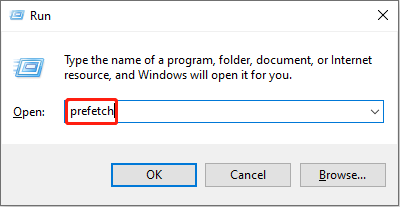
مرحله 3. فشار دهید ctrl + a برای انتخاب تمام پرونده ها در پوشه prefetch ، و ضربه بزنید حذف کردن روی صفحه کلید خود کلید کنید.
از آنجا که پرونده های prefetch برای بار سریع برنامه ها ایجاد می شوند ، ممکن است یک پیام خطا دریافت کنید که نشان می دهد یک پرونده در طی فرآیند حذف استفاده می شود. می توانید از پرونده پرش کنید یا برنامه را برای تکمیل حذف پایان دهید.
راه 2. حذف از طریق فرمان سریع
مرحله 1 نوع اعلان فرمان در نوار جستجوی ویندوز و بر روی بهترین مورد برای انتخاب کلیک راست کنید به عنوان مدیر اجرا کنیدبشر
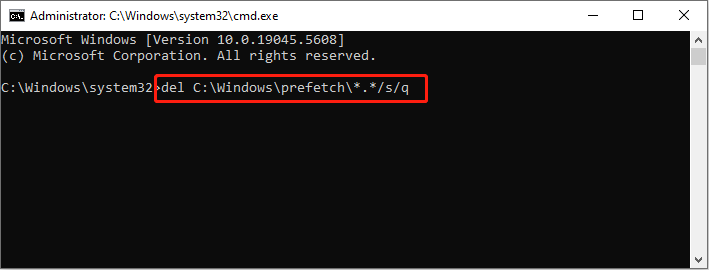
مرحله 2 نوع Del C: \ Windows \ prefetch \*.*/s/q و مطبوعات وارد کردن برای اجرای این خط فرمان.
چگونه می توان از ایجاد پرونده های prefetch جلوگیری کرد
برای متوقف کردن ایجاد این پرونده ها می توان پیکربندی prefetcher را غیرفعال کرد. می توانید این عملیات را با مدیریت رجیستری ویندوز انجام دهید.
مرحله 1. فشار دهید برنده + r برای باز کردن پنجره Run.
مرحله 2 نوع مجدداً داخل جعبه و فشار دهید وارد کردن برای راه اندازی ویرایشگر رجیستری ویندوز.
مرحله 3 می توانید مسیر زیر را در نوار آدرس کپی و چسباند و فشار دهید وارد کردن برای یافتن کلید رجیستری هدف.
hkey_local_machine \ system \ currentcontrolset \ کنترل \ مدیر جلسه \ مدیریت حافظه \ prefetchParameters
مرحله 4. در صفحه سمت راست ، روی دو کلیک کنید EnablePretetcher مقدار و داده های ارزش را به 0 برای غیرفعال کردن این ویژگی.
نکات:
می توانید داده های ارزش را روی آن تنظیم کنید 1 برای فعال کردن برنامه کاربردی فقط ، 2 برای فعال کردن پیش تنظیم بوت ، یا 3 برای فعال کردن برنامه کاربردی و بوت کردن بوت.
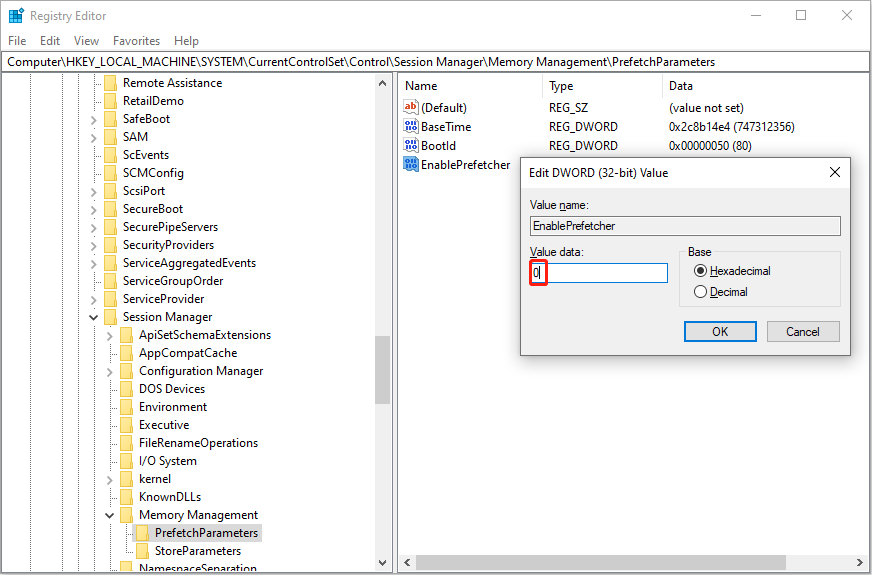
مرحله 5 کلیک کنید خوب برای ذخیره و اعمال تغییر.
سخنان پایانی
پرونده های prefetch چیست؟ آیا می توانید پرونده های prefetch را حذف کنید؟ چگونه می توانید آنها را حذف کنید؟ پس از خواندن این پست ، شما باید به آن سؤالات پاسخ دهید. امیدوارم در اینجا اطلاعات مفیدی برای شما باشد.
سایت محتوا مارکتینگ
برای دیدن مطالب آموزشی بیشتر در زمینه سخت افزار و نرم افزار اینجا کلیک کنید!