

ویندوز 11 KB5060826
ویندوز 11 به تکامل خود ادامه می دهد ، مایکروسافت به روزرسانی پیش نمایش اختیاری KB5060826 را در تاریخ 26 ژوئن 2025 راه اندازی کرد که برای نسخه های 22H2 و 23H2 قابل اجرا است. این به روزرسانی نه تنها برخی از موضوعات شناخته شده را برطرف می کند ، بلکه بر بهبود تجربه کاربر و گسترش عملکردهای سیستم نیز به ویژه از نظر تجربه نصب سیستم ، تنظیمات پیش فرض برنامه و تجربه اشتراک ویندوز متمرکز است.
این پیشرفت های قابل توجه بسیاری را به همراه دارد. برای کاربرانی که ابتدا می خواهند ویژگی های جدید را تجربه کنند ، بدون شک این به روزرسانی فرصتی عالی را فراهم می کند. این بروزرسانی عمدتا نکات برجسته زیر را به ارمغان می آورد:
- تجربه نصب سیستم بهبود یافته: اکنون سرپرستان می توانند در اولین راه اندازی بوت (OOBE) به روزرسانی های مهم را نصب کنند.
- تقویت نسخه پشتیبان از ویندوز: با معرفی یک تجربه جدید مهاجرت رایانه شخصی به PC ، کاربران می توانند در طی فرآیند تنظیم ، پرونده ها و تنظیمات از دستگاه های قدیمی را به دستگاه های جدید منتقل کنند.
- بهینه سازی تنظیمات برنامه پیش فرض (قابل استفاده در حوزه اقتصادی اروپا): نحوه تنظیم مرورگر پیش فرض را بهبود بخشید و به مرورگر اجازه می دهد تا به راحتی به عنوان برنامه پیش فرض برای باز کردن پرونده های PDF تنظیم شود.
- به روزرسانی ویژگی به اشتراک گذاری ویندوز: هنگام به اشتراک گذاری پیوندها یا محتوای وب با استفاده از پنجره Windows Sharing ، اکنون پیش نمایش بصری از محتوا نمایش داده می شود.
- بروزرسانی پشته سرویس (KB5061903): قابلیت اطمینان و ثبات نصب به روزرسانی را بهبود می بخشد.
لازم به ذکر است که این بروزرسانی یک نسخه پیش نمایش اختیاری است ، که عمدتاً برای آزمایش و تجربه ویژگی های جدید استفاده می شود و توصیه می شود در دستگاه های غیر بحرانی نصب شود. اگر می خواهید این بروزرسانی را بدست آورید ، می توانید آن را به صورت دستی از طریق به روزرسانی های اختیاری در آن بارگیری و نصب کنید تنظیمات> بروزرسانی ویندوز > به روزرسانی ها را بررسی کنیدبشر
اگر ویندوز 11 KB5060826 نتواند نصب کند ، چه می شود؟ در اینجا برخی از روش ها برای رفع به روزرسانی KB5060826 نصب نشده است.
نحوه بارگیری KB5058411 و اگر KB5058411 نصب نکند چه می شود
چه خبر در ویندوز 11 KB5058411؟ چگونه آن را بارگیری و نصب کنیم؟ اگر KB5058411 نصب نکند ، چه می شود؟ همه پاسخ ها در اینجا هستند.
بیشتر بخوانید
رفع 1: عیب یابی Windows Update را اجرا کنید
اجرای عیب یابی ویندوز به روزرسانی می تواند به طور خودکار مشکلات مربوط به به روزرسانی های سیستم را تشخیص داده و برطرف کند. این ابزار اغلب اولین انتخاب است که متوجه می شوید Windows Update شکست خورده است.
مرحله 1: فشار دهید برنده + من کلیدهایی برای باز کردن تنظیمات برنامه
مرحله 2: کلیک کنید سیستم > عیب > سایر عیب یابی هابشر
مرحله 3: پیدا کردن بروزرسانی ویندوز در لیست دویدن دکمه کنار آن این سیستم به طور خودکار شروع به تشخیص و تلاش برای رفع مشکلات بروزرسانی می کند.
پس از اتمام ، توضیحی از نتایج ارائه شده توسط سیستم ، مانند ثابت ، بدون مشکل یا اقدامات اضافی را مشاهده خواهید کرد.
رفع 2: سرویس آمادگی برنامه را شروع کنید
سرویس آمادگی برنامه در درجه اول در هنگام راه اندازی ویندوز اجرا می شود و در صورت غیرفعال بودن ، ممکن است باعث ایجاد مشکل به روزرسانی KB5060826 شود. بنابراین ، شما باید آن را بررسی کرده و شروع کنید.
مرحله 1: نوع خدمات در کادر جستجوی ویندوز و فشار دهید وارد کردنبشر
مرحله 2: پیدا کردن آمادگی برنامه سرویس و دوبار کلیک کنید.
مرحله 3: تغییر را تغییر دهید نوع راه اندازی به خودکار و کلیک کنید درخواست کردن > شروع > خوببشر
ویندوز 11 KB5058405: تمام اطلاعاتی که باید بدانید
چقدر در مورد ویندوز 11 KB5058405 می دانید؟ تمام اطلاعاتی که می خواهید بدانید در این مقاله است.
بیشتر بخوانید
رفع 3: پوشه $ winreagent را به مکان های مختلف منتقل کنید
فضای دیسک کافی نیز یکی از دلایل این مشکل است. به منظور تمیز کردن فضای دیسک یا سازماندهی دایرکتوری های سیستم ، می توانید پوشه WinReagent $ را به مکان های مختلف منتقل کنید.
مرحله 1: فشار دهید برنده + E کلیدهایی برای باز کردن پرونده کاوشگربشر
مرحله 2: کلیک کنید نمایش در منوی بالا و بررسی کنید موارد پنهانبشر
مرحله 3: $ winreagent را در فهرست C: \ root پیدا کنید.
مرحله 4: برای انتخاب ، روی پوشه راست کلیک کنید برش، و آن را به یک مکان متفاوت چسبانده است.
رفع 4: آن را از کاتالوگ به روزرسانی مایکروسافت بارگیری کنید
به روزرسانی سیستم اتوماتیک ممکن است به دلایلی (مشکلات شبکه ، فساد فایل سیستم و غیره) انجام شود. در این حالت ، می توانید به صورت دستی وصله خاص (شماره KB) را در فهرست بروزرسانی پیدا کنید و مستقیماً آن را بارگیری و نصب کنید.
مرحله 1: به صفحه کاتالوگ به روزرسانی مایکروسافت مراجعه کرده و جستجو کنید KB5060826بشر
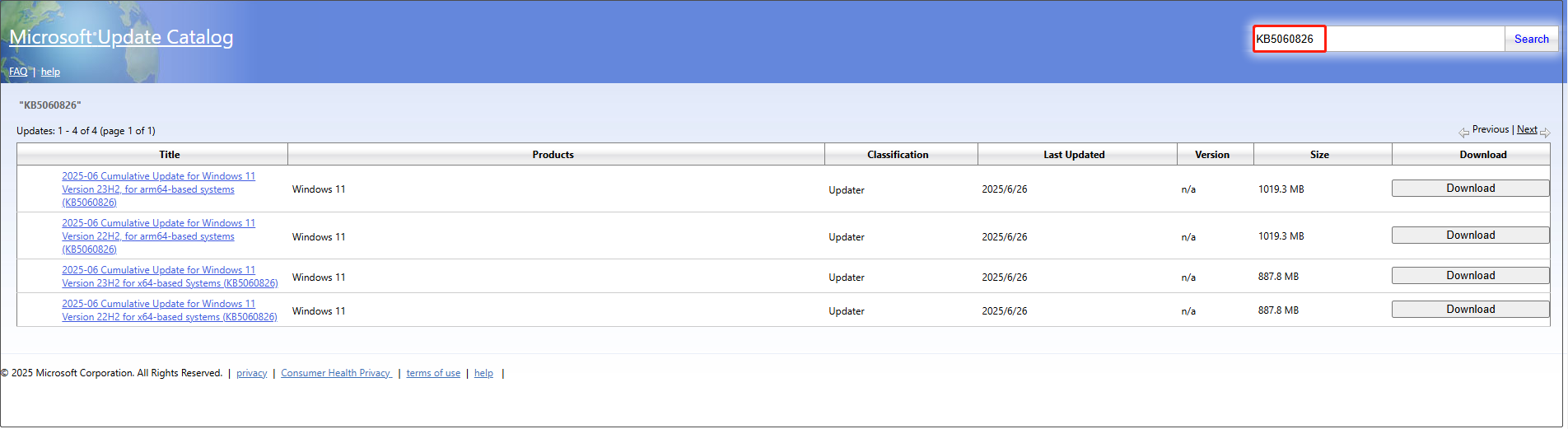
مرحله 2: نسخه مناسب را انتخاب کرده و روی کلیک کنید بارگیری کردن دکمه
مرحله 3: برای شروع فرآیند بارگیری ، روی کلیک کلیک کنید.
مرحله 4: پس از پایان فرآیند ، برای تکمیل نصب ، روی بسته دوبار کلیک کنید.
راهنمایی برای رفع خرابی KB5058488 و نشان دادن کد 0xCFCFCFCF
هنگامی که با مشکل KB5058488 در حال خراب شدن و نشان دادن کد 0xcfcfcfcf هستید ، چه کاری می توانید انجام دهید؟ در اینجا یک آموزش است.
بیشتر بخوانید
رفع 5: بازنشانی اجزای به روزرسانی ویندوز
تنظیم مجدد اجزای به روزرسانی ویندوز در درجه اول برای حل مشکلات سرسخت ویندوز به روز شده است ، به خصوص پس از اینکه روشهای معمولی (مانند اجرای ابزارهای عیب یابی) کار نکرده اند.
مرحله 1: دستورات زیر را در دفتر یادداشت برنامه
مرحله 2: روی کلیک کنید پرونده برگه و انتخاب کنید پس انداز کردنبشر
مرحله 3: نوع wufix.bat در نام پرونده جعبه و انتخاب کنید همه پرونده ها از به عنوان نوع ذخیره کنید منو سپس ، کلیک کنید پس انداز کردنبشر
مرحله 4: پرونده را پیدا کنید ، روی آن کلیک راست کرده و انتخاب کنید به عنوان مدیر اجرا کنیدبشر
نکات:
بازیابی اطلاعات قدرت minitool رایگانبرای بارگیری کلیک کنید100 ٪تمیز و ایمن
خط پایین
به طور کلی ، ویندوز 11 23H2 KB5060826 جلوه دیگری از تلاش های مداوم مایکروسافت برای بهینه سازی ویندوز است. هنگام مواجهه با خرابی نصب ، این اصلاحات را امتحان کنید.
سایت محتوا مارکتینگ
برای دیدن مطالب آموزشی بیشتر در زمینه سخت افزار و نرم افزار اینجا کلیک کنید!