

KB5058411 یک به روزرسانی تجمعی برای ویندوز 11 نسخه 24H2 است که در تاریخ 13 مه 2025 منتشر شده است. این ماده به طور عمده برای رفع مشکلات امنیتی استفاده می شود و شامل پیشرفت های ویژگی از بروزرسانی KB5055627 است. در اینجا برخی از پیشرفت های اساسی آورده شده است:
- به روزرسانی امنیتی: آسیب پذیری امنیتی در سیستم عامل ویندوز را برطرف کرد.
- رفع صوتی: مسئله ای را حل کرد که در آن صدای میکروفون می تواند به طور غیر منتظره ای خاموش شود.
- کنترل کننده کنترل کننده: مسئله ای را برطرف کرد که برنامه کنترلر Gaze راه اندازی نمی شود.
- به روزرسانی های مؤلفه AI: جستجوی تصویر: نسخه 1.7.824.0 ؛ استخراج محتوا: نسخه 1.7.824.0 ؛ تجزیه و تحلیل معنایی: نسخه 1.7.824.0
هنگامی که KB505523 نصب نمی کند ، برخی از راه حل های سریع دریافت کنید
در ویندوز 11 KB505523 چه خبر است؟ اگر KB5055523 نتواند نصب کند ، چه می شود؟ این پست توضیحی کامل ارائه می دهد.
بیشتر بخوانید
نحوه بارگیری KB5058411
متداول ترین روش بارگیری و نصب به روزرسانی ها استفاده از تنظیمات است. مراحل زیر را دنبال کنید تا ویندوز 11 KB5058411 را بدست آورید.
مرحله 1: بر روی راست کلیک کنید ویندوز نماد و انتخاب کنید تنظیماتبشر
مرحله 2: انتخاب کنید بروزرسانی ویندوز بخش برای دیدن اینکه آیا به روزرسانی KB5058411 در اینجا است.
مرحله 3: اگر اینطور نیست ، کلیک کنید به روزرسانی ها را بررسی کنید برای نشان دادن آن
مرحله 4: پس از آن ، کلیک کنید بارگیری و نصب برای شروع فرآیند بارگیری و نصب.
نحوه رفع بروزرسانی KB5058411 نصب نشده
رفع 1: سرویس آمادگی برنامه را شروع کنید
اگر سرویس آمادگی برنامه خاموش باشد ، ممکن است مشکل نصب KB5058411 رخ دهد. نگه داشتن سرویس در حالت اتوماتیک می تواند عملکرد عادی سیستم و برنامه ها را تضمین کند. برای شروع این سرویس عملیات را دنبال کنید.
مرحله 1: نوع خدمات در کادر جستجوی ویندوز و فشار دهید وارد کردنبشر
مرحله 2: پیدا کردن آمادگی برنامه سرویس و راست کلیک کنید تا انتخاب شود خواصبشر
مرحله 3: روی کلیک کنید نوع راه اندازی جعبه و انتخاب کنید خودکاربشر
مرحله 4: در آخر ، کلیک کنید درخواست کردن > شروع > خوب برای تأیید تغییر
ویندوز 11 KB5055528: ویژگی های جدید و روش های بارگیری
در ویندوز 11 KB5055528 چه خبر است؟ چگونه آن را بارگیری کنیم؟ اگر نتواند نصب کند چه می شود؟ در این پست می توانید پاسخ هایی پیدا کنید.
بیشتر بخوانید
Fix 2: پوشه $ winreagent را به مکانی متفاوت منتقل کنید
فضای کافی دیسک سیستم می تواند باعث ایجاد مشکل KB5058411 شود ، می توانید پوشه WinReagent $ را به درایو دیگر منتقل کنید.
مرحله 1: بر روی راست کلیک کنید شروع دکمه و انتخاب کنید پرونده کاوشگربشر
مرحله 2: انتخاب کنید جف رانندگی کنید و پیدا کنید $ winreagent پوشه
مرحله 3: روی پوشه راست کلیک کرده و انتخاب کنید کپی کردنبشر
مرحله 4: یک مکان جدید را انتخاب کنید و پوشه را درون آن بچسبانید.
مرحله 5: در آخر ، به مکان اصلی که پوشه در آن ذخیره شده است برگردید و آن را حذف کنید.
نکات:
اگر نمی توانید پوشه $ winreagent را پیدا کنید ، روی روی کلیک کنید نمایش گزینه ، نمایش را انتخاب کنید و بررسی کنید موارد پنهانبشر
رفع 3: عیب یابی Windows Update را اجرا کنید
اجرای عیب یابی می تواند مشکلات موجود و بالقوه را در طی فرایند به روزرسانی بررسی و رفع کند. بنابراین ، بیایید با توجه به مراحل زیر ، عیب یابی Windows Update را اجرا کنیم.
مرحله 1: فشار دهید برنده + من کلیدهایی برای باز کردن تنظیمات برنامه
مرحله 2: انتخاب کنید عیب بخش و پیدا کردن بروزرسانی ویندوزبشر
مرحله 3: روی آن کلیک کنید و ضربه بزنید دویدن دکمه برای شروع تشخیص.
یک راهنمای کامل در مورد چگونگی رفع KB5055683 نصب نمی شود
چگونه KB5055683 را بارگیری و نصب کنیم؟ اگر KB5055683 نتواند نصب کند ، چه می شود؟ این پست تمام اطلاعات مربوط به این بروزرسانی را به شما می گوید.
بیشتر بخوانید
رفع 4: سرویس به روزرسانی ویندوز را مجدداً راه اندازی کنید
راه اندازی مجدد به روزرسانی ویندوز و خدمات مرتبط اغلب می تواند برای حل مشکلات پیش آمده در فرآیند به روزرسانی ویندوز استفاده شود. در اینجا نحوه انجام این کار آورده شده است.
مرحله 1: باز کردن خدمات ابزار و یافتن بروزرسانی ویندوز خدمات
مرحله 2: روی آن راست کلیک کرده و انتخاب کنید خواصبشر
مرحله 3: تغییر را تغییر دهید نوع راه اندازی به خودکاربشر
مرحله 4: کلیک کنید درخواست کردن > مجدداً > خوب برای ایجاد تغییر.
همان مراحل را برای پس زمینه خدمات انتقال هوشمندبشر
رفع 5: آن را از کاتالوگ به روزرسانی مایکروسافت بارگیری کنید
اگر نتوانید با استفاده از تنظیمات به روزرسانی را بارگیری و نصب کنید ، می توانید آن را از کاتالوگ Microsoft Update بارگیری کنید.
مرحله 1: به صفحه کاتالوگ به روزرسانی مایکروسافت ، تایپ کنید KB5058411 در جعبه ، و فشار دهید وارد کردنبشر
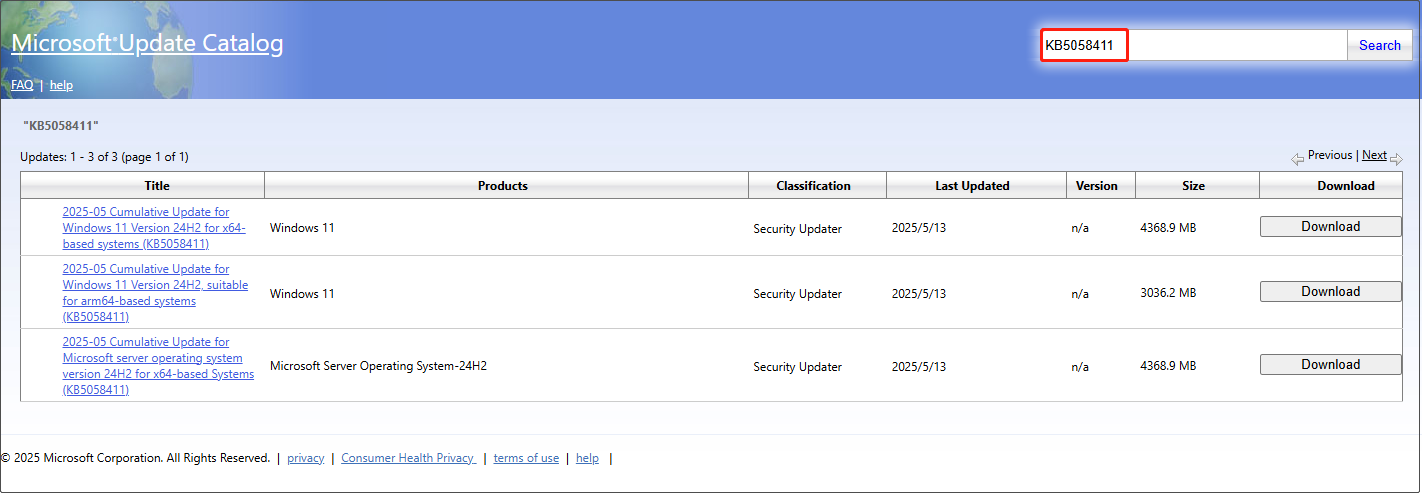
مرحله 2: یک نسخه مناسب را انتخاب کنید و کلیک کنید بارگیری کردن برای ادامه
مرحله 3: در پنجره پاپ آپ ، برای شروع روند ، روی پیوند داده شده کلیک کنید.
مرحله 4: پس از آن ، برای شروع نصب بر روی نصب دوبار کلیک کنید.
بعد از KB5055518 لپ تاپ من را به روز کنید: در اینجا رفع می شود
چندین روش ذکر شده در این مقاله برای رفع مشکل “پس از KB5055518 به روزرسانی لپ تاپ من”.
بیشتر بخوانید
رفع 6: بازنشانی اجزای بروزرسانی ویندوز
آخرین نی ، تنظیم مجدد اجزای به روزرسانی ویندوز است که پرونده های به روزرسانی خراب را پاک می کند و دوباره آنها را بارگیری می کند. در اینجا راهی است.
مرحله 1: دستورات زیر را یکباره کپی کرده و آن را در آن قرار دهید یادداشت برنامه:
بیت های توقف خالص
Net Stop Wuauserv
توقف خالص msiserver
Net Stop Cryptsvc
Net Stop Appidsvc
ren ٪ systemRoot ٪ \ softwaredistribution softwaredistribution.old
Ren ٪ systemRoot ٪ \ system32 \ catroot2 catroot2.old
mapsvr32.exe / s atl.dll
regsvr32.exe /s urlmon.dll
راست -vr32.exe /s mshtml.dll
تنظیم مجدد Netsh Winsock
Netsh Winsock Reset Proxy
rundll32.exe pnpclean.dll ، rundll_pnpclean /درایور /maxclean
Dism /Online /Cleanup-Image /ScanHealth
Dism /Online /Cleanup-Image /CheckHealth
Dism /Online /Cleanup-Image /RetoreHealth
Dism /Online /Cleanup-Image /StartComponentCleanup
SFC /اسکن
بیت های شروع خالص
شروع خالص WUAUSERV
Net Start Msiserver
شروع خالص cryptsvc
شروع خالص Appidsvc
مرحله 2: روی کلیک کنید پرونده برگه و انتخاب کنید پس انداز کردن گزینه
مرحله 3: نوع wufix.bat در نام پرونده کادر ، روی کلیک کنید به عنوان نوع ذخیره کنید جعبه برای انتخاب همه پرونده ها، و کلیک کنید پس انداز کردنبشر
مرحله 4: روی راست کلیک کنید پرونده wufix.bat و انتخاب کنید به عنوان مدیر اجرا کنیدبشر
مرحله 5: هنگامی که فرآیند به پایان رسید ، رایانه خود را مجدداً راه اندازی کنید.
نکات:
بازیابی اطلاعات قدرت minitool رایگانبرای بارگیری کلیک کنید100 ٪تمیز و ایمن
افکار نهایی
هنگامی که با مشکل KB5058411 روبرو نمی شوید ، می توانید روش های نمایش داده شده در این مقاله را امتحان کنید. من معتقدم که می توانید این بروزرسانی را با موفقیت دریافت کنید.
سایت محتوا مارکتینگ
برای دیدن مطالب آموزشی بیشتر در زمینه سخت افزار و نرم افزار اینجا کلیک کنید!