

صدا هنگام اتصال وب کم متوقف می شود
تعداد زیادی از افراد گزارش می دهند که وقتی وب کم خود را به دستگاه وصل می کنند ، صوتی دستگاه به درستی کار نمی کند. وب کم صوتی ویندوز را خاموش می کند و مانع از برخورد عادی آنها با کار یا استفاده از دستگاه می شود. در اینجا یک مورد واقعی وجود دارد:
هنگام وصل کردن Logitech C920 من به Acer Nitro 5 من ، صدا به طور کامل روی رایانه خاموش می شود (مانند دستگاه های صوتی ، از جمله بلندگوهای لپ تاپ) ، و هنگام عیب یابی ، می گوید “یک یا چند دستگاه صوتی در حال اجرا نیستند”. این برای دستگاه های ورودی یکسان است ، میکروفون برفی آبی من کار نمی کند. reddit.com
اگر از این خطا نیز مشکل دارید ، چگونه می توانید آن را برطرف کنید؟ بیایید در ادامه اقدامات عملی را کشف کنیم.
نکات:
محاکمه تقویت کننده سیستم Minitoolبرای بارگیری کلیک کنید100 ٪تمیز و ایمن
رفع مشکلات وب کم صوتی ویندوز را خاموش می کند
راه 1. درایور صوتی وب کم را غیرفعال کنید
مستقیم ترین و ساده ترین راه غیرفعال کردن درایور صوتی وب کم است. بنابراین ، عملکرد صوتی رایانه شما می تواند به درستی کار کند.
مرحله 1. راست کلیک کنید ویندوز نماد و انتخاب کنید مدیر دستگاهبشر
مرحله 2. پیدا کردن و گسترش کنترلر صدا ، فیلم و بازی گزینه
مرحله 3. دستگاه وب کم خود را پیدا کرده و روی آن کلیک راست کنید. انتخاب کردن دستگاه را غیرفعال کنید از منوی زمینه
با این حال ، اصلاح این پیکربندی میکروفون داخلی وب کم را غیرفعال می کند. اگر هنوز عملکرد میکروفون تعبیه شده را می خواهید ، لطفاً به روش بعدی بروید.
ثابت – ویندوز نتوانست خدمات صوتی را در رایانه شروع کند
اگر به دنبال راه حل هایی برای ویندوز نیستید نمی توانید خدمات صوتی ویندوز را در رایانه محلی شروع کنید ، این پست همان چیزی است که شما نیاز دارید.
بیشتر بخوانید
راه 2. سرویس صوتی ویندوز را اصلاح کنید
سرویس صوتی ویندوز برای برنامه های مبتنی بر ویندوز صوتی را مدیریت می کند. هنگامی که صوتی بعد از اتصال وب کم کار را متوقف کرد ، می توانید این روش را امتحان کنید تا به درستی کار کند.
مرحله 1. فشار دهید Win + S برای راه اندازی ابزار جستجوی ویندوز.
مرحله 2 نوع خدمات به نوار و ضربه بزنید وارد کردن برای باز کردن خدمات ویندوز
مرحله 3. به پایین بروید تا روی آن کلیک کنید و دوبار کلیک کنید صوتی ویندوز گزینه
مرحله 4. تغییر به وارد کردن برگه و انتخاب کنید حساب سیستم محلی گزینه
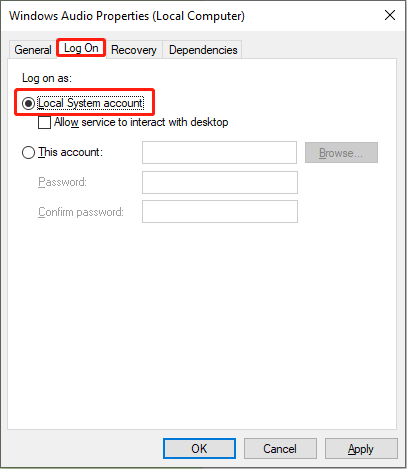
مرحله 5 کلیک کنید درخواست> خوب به ترتیب برای ذخیره تغییر خود.
مرحله 6. به پنجره خدمات ویندوز برگردید و بر روی راست کلیک کنید صوتی ویندوز گزینه ای برای انتخاب مجدداًبشر
مرحله 7 رایانه خود را مجدداً راه اندازی کنید. سپس ، فشار دهید برنده + من برای باز کردن تنظیمات ویندوز و رفتن به سیستم> صدابشر
مرحله 8. به پایین بروید تا پیدا کنید ورودی بخش روی دستگاه وب کم کلیک کنید و انتخاب کنید از روی از منوی کشویی پیشرفت های صوتی بخش
مرحله 9 تکرار کنید مراحل 1-3 برای باز کردن پنجره ویژگی های صوتی ویندوز. تغییر به وارد کردن برگه و انتخاب کنید این حساببشر
مرحله 10 کلیک کنید مرور کنید> پیشرفته> اکنون پیدا کنید> خدمات محلی> خوببشر
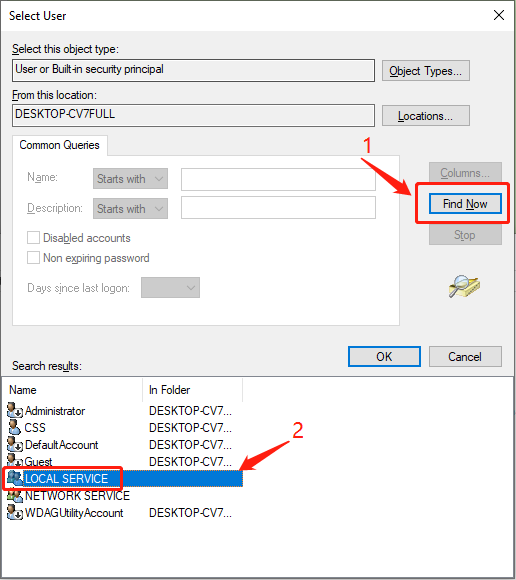
مرحله 11. هنگام بازگشت به پنجره Properties Audio Propertio ، باید تمام مطالب موجود در بخش رمز عبور را حذف کنید. کلیک کردن خوب برای تأیید
اکنون ، می توانید بررسی کنید که آیا این امر به حل مسئله ای که وب کم صدا را خاموش می کند ، کمک می کند.
راه 3. عیب یابی سخت افزار و دستگاه ها را اجرا کنید
مسئله ناسازگار دستگاه یکی دیگر از دلایل احتمالی صوتی است که پس از اتصال یک وب کم کار نمی کند. اگر این دلیل است ، از مشکل سخت افزاری و دستگاه برای یافتن و رسیدگی به مسئله استفاده کنید.
مرحله 1. فشار دهید برنده + r برای راه اندازی ابزار اجرا.
مرحله 2 نوع CMD وارد گفتگو شوید و فشار دهید Shift + Ctrl + را وارد کنید برای اجرای سریع فرمان به عنوان مدیر.
مرحله 3 نوع msdt.exe -id levengnostic و ضربه وارد کردن برای راه اندازی خودکار سخت افزار و دستگاه ها به طور خودکار.
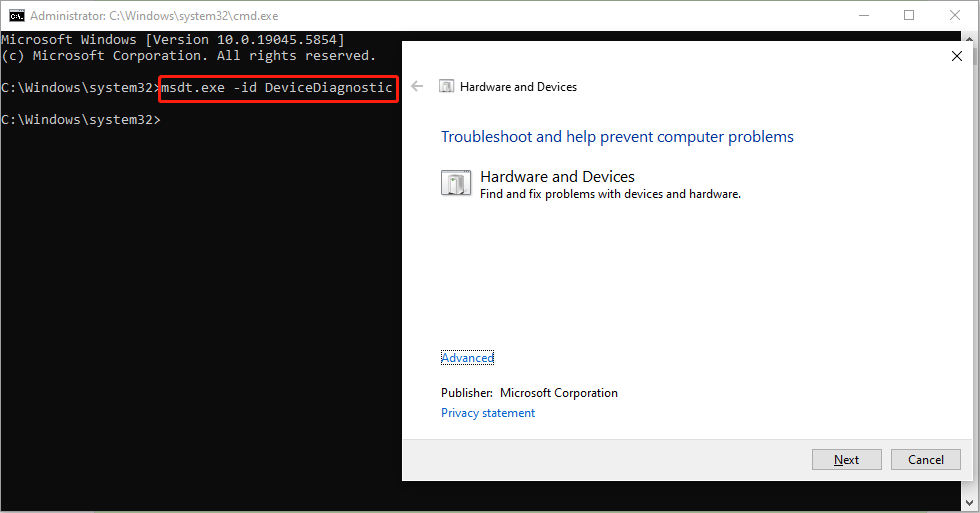
مرحله 4 کلیک کنید طرف دیگر برای اجرای عیب یابی. صبر کنید و دستورالعمل های روی صفحه را برای انجام عملیات استراحت دنبال کنید.
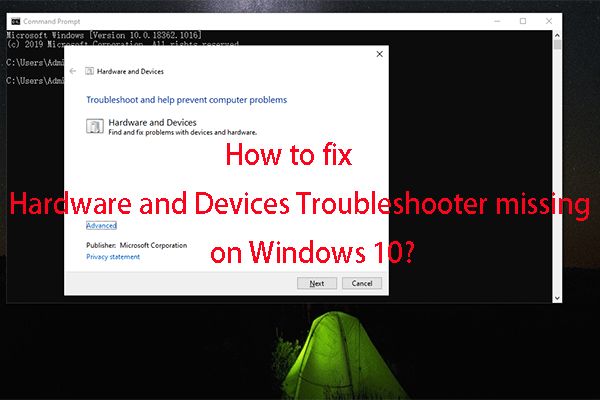
ثابت عیب یابی سخت افزار و دستگاه از دست رفته ویندوز 10
آیا عیب یابی سخت افزار و دستگاه ها از رایانه ویندوز شما مفقود است؟ در این پست ، ما به شما نشان خواهیم داد که چگونه با استفاده از خط فرمان آن را باز کنید.
بیشتر بخوانید
سخنان پایانی
این پست هنگام مواجهه با وب کم به طور غیر منتظره ای ویندوز را خاموش می کند ، سه راه حل برای شما ارائه می دهد. آنها را یکی یکی امتحان کنید تا یکی را پیدا کنید که در مورد شما کار کند.
سایت محتوا مارکتینگ
برای دیدن مطالب آموزشی بیشتر در زمینه سخت افزار و نرم افزار اینجا کلیک کنید!