

یک هارد دیسک خراب می تواند بسیار خسته کننده باشد.
حتی هارد دیسکهای نسبتاً جدید نیز ممکن است به دلیل نقصهای ساخت، ضربههای فیزیکی یا شرایط سخت عملیاتی، پیش از موعد از کار بیفتند.
در صورت بروز چنین خرابی، ممکن است تمام دادههای ذخیره شده در درایو از بین برود و بدون پشتیبانگیری یا راهحلهای ذخیرهسازی اضافی، بازیابی اطلاعات اغلب به حداقل میرسد یا حتی ناموفق است.
به همین دلیل است که تکیه بر یک دستگاه ذخیره سازی می تواند منجر به از دست دادن شدید داده ها شود.
چرا هرگز داده ها را روی یک هارد دیسک ذخیره نکنید؟
استفاده از یک درایو دیسک سخت بدون افزونگی خطرات بالقوه ای مانند از دست دادن یا خرابی داده ها، آسیب پذیری های امنیتی و سایر خطرات را به همراه دارد.
#1. از دست دادن داده یا فساد
عوامل اصلی که منجر به تخریب یا از بین رفتن داده ها می شود عبارتند از:
- خرابی سخت افزار: یک درایو ممکن است به دلیل خطاهای مکانیکی، خرابی یا آسیب فیزیکی از کار بیفتد. اگر یک نقطه خرابی (SPOF) رخ دهد، تمام اطلاعات ذخیره شده در آن هارد دیسک فورا و برای همیشه از بین می رود. هیچ یک از ابزارهای بازیابی کار نمی کند.
- تخریب داده ها: با گذشت زمان، سایش مکانیکی، پوسیدگی مغناطیسی، نشت بار، عوامل محیطی و استرس عملیاتی میتوانند باعث تخریب دادهها (پوسیدگی بیت) شوند. این بدان معنی است که داده های شما به تدریج خراب و غیرقابل خواندن می شود.
- خطاهای انسانی: خطاهای انسانی رایج عبارتند از: حذف یا قالب بندی تصادفی، سوء استفاده/آسیب فیزیکی، خاموش شدن نامناسب، بازنویسی فایل ها، قربانی شدن بدافزار یا فیشینگ و سایر عملیات. آنها می توانند باعث خرابی سیستم فایل و از دست دادن اطلاعات شوند.
#2. خطرات امنیتی
هرگز داده ها را بر روی یک هارد دیسک ذخیره نکنید، زیرا این می تواند خطرات امنیتی را نیز به همراه داشته باشد.
- قرار گرفتن در معرض داده ها: اگر دستگاه گم یا دزدیده شود، تنها کپی از اطلاعات شما همراه آن است. بدون پشتیبان گیری یا افزونگی، داده ها قابل بازیابی نیستند.
- بدافزار: بدافزارها و ویروس ها می توانند به رایانه شما حمله کنند تا داده ها را خراب، حذف یا سرقت کنند. به عنوان مثال، باج افزار فایل های شما را رمزگذاری می کند و آنها را غیرقابل دسترس می کند.
#3. سایر خطرات
- محدودیت های عملکرد: ممکن است با یک گلوگاه عملکرد رایانه مواجه شوید، به خصوص اگر یک هارد دیسک واحد کند باشد و چندین برنامه به طور همزمان اجرا شوند.
- بدون افزونگی: یک درایو منفرد تحمل خطا ندارد. اگر دستگاه ذخیرهسازی غیرقابل دسترسی شود، هیچ کپی تکراری از دادهها وجود ندارد.
استراتژی های توصیه شده برای حفاظت از داده ها
“به یک هارد دیسک اعتماد نکنید” یک اصل رایج در مدیریت داده است که بر اهمیت افزونگی داده ها و استراتژی های پشتیبان گیری تاکید می کند.
ما قویاً توصیه میکنیم استراتژی 3-2-1 پشتیبانگیری را اجرا کنید، دادهها را در فضای ذخیرهسازی ابری ذخیره کنید یا از RAID یا NAS استفاده کنید.
در اینجا روش های دقیق است.
#1. قانون پشتیبان گیری 3-2-1 را اجرا کنید
این روش به طور گسترده توصیه می شود به این معنی است:
- 3 کپی از داده های خود، از جمله داده های اصلی و دو نسخه پشتیبان، نگه دارید.
- این کپی ها را در 2 نوع رسانه مختلف، از جمله هارد دیسک محلی (مانند هارد دیسک داخلی یا درایو خارجی) یا فضای ذخیره سازی ابری ذخیره کنید.
- 1 نسخه را در یک مکان خارج از سایت نگه دارید، که می تواند یک سرویس ابری یا یک درایو فیزیکی ذخیره شده در مکان دیگری باشد.
برای پشتیبانگیری از اطلاعات خود در یک درایو خارجی یا داخلی، MiniTool ShadowMaker را توصیه میکنیم که میتواند فرآیند را سادهتر کند.
این نرم افزار پشتیبان در ویندوز 11/10/8/7 و سرور 2016/2019/2022/2025 به خوبی کار می کند. از انواع مختلف پشتیبان، از جمله پشتیبان گیری دیسک / پارتیشن / سیستم / پوشه / فایل پشتیبانی می کند.
علاوه بر این، این برنامه همه کاره به برنامهریزی برای پشتیبانگیری منظم از دادههای شما و پشتیبانگیری از دادههای تغییر یافته کمک میکند تا در زمان و فضای ذخیرهسازی صرفهجویی شود.
آزمایشی MiniTool ShadowMakerبرای دانلود کلیک کنید100%تمیز و ایمن
در اینجا نحوه پشتیبان گیری از داده ها در درایو مکان آورده شده است.
مرحله 1: یک دیسک خارجی یا درایو USB را به رایانه خود وصل کنید و MiniTool ShadowMaker را راه اندازی کنید.
مرحله 2: در پشتیبان گیری برگه، منبع پشتیبان و هدف را انتخاب کنید.
- کلیک کنید منبع > پوشه ها و فایل ها، فایل ها یا پوشه ها را انتخاب کرده و کلیک کنید باشه.
- انتخاب کنید مقصد، درایو خارجی یا درایو فلش USB خود را انتخاب کنید و کلیک کنید باشه.
مرحله 3: کلیک کنید اکنون پشتیبانگیری کنید برای شروع فرآیند پشتیبان گیری
نکات:
در صورت نیاز به گزینه ها برای ایجاد تنظیمات پیشرفته برای پشتیبان گیری، از جمله پیکربندی پشتیبان گیری خودکار، افزایشی یا تفاضلی، افزودن نظر به نسخه پشتیبان، و تنظیمات دیگر.
برای ذخیره داده ها در ابر، به روش 2 بروید.
#2. از فضای ذخیره سازی ابری استفاده کنید
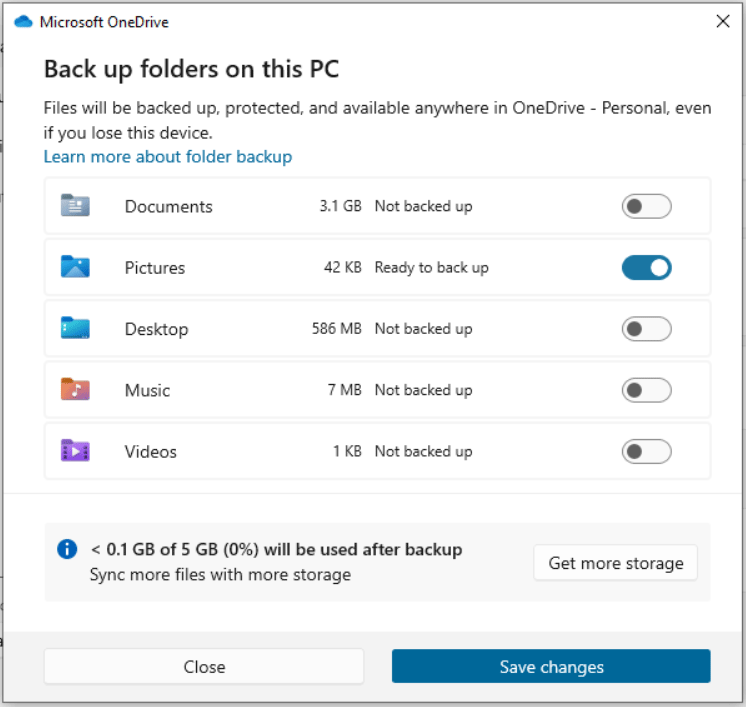
سرویسهای ذخیرهسازی ابری مانند Google Drive، OneDrive و Dropbox به طور گسترده استفاده میشوند. هر کدام طیف وسیعی از ویژگیها مانند ذخیرهسازی آنلاین امن، همگامسازی فایلها، اشتراکگذاری و همکاری را ارائه میدهند.
Cloud یک فضای ذخیره سازی امن است که به طور موثر از عکس ها، فیلم ها و اسناد مهم شما در برابر بلایای محلی محافظت می کند. با اتصال به اینترنت می توانید به فایل ها در هر مکانی دسترسی داشته باشید.
چگونه می توان از داده ها در فضای ابری نسخه پشتیبان تهیه کرد؟ به راهنمای ما در مورد تهیه نسخه پشتیبان از رایانه در فضای ابری مراجعه کنید.
#3. از محلول های ذخیره سازی اضافی استفاده کنید
هرگز اطلاعات را روی یک هارد ذخیره نکنید! شما گزینه های دیگری دارید، به عنوان مثال، RAID و NAS.
گزینه 1: RAID
RAID (آرایه اضافی دیسکهای مستقل) با استفاده از روشهای افزونگی دادهها مانند Mirroring یا Parity، محافظت بیشتری در برابر از دست دادن اطلاعات به دلیل خرابی هارد دیسک ارائه میکند.
RAID 1 (Mirroring) یا RAID 5/6 (راهراهی با برابری) توصیه میشود. داده ها در چندین درایو پخش می شوند. بنابراین، داده ها ایمن هستند و در صورت خرابی یک دیسک قابل بازیابی هستند.
چگونه RAID را راه اندازی کنیم؟ برای جزئیات، به راهنمای ما در مورد راه اندازی RAID مراجعه کنید.
گزینه 2: NAS
NAS، مخفف Network-Attached Storage، به کاربران مجاز اجازه می دهد تا داده ها را از یک مکان متمرکز ذخیره و بازیابی کنند. به طور معمول، یک دستگاه NAS به تنظیمات RAID برای بهبود قابلیت اطمینان و عملکرد داده ها متکی است.
حتی با خرابی درایو، داده ها در دسترس باقی می مانند.
بهترین دستگاه های NAS خانگی را بیاموزید.
خط پایین
این راهنمای جامع به شما نشان می دهد که چرا به یک هارد دیسک اعتماد نکنید و چگونه از اطلاعات دیسک خود با جزئیات محافظت کنید. برای اطمینان از امنیت داده ها باید از روش های ارائه شده پیروی کنید.
تماس با ما در [email protected] اگر با نرم افزار ما با مشکل مواجه شدید.
هرگز اطلاعات متداول را روی یک هارد دیسک ذخیره نکنید
آیا می توانید اطلاعات هارد را روی هارد دیسک ذخیره کنید؟
برای چندین دهه، هارد دیسک ها به طور گسترده ای به عنوان دستگاه های ذخیره سازی داده ها مورد استفاده قرار گرفته اند که امکان حفظ قابل اعتماد مقادیر زیادی از اطلاعات را فراهم می کند.
آیا ذخیره اطلاعات در هارد دیسک امن است؟
ذخیره اطلاعات روی هارد دیسک ایمن است. با این حال، آسیب فیزیکی، خرابی داده ها و دسترسی غیرمجاز ممکن است رخ دهد. شما باید برای محافظت از داده های خود اقدامات احتیاطی انجام دهید.
آیا «هرگز از هارد اکسترنال برای داده استفاده نکنید» درست است یا نادرست؟
این گفته نادرست است. شما می توانید از یک هارد دیسک اکسترنال برای ذخیره سازی، انتقال و پشتیبان گیری اطلاعات استفاده کنید.
آیا SSD می تواند 100 سال دوام بیاورد؟
سایت محتوا مارکتینگ
برای دیدن مطالب آموزشی بیشتر در زمینه سخت افزار و نرم افزار اینجا کلیک کنید!