

مرکز کنترل گیگابایت یک بستر نرم افزاری یکپارچه برای کنترل انواع محصولات گیگابایت است. با این حال ، بیشتر کاربران مرکز کنترل گیگابیت از مسئله عدم راه اندازی مشکل دارند. به تازگی ، چندین نفر گزارش دادند که مرکز کنترل پس از به روزرسانی ویندوز در گیگابایت باز نشده است. لطفاً برای به دست آوردن راه حل های مؤثر ادامه دهید.
نحوه رفع صفحه سیاه پس از اجرای حافظه ویندوز تشخیصی
چگونه می توانید بعد از اجرای تشخیص حافظه ویندوز روی ویندوز ، صفحه سیاه را اصلاح کنید؟ در اینجا دو راه حل دقیق آورده شده است.
بیشتر بخوانید
راه 1. مرکز کنترل گیگابیت را ارتقا دهید
اگر از مرکز کنترل گیگابیت که بعد از بروزرسانی ویندوز راه اندازی و یا کار نکرده است ، مشکل دارید ، می توانید ابتدا به وب سایت رسمی Gigabyte بروید تا آخرین بروزرسانی این نرم افزار را جستجو کنید. در حال اجرا با نسخه منسوخ از این نرم افزار می تواند دلیل عدم باز کردن برنامه باشد.
برای انتخاب و بارگیری به روزرسانی اخیر باید به وب سایت رسمی گیگابایت بروید. پس از آن ، به روزرسانی را با دستورالعمل های روی صفحه نصب کنید. پس از اتمام روند ، می توانید مرکز کنترل گیگابایت را راه اندازی کنید تا ببینید که آیا می توان آن را به درستی باز کرد.
چگونه خطای WSL غیر منتظره Docker Desktop را برطرف کنیم؟ 3 راه اینجا
آیا شما ایده ای دارید که چگونه خطای WSL Docker Desktop را حل کنید؟ در اینجا سه روش امکان پذیر برای کمک به شما وجود دارد.
بیشتر بخوانید
راه 2. Microsoft Visual C ++ Redistribable را نصب کنید
مرکز کنترل گیگابیت که راه اندازی نشده است ممکن است اتفاق بیفتد زیرا Microsoft Visual C ++ Redistribable قابل نصب به درستی یا منسوخ نشده است. این مؤلفه های سیستم رایانه ای مربوط به عملکرد عادی مرکز کنترل گیگابیت است. بنابراین ، می توانید سعی کنید Microsoft Visual C ++ Redistribable را برای حل مشکل نصب کنید.
مرحله 1. به وب سایت بارگیری رسمی Microsoft Visual C ++ Redistribleable بروید.
مرحله 2. با نگاهی به صفحه ، باید نسخه ARM64 ، X86 یا X64 را مطابق با معماری رایانه خود انتخاب و بارگیری کنید.
مرحله 3. پس از آن ، روی بسته بارگیری شده دو بار کلیک کنید تا آن را اجرا کنید. می توانید رایانه خود را مجدداً راه اندازی کنید تا به طور کامل تغییر را اعمال کنید.
جدا از بارگیری Microsoft Visual C ++ Redistribable ، همچنین می توانید آخرین نسخه از Microsoft Net Framework را از صفحه بارگیری رسمی بارگیری کنید تا مرکز کنترل گیگابیت را که کار نمی کند و یا راه اندازی آن را حل نمی کند ، بارگیری کنید.
Microsoft .NET Framework 4.8 بارگیری و نصب برای ویندوز 11/10
برخی از کاربران ویندوز 11/10 می خواهند .NET Framework 4.8 را نصب کنند. از کجا می توان از .NET Framework 4.8 بارگیری کرد؟ چگونه آن را نصب کنیم؟ این پست جزئیات را ارائه می دهد.
بیشتر بخوانید
راه 3. یکپارچگی حافظه جداسازی هسته را غیرفعال کنید
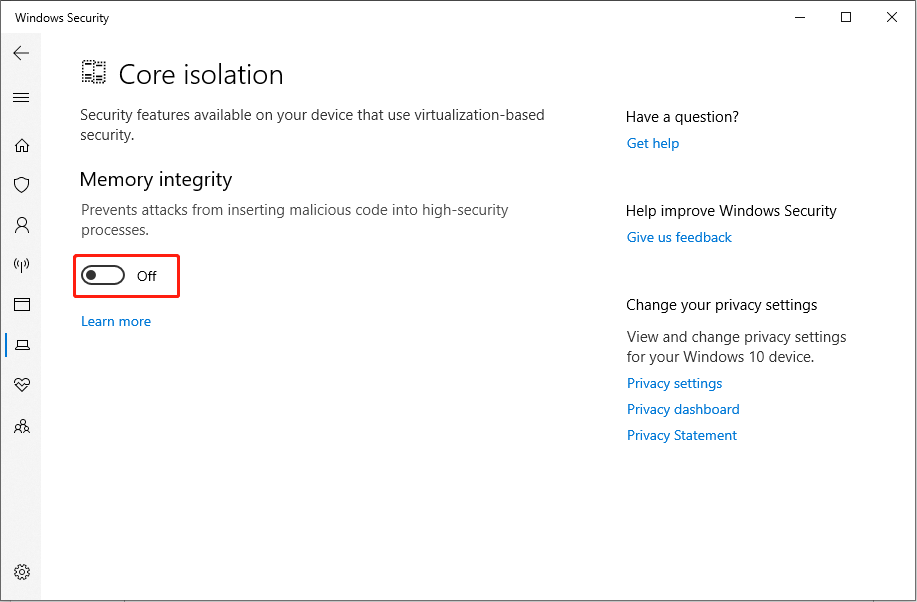
انزوا اصلی یک ابزار امنیتی در ویندوز است تا از حمله رایانه توسط بدافزار یا ویروس ها جلوگیری شود. با این حال ، این ابزار گاهی اوقات در عملکرد مرکز کنترل گیگابیت تداخل دارد. اگر این عملکرد را فعال کرده اید ، آن را غیرفعال کنید تا ببینید که آیا این عملیات کار می کند یا خیر.
مرحله 1. فشار دهید برنده + من برای باز کردن تنظیمات ویندوز.
مرحله 2 سر به به روز رسانی و امنیت> امنیت ویندوز> امنیت دستگاهبشر
مرحله 3. کلیک کنید جداسازی اصلی به تفصیل در زیر انزوای اصلی بخش ، و سپس سوئیچ یکپارچگی حافظه را به از رویبشر
راه 4. BIOS را به روز کنید
در بعضی موارد ، مرکز کنترل گیگابیت که مسئله راه اندازی نشده است به دلیل BIOS منسوخ شده در رایانه شما رخ می دهد. به روزرسانی BIOS ممکن است منطقی باشد اما این عمل باید با دقت انجام شود زیرا می تواند باعث مشکلات شدید رایانه ای ، حتی خرابی بوت شود.
بنابراین ، شما به شما پیشنهاد می دهید که قبل از به روزرسانی BIOS ، از فایلهای مهم در رایانه خود نسخه پشتیبان تهیه کنید. Minitool Shadowmaker در این حالت به خوبی عمل می کند زیرا قادر به تهیه نسخه پشتیبان از پرونده ها ، پوشه ها ، پارتیشن ها و دیسک ها در چند کلیک است. می توانید این نرم افزار را دریافت کرده و کارهای پشتیبان گیری رایانه را به راحتی انجام دهید.
محاکمه Shadowmaker Minitoolبرای بارگیری کلیک کنید100 ٪تمیز و ایمن
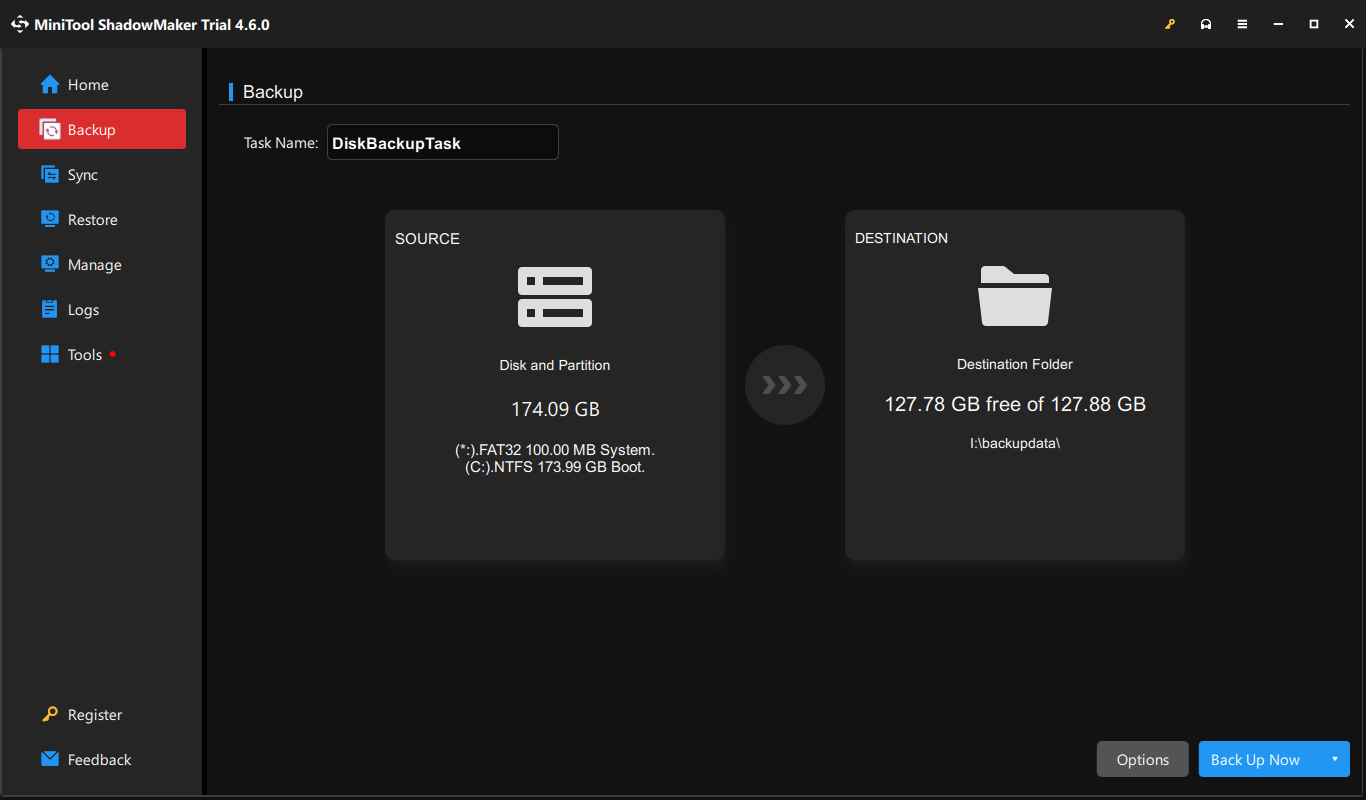
پس از آن ، وقت آن است که BIOS را در رایانه خود به روز کنید.
مرحله 1. فشار دهید برنده + r برای راه اندازی پنجره Run.
مرحله 2 نوع msinfo32 وارد گفتگو شوید و فشار دهید وارد کردن برای راه اندازی اطلاعات سیستم.
مرحله 3. شما می توانید بررسی کنید سازنده سیستم وت مدل سیستم اطلاعات مربوط به صفحه سمت راست.
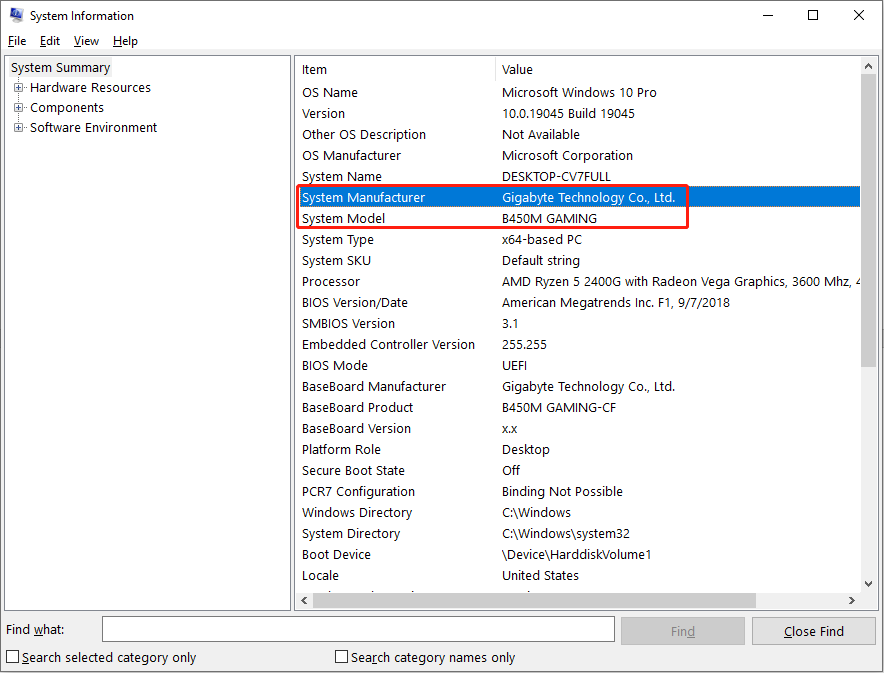
مرحله 4. برای بارگیری آخرین نسخه BIOS به وب سایت رسمی بروید. پس از آن ، پرونده ها را از پوشه فشرده شده به درایو USB استخراج کنید.
مرحله 5 رایانه خود را مجدداً راه اندازی کنید و آن را در BIOS بوت کنید. پیدا کردن BIOS را از درایو به روز کنید گزینه در منوی BIOS با استفاده از کلیدهای Arrow.
مرحله 6. برای به روزرسانی BIOS از درایو USB ، دستورالعمل های روی صفحه را دنبال کنید.
می توانید اطلاعات دقیق تری در مورد نحوه بروزرسانی BIOS Gigabyte از این پست بیاموزید.
سخنان پایانی
برای کسانی که از مرکز کنترل گیگابیت برای مدیریت رایانه استفاده می کنند ، مرکز کنترل گیگابیت که راه اندازی یا کار نمی کنند ، یک مسئله آزار دهنده است. این پست شما را با 4 روش به اشتراک می گذارد. امیدوارم یکی از آنها به شما کمک کند تا مشکل را به موقع حل کنید.
سایت محتوا مارکتینگ
برای دیدن مطالب آموزشی بیشتر در زمینه سخت افزار و نرم افزار اینجا کلیک کنید!