

لطفا صبر کنید در حالی که BIOS Backup پردازش Lenovo
اگر از Lenovo استفاده می کنید ، پیام “لطفا صبر کنید در حالی که پردازش پشتیبان BIOS” می تواند هر بار که قدرت روی سیستم را می کنید ظاهر شود. این شماره توسط بسیاری از کاربران Lenovo در انجمن ها و جوامع گزارش شده است.
به گفته کاربران ، این مسئله پس از نصب ویندوز بر روی هارد دیسک جدید اتفاق می افتد زیرا دیسک اصلی آسیب دیده یا بعد از نصب به روزرسانی ویندوز 11 24H2. این قبلاً اتفاق نیفتاده است. برای شروع پیام می تواند حدود 5 تا 10 ثانیه طول بکشد و سپس چکمه های ویندوز را به صورت عادی به دسک تاپ.
اگرچه این پیام مشکلاتی را ایجاد نمی کند ، اما همیشه آزار دهنده است. خوشبختانه ، شما چندین روش برای تلاش برای خارج شدن از حلقه پردازش پشتیبان BIOS دارید.
ویندوز 11/10 در صفحه صبر کنید؟ چگونه اصلاح کنیم؟
اگر رایانه ویندوز 11/10 شما گیر کرده است لطفا صبر کنید ، چگونه آن را اصلاح کنید؟ این پست برخی از راه حل های مفید برای رفع مشکل گیر را به شما ارائه می دهد.
بیشتر بخوانید
اختیاری: از قبل نسخه پشتیبان تهیه کنید
اصلاحات زیر شامل تغییر در BIOS است ، بنابراین ، حتماً از پرونده های مهم خود نسخه پشتیبان تهیه کنید تا اطمینان حاصل کنید که هیچ داده ای از دست نمی دهید. از نظر تهیه نسخه پشتیبان از داده ها ، ما پیشنهاد می کنیم از Minitool ShadowMaker ، یک نرم افزار حرفه ای پشتیبان گیری از رایانه شخصی استفاده کنید.
این به دلیل ویژگی های غنی آن ، مانند پشتیبانی از انواع مختلف پشتیبان ، بدون محدودیت برند هارد دیسک ، اجازه کلون سازی دیسک و غیره ، از بسیاری از نرم افزارهای پشتیبان شخص ثالث برجسته است.
محاکمه Shadowmaker Minitoolبرای بارگیری کلیک کنید100 ٪تمیز و ایمن
رفع 1: تنظیمات BIOS را بررسی کنید
در رایانه شخصی شما ممکن است یک تنظیمات BIOS وجود داشته باشد که روند تهیه نسخه پشتیبان را کنترل کند. به طور غیر منتظره ، آن را تغییر داده است ، و در نتیجه حلقه “لطفا صبر کنید در حالی که پردازش پشتیبان BIOS”.
برای پرداختن به مسئله:
مرحله 1: دفترچه راهنمای سازنده نوت بوک را بررسی کنید ، دستگاه را مجدداً راه اندازی کنید و برای دسترسی به منوی BIOS یک کلید بوت را فشار دهید. برای رایانه های شخصی Lenovo ، معمولاً ، آن را فشار دهید f1 کلید
مرحله 2: به دنبال تنظیمات مربوط به نسخه پشتیبان از BIOS ، خود درمانی یا به روزرسانی فلش باشید.
اگر می بینید که این تنظیمات غیر طبیعی به نظر می رسند یا به درستی پیکربندی نشده اند ، آنها را به مقادیر پیش فرض بازنشانی کنید یا در صورت لزوم تغییراتی ایجاد کنید.
رفع 2: BIOS را به روز کنید
بروزرسانی BIOS می تواند یک راه حل کارآمد باشد. بنابراین ، این کار را انجام دهید اگر “لطفا صبر کنید در حالی که پردازش پشتیبان BIOS” در حال افزایش است.
نکات:
فراموش نکنید که قبل از بروزرسانی BIOS ، از داده های مهم خود با Minitool ShadowMaker نسخه پشتیبان تهیه کنید. وگرنه ، یک اشتباه می تواند منجر به عواقب جدی شود.
محاکمه Shadowmaker Minitoolبرای بارگیری کلیک کنید100 ٪تمیز و ایمن
در مورد به روزرسانی BIOS Lenovo ، سه گزینه برای شما وجود دارد:
- از ابزارهای Lenovo مانند Lenovo Vantage یا به روزرسانی سیستم Lenovo استفاده کنید
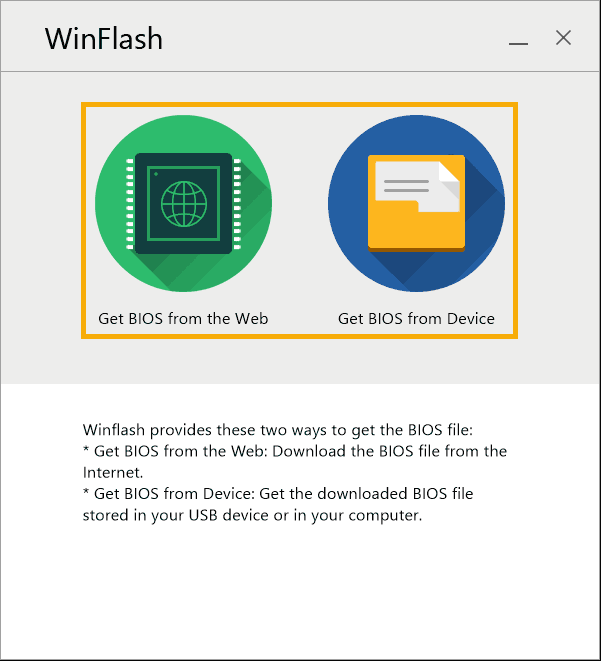
- اجرا Winflash
- BIOS را مستقیماً از ویندوز به روز کنید
برای جزئیات بیشتر ، به راهنمای جامع نحوه بروزرسانی BIOS Lenovo مراجعه کنید.
رفع 3: BIOS را به تنظیمات پیش فرض تنظیم کنید
BIOS شما می تواند اشتباه پیش برود و در نتیجه یک مسئله آزار دهنده باشد. تنظیم مجدد آن به مقادیر پیش فرض می تواند این ترفند را انجام دهد.
مرحله 1: کامپیوتر را به منوی BIOS بوت کنید.
مرحله 2: به دنبال گزینه ای برای بارگیری تنظیمات پیش فرض و روی آن ضربه بزنید. برای لپ تاپ های Lenovo ، این مورد می تواند باشد پیش فرض تنظیمات را بارگذاری کنید در زیر مجدداً برگه.
رفع 4: CMOS را پاک کنید
پاکسازی CMO ها می توانند تنظیمات BIOS را مجدداً تنظیم کرده و مسئله “لطفاً در هنگام پردازش پشتیبان BIOS” صبر کنید.
برای انجام این کار:
مرحله 1: لپ تاپ خود را خاموش کرده و آن را از منبع تغذیه جدا کنید.
مرحله 2: باتری CMOS را بردارید.
مرحله 3: 1-5 دقیقه صبر کنید.
مرحله 3: باتری و منبع تغذیه را دوباره وصل کنید ، سپس روی لپ تاپ برق کنید.
خط پایین
آیا در هنگام بوت شدن ویندوز 10/11 با حلقه “لطفا در هنگام پردازش BIOS Backup” صبر کنید؟ اکنون ، شما باید با امتحان کردن این چهار اصلاح ، مسئله خود را حل کنید.
اگر هنوز نتوانید پیام را حذف کنید ، برای کمک بیشتر با پشتیبانی Lenovo تماس بگیرید. این تیم بسته به مدل لپ تاپ شما راهنمایی خاصی را ارائه می دهد.
سایت محتوا مارکتینگ
برای دیدن مطالب آموزشی بیشتر در زمینه سخت افزار و نرم افزار اینجا کلیک کنید!