

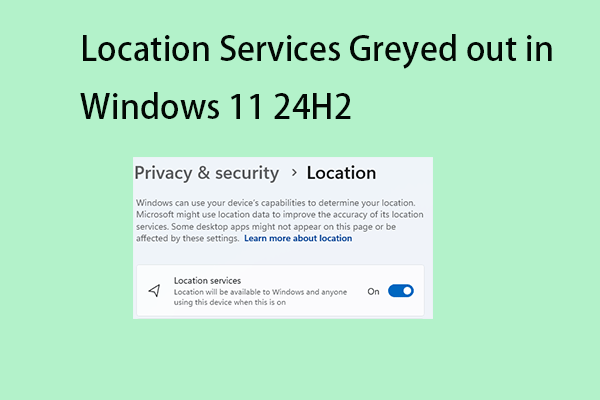
برخی از کاربران گزارش می دهند که آنها با “خدمات موقعیت مکانی که در ویندوز 11 24H2” مطرح شده است ، مقابله می کنند. این ممکن است به دلیل سیستم عامل یا برخی از نرم افزارهای شخص ثالث اتفاق بیفتد. این پست نحوه رفع مسئله را معرفی می کند.
هنگامی که متوجه می شوید که خدمات موقعیت مکانی در ویندوز 11 24H2 از بین رفته است ، شما قادر به فعال یا غیرفعال کردن آن نخواهید بود ، که می تواند بر برنامه هایی که به GPS یا جغرافیایی متکی هستند ، تأثیر بگذارد. این مسئله معمولاً به دلیل تنظیمات نادرست سیستم ، خدمات غیرفعال یا سوء استفاده های نادرست رجیستری رخ می دهد. بیایید قدم به قدم راه حل ها را طی کنیم.
رفع 1. مجوزهای مدیر را بررسی کنید
اگر خدمات موقعیت مکانی خاکستری شده باشد ، ممکن است به این دلیل باشد که تنظیمات مدیر از دسترسی جلوگیری می کند. در صورت داشتن امتیازات مدیر ، باید با مدیر بررسی کنید یا تنظیمات را تنظیم کنید.
1. فشار دهید ویندوز با من کلیدها با هم باز می شوند تنظیماتبشر
2. حرکت به حریم خصوصی و امنیت > محلبشر مطمئن شوید اجازه دهید برنامه ها به مکان شما دسترسی پیدا کنند دکمه فعال است.
اگر از بین رفته است ، به اصلاحات بعدی بروید.
رفع 2. سرویس جغرافیایی را مجدداً راه اندازی کنید
اگر این سرویس غیرفعال باشد ، شماره “خدمات موقعیت مکانی غیرفعال و خاکستری در ویندوز 11 24h2” ظاهر می شود:
1. ویندوز با حرف کلیدها با هم باز می شوند دویدنبشر نوع خدمات و مطبوعات وارد کردنبشر
2. پیدا کردن خدمات جغرافیایی، روی آن کلیک راست کرده و انتخاب کنید خواصبشر
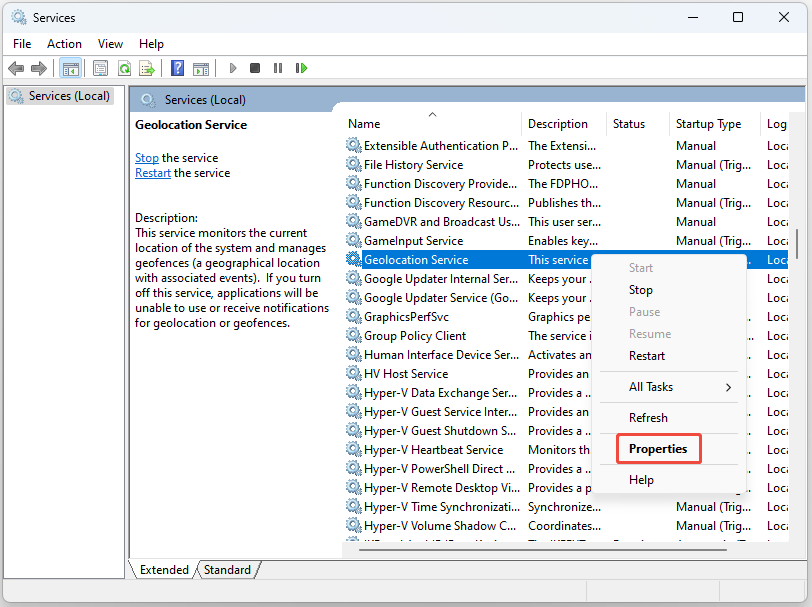
3. نوع راه اندازی به خودکار و کلیک کنید شروعبشر
روی کلیک کنید درخواست کردن > خوب، سپس رایانه شخصی خود را مجدداً راه اندازی کنید.
رفع 3. تنظیمات خط مشی گروه را اصلاح کنید
اگر خدمات موقعیت مکانی توسط خط مشی گروه محدود شده است ، راهنما را دنبال کنید:
1. ویندوز با حرف کلیدها با هم باز می شوند دویدنبشر نوع gpedit.msc، و مطبوعات وارد کردنبشر
2. حرکت به:
پیکربندی رایانه> الگوهای اداری> اجزای ویندوز> مکان و سنسورها> مکان
3. دوبار کلیک کنید محل را خاموش کنید و آن را تنظیم کنید معلولبشر
روی کلیک کنید درخواست کردن > خوب، سپس رایانه شخصی خود را مجدداً راه اندازی کنید.
اصلاح تنظیمات رجیستری را ویرایش کنید
اگر خط مشی گروه اعمال نمی شود ، سعی کنید رجیستری را اصلاح کنید. قبل از تعدیل ، شما بهتر از کالای رجیستری نسخه پشتیبان تهیه کرده اید یا از کل سیستم نسخه پشتیبان تهیه کرده اید زیرا سوء استفاده از آن می تواند باعث شود سیستم ویندوز ناپایدار باشد یا حتی قادر به اجرای آن نباشد. برای تهیه نسخه پشتیبان از کل سیستم ، می توانید بهترین نرم افزار پشتیبان گیری – Minitool Shadowmaker را امتحان کنید.
محاکمه Shadowmaker Minitoolبرای بارگیری کلیک کنید100 ٪تمیز و ایمن
1. ویندوز با حرف کلیدها با هم باز می شوند دویدنبشر نوع مجدداً، و مطبوعات وارد کردنبشر
2. حرکت به:
HKEY_LOCAL_MACHINE \ نرم افزار \ Microsoft \ Windows \ currentSorsion \ CaturationAccessManager \ ConsentStore \ مکان
3. اطمینان حاصل کنید که کلید مقدار روی تنظیم شده است اجازه دادنبشر
4. سپس ، به:
HKEY_LOCAL_MACHINE \ نرم افزار \ خط مشی \ Microsoft \ Windows \ FocationandSensors
5. اگر غیرفعال وجود دارد ، ارزش خود را بر روی آن قرار دهید 0بشر
رفع 5. SFC و اسکن های Disc را اجرا کنید
پرونده های سیستم فاسد می توانند منجر به چندین مسئله شوند ، از جمله گزینه خدمات موقعیت مکانی که از بین می روند. شما می توانید SFC و Discans اسکن را اجرا کنید.
نوع 1 CMD در جستجو جعبه و انتخاب کنید به عنوان مدیر اجرا کنیدبشر
2. نوع SFC /اسکن و سپس فشار دهید وارد کردن برای اجرای اسکن SFC.
3. سپس ، رایانه شخصی خود را مجدداً راه اندازی کنید و اجرا کنید اعلان فرمان دوباره
4. دستورات زیر را تایپ کرده و فشار دهید وارد کردن بعد از هر یک
- Dism /Online /Cleanup-Image /CheckHealth
- Dism /Online /Cleanup-Image /ScanHealth
- Dism /Online /Cleanup-Image /RetoreHealth
پس از اتمام ، رایانه خود را مجدداً راه اندازی کنید تا ببینید که آیا خطای “خدمات مکان در ویندوز 11 24H2” از بین می رود.
رفع 6. به روزرسانی را برگردانید
اگر بعد از بروزرسانی اخیر ، شماره “خدمات موقعیت مکانی در ویندوز 11 24H2” رخ داده است ، می توانید سعی کنید به نسخه قبلی برگردید:
1. ویندوز با من کلیدها با هم باز می شوند تنظیماتبشر
2. برو به سیستم > بهبودی > اکنون دوباره راه اندازی کنیدبشر
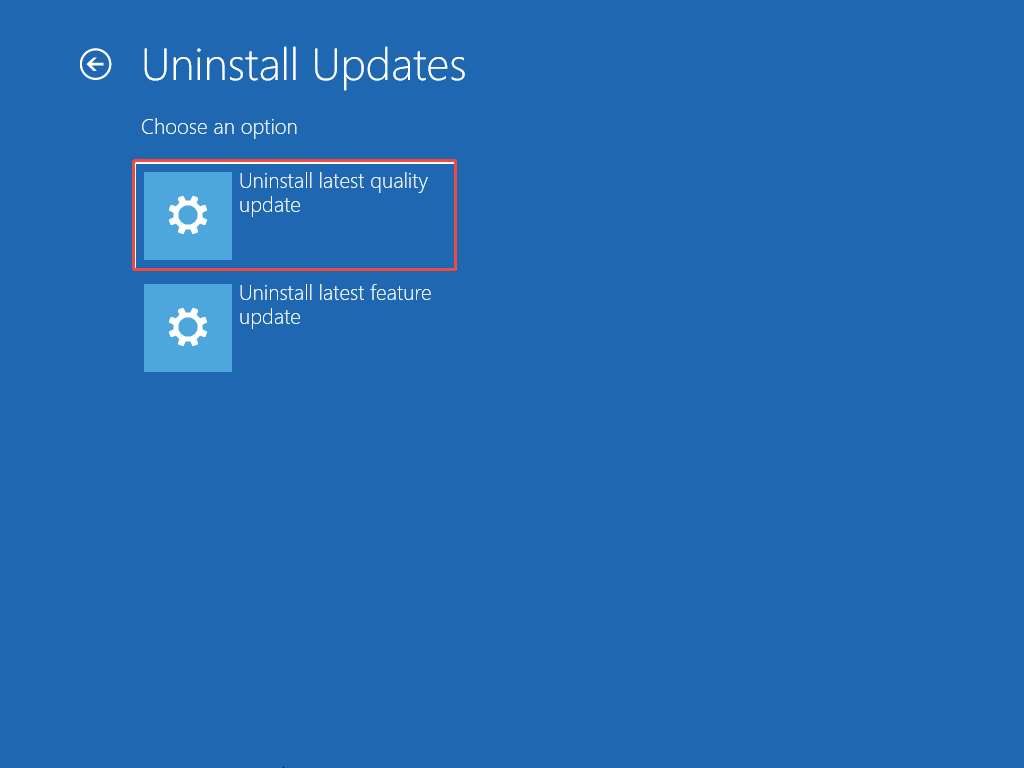
3. کلیک کنید عیب > گزینه های پیشرفته > به روزرسانی ها را حذف نصب کنیدبشر
4. سپس ، انتخاب کنید به روزرسانی کیفیت Lateset را حذف کنیدبشر
افکار نهایی
با دنبال کردن این مراحل ، باید بتوانید خدمات موقعیت مکانی را در ویندوز 11 24H2 دوباره فعال کرده و عملکرد GPS را برای برنامه های خود بازیابی کنید.
سایت محتوا مارکتینگ
برای دیدن مطالب آموزشی بیشتر در زمینه سخت افزار و نرم افزار اینجا کلیک کنید!