

ویندوز 11 24h2 باعث پاره شدن صفحه نمایش
“مشکلات پاره شدن صفحه پس از به روزرسانی ویندوز 24H2. از زمان به روزرسانی در ویندوز 24H2 ، من در هنگام استفاده منظم ، مانند پیمایش از طریق صفحات وب ، تماشای فیلم ها ، چند وظیفه ای و غیره ، متوجه پاره شدن صفحه نمایش شده ام. درایورهای GPU من به روز هستند. آیا این مسئله قبل از بروزرسانی وجود ندارد.Answers.microsoft.com
ویندوز 11 24H2 آخرین سیستم ویندوز با آخرین رفع اشکال و ویژگی های جدید است. با این حال ، بسیاری از کاربران گزارش دادند که پس از به روزرسانی به ویندوز 11 24H2 ، آنها در هنگام استفاده روزانه ، تجربه پاره شدن صفحه را آغاز کردند.
همانطور که کاربر فوق گفت ، این مسئله ممکن است هنگام پیمایش صفحات ، کشیدن ویندوز ، تماشای فیلم یا بازی بازی ظاهر شود و به نظر می رسد محتوای صفحه نمایش در مناطق مختلف از همگام سازی خارج می شود.
پاره شدن صفحه بعد از بروزرسانی ویندوز 11 24H2 ممکن است مربوط به ناسازگاری درایور ، مشکلات تنظیمات نمایشگر یا درگیری بین سخت افزار و سیستم باشد.
روشهای زیر توسط کاربران انجمن به اشتراک گذاشته می شود که گفتند با موفقیت مشکل را برطرف کرده اند. بنابراین ، می توانید آنها را یک به یک امتحان کنید.
راهنمای رفع ویندوز 11 24H2 نشان دادن | 100 ٪ کار
آیا ویندوز 11 24H2 در به روزرسانی ویندوز نشان داده نشده است؟ بیاموزید که چگونه از این راهنمای جامع با این مشکل مقابله کنید.
بیشتر بخوانید
نحوه رفع اشکال ویندوز 11 24H2
رفع 1. بهینه سازی های بازی های پنجره ای را خاموش کنید
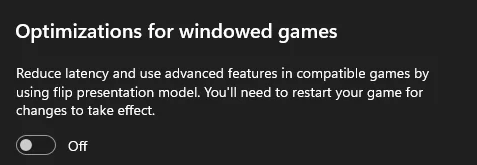
“بهینه سازی برای بازی های پنجره ای” ویژگی جدیدی است که برای بهبود عملکرد بازی ها در حالت های پنجره ای پنجره یا بدون مرز طراحی شده است. با این حال ، اگر پارگی صفحه نمایش ویندوز 11 24H2 رخ دهد ، خاموش کردن این ویژگی ممکن است مشکل را حل کند.
برای خاموش کردن بهینه سازی برای همه برنامه ها:
مرحله 1. راست کلیک کنید شروع دکمه و انتخاب کنید تنظیماتبشر
مرحله 2. حرکت به: سیستم > نمایش > گرافیک > تنظیمات گرافیکی پیش فرض را تغییر دهیدبشر
مرحله 3. زیر بهینه سازی برای بازی های پنجره، دکمه را به از رویبشر
برای خاموش کردن بهینه سازی برای یک برنامه خاص:
مرحله 1 تنظیم را باز کنید و به آن بروید سیستم > نمایش > گرافیکبشر
مرحله 2 زیر گزینه های سفارشی برای برنامه هابرنامه هدف را انتخاب کنید و انتخاب کنید گزینهبشر
مرحله 3. اکنون می توانید بهینه سازی های بازی های پنجره ای و Auto HDR را خاموش کنید.
مرحله 4. تغییرات را ذخیره کنید ، برنامه را مجدداً راه اندازی کنید و بررسی کنید که آیا مسئله پاره شدن صفحه از بین می رود یا خیر.
نکات:
محاکمه تقویت کننده سیستم Minitoolبرای بارگیری کلیک کنید100 ٪تمیز و ایمن
رفع 2. درایور کارت گرافیک را به روز کنید
مشکلات نمایش اغلب مربوط به درایور کارت گرافیک است ، بنابراین مهم است که مطمئن شوید آخرین نسخه نصب شده اید. برای بارگیری و نصب به روزترین درایور می توانید به وب سایت رسمی تولید کننده کارت گرافیک خود مراجعه کنید.
رفع 3. به نسخه قدیمی Windows برگردید
اگر مسئله پاره شدن صفحه فقط پس از نصب بروزرسانی ویندوز 11 24H2 اتفاق می افتد ، ممکن است مانند ویندوز 11 23H2 ، سیستم خود را به نسخه قبلی برگردانید. در بیشتر موارد ، شما فقط 10 روز فرصت دارید که پس از بروزرسانی به عقب برگردید.
نکات:
محاکمه Shadowmaker Minitoolبرای بارگیری کلیک کنید100 ٪تمیز و ایمن
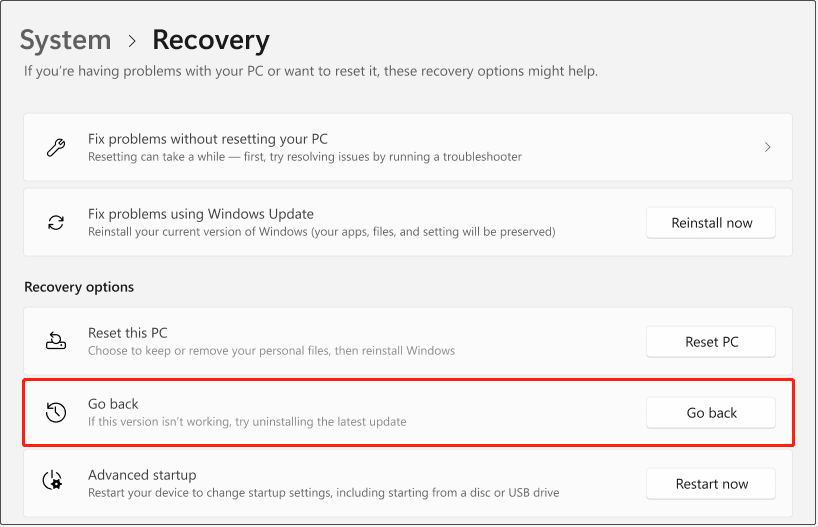
برای بازگشت به ویندوز 11 ، به آنجا بروید تنظیمات > سیستم > بهبودیبشر بعد ، کلیک کنید بازگشت اگر در دسترس باشد با این کار ، تمام پرونده های شخصی شما که برنامه های نصب شده ، درایورها و تنظیمات سیستم شخصی را حذف می کنند ، نگه می دارد.
اگر دوره بازگشت به پایان رسیده باشد ، شما قادر به بازگشت به نسخه قبلی نخواهید بود. در این حالت ، شما باید از تمام پرونده های مهم نسخه پشتیبان تهیه کرده و نصب تمیز سیستم مورد نظر را انجام دهید.
محاکمه Shadowmaker Minitoolبرای بارگیری کلیک کنید100 ٪تمیز و ایمن
بیاموزید که چگونه قطعات صفحه رایانه شخصی را اصلاح کنید و ویندوز 11/10 را تازه کنید
چگونه می توان مشکل قطعات صفحه رایانه شخصی را که در ویندوز 11/10 تازه کننده نیست ، برطرف کنیم؟ در اینجا چند راه حل امکان پذیر آورده شده است.
بیشتر بخوانید
رفع MPO را رفع کنید
گاهی اوقات ، غیرفعال کردن ویژگی های پوشش چند هواپیما (MPO) همچنین می تواند مسئله پاره شدن صفحه نمایش ویندوز 11 24H2 را برطرف کند. می توانید این کار را از طریق ویرایش ثبت ها انجام دهید.
مرحله 1. فشار دهید ویندوز + R، نوع مجدداً در جعبه متن ، و فشار دهید وارد کردنبشر
مرحله 2. به این مکان بروید:
رایانه \ hkey_local_machine \ نرم افزار \ Microsoft \ Windows \ DWM
مرحله 3. در پانل سمت راست ، روی قسمت خالی راست کلیک کرده و انتخاب کنید جدید > مقدار DWORD (32 بیتی)بشر سپس آن را نامگذاری کنید روکشبشر
مرحله 4. روی مقدار تازه ایجاد شده دوبار کلیک کنید ، داده های مقدار آن را در تنظیم کنید 5، و کلیک کنید خوببشر
مرحله 5 به این مکان بروید:
HKEY_LOCAL_MACHINE \ SYSTEM \ CurrentControlset \ Control \ GraphicsDrivers.
مرحله 6. یک مقدار DWORD جدید (32 بیتی) ایجاد کنید و آن را نامگذاری کنید ناکامبشر بعد ، داده های ارزش خود را در تنظیم کنید 1 و تغییر را ذخیره کنید.
مرحله 7 رایانه خود را مجدداً راه اندازی کنید تا این تغییر را اعمال کنید.
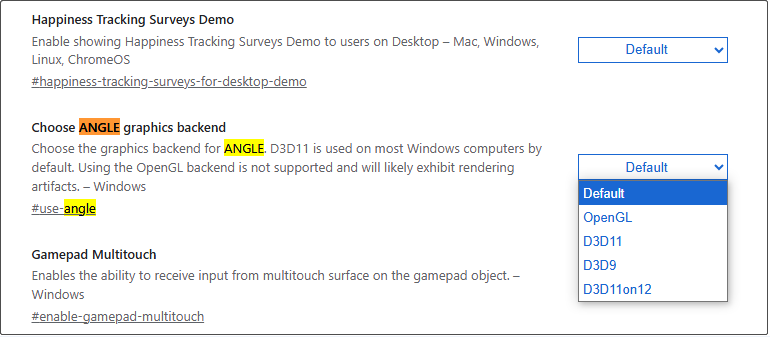
رفع 5. یک پس زمینه گرافیکی زاویه ای را تغییر دهید
طبق گزارش های کاربر ، تعویض رابط گرافیکی زیرین که توسط زاویه مورد استفاده قرار می گیرد ، گاهی اوقات می تواند سازگاری و پایداری ارائه گرافیک را بهبود بخشد و از این طریق پاره شدن صفحه را حل کند.
این ویژگی در Chrome ، Edge ، Vscode و برخی از برنامه های دیگر موجود است. در اینجا من Chrome را می گیرم تا به شما نشان دهم که چگونه می توانید پس زمینه گرافیک زاویه را تغییر دهید.
اول ، تایپ کنید Chrome: // پرچم ها در نوار آدرس و فشار دهید وارد کردنبشر به پایین بروید تا به پس زمینه گرافیک زاویه ای را انتخاب کنید بخش
گزینه ای را از منوی کشویی و راه اندازی مجدد Chrome انتخاب کنید تا این تغییر اعمال شود. باکتری های مختلف روی سیستم های مختلف بهتر کار می کنند ، بنابراین می توانید هرکدام را امتحان کنید تا بهترین مسابقه را برای دستگاه خود پیدا کنید.
Windows Defender کامپیوتر را کند می کند؟ بهترین اصلاحات در اینجا!
چگونه می توان اگر ویندوز مدافع کامپیوتر را کند کند ، اصلاح کنیم؟ در اینجا می توانید نحوه رفع این مشکل را با تغییر تنظیمات سیستم یا برنامه مشاهده کنید.
بیشتر بخوانید
خط پایین
همانطور که مشاهده می کنید ، اگر بعد از بروزرسانی ویندوز 11 24H2 از پاره شدن صفحه رنج می برید ، می توانید بهینه سازی های بازی های پنجره ای را خاموش کنید ، درایور کارت گرافیک ، به روز کردن پنجره های برگشت ، غیرفعال کردن MPO و تعویض گرافیک زاویه ای. امیدوارم یکی از روشهای فوق به شما کمک کند.
سایت محتوا مارکتینگ
برای دیدن مطالب آموزشی بیشتر در زمینه سخت افزار و نرم افزار اینجا کلیک کنید!