

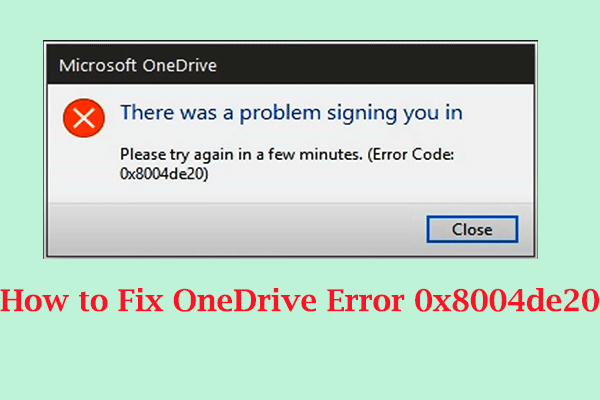
برای کاربران OneDrive ، برخی از خطاهای پیش بینی نشده ممکن است بر محافظت از داده های آنها تأثیر بگذارد. اطمینان از همگام سازی و تهیه نسخه پشتیبان از پرونده در OneDrive از اهمیت برخوردار است. این راهنما در مورد Minitool برای حل خطای OneDrive 0x8004DE20 نوشته شده است. اگر در همان قایق هستید ، آن را بررسی کنید.
درباره خطای OneDrive 0x8004De20
خطا 0x8004DE20 در OneDrive ممکن است پس از بروزرسانی سیستم ، تغییر رمز عبور یا عدم فعالیت طولانی مدت ظاهر شود. عوامل زیر می توانند به این خطای ناخوشایند وارد شوند:
- OneDrive به دلیل تغییر رمز عبور یا منقضی شدن رمز عبور ، تأیید اعتبار نمی کند.
- پس از بروزرسانی سیستم ، برخی از تعارضات موقت وجود دارد.
- مدیر اعتبار ویندوز شما اعتبارنامه های فاسد را نگه می دارد.
- پرونده های سیستم آسیب دیده باعث می شوند که OneDrive طبق معمول همگام نباشند.
خوشبختانه ، لیستی از راه حل ها وجود دارد که می توانید برای رفع کد خطا 0x8004DE20 در OneDrive در این متن استفاده کنید.
نحوه رفع کد خطای OneDrive 0x8004De20
روش 1. اعتبارنامه ذخیره شده را حذف کنید
اگر اعتبار مربوط به OneDrive در مدیر اعتبار ویندوز ذخیره شود ، حذف همه آنها باید خطای OneDrive 0x8004DE20 را برطرف کند. در اینجا نحوه انجام آن آورده شده است:
مرحله 1. OneDrive خود را فسخ کنید ، نوع صفحه کنترل در نوار جستجو ، و فشار دهید وارد کردنبشر
مرحله 2. برو به مدیر اعتبار> اعتبار ویندوز > به دنبال اعتبارنامه مورد نیاز OneDrive در اعتبارنامه عمومی بخش
مرحله 3. روی کلیک کنید پایین نماد و انتخاب کنید برداشتن گزینه
پس از حذف ، دوباره وارد OneDrive خود شوید و ببینید که آیا هنوز این خطا را پرتاب می کند یا خیر.
4 راه برتر برای حل کد خطای OneDrive 0x8004De25
مواجهه با کد خطای OneDrive 0x8004De25؟ در این پست شما را به رهایی از این خطای نامطبوع از 4 روش راهنمایی می کند.
بیشتر بخوانید
روش 2. این رایانه را به هم بچسبانید
این کد خطا می تواند ناشی از برخی از اشکالات در اتصال بین رایانه و OneDrive باشد. تلاش برای بازپرداخت آن ممکن است این ترفند را انجام دهد.
مرحله 1. روی OneDrive در سینی سیستم کلیک راست کنید.
مرحله 2. روی کلیک کنید دنده نماد و انتخاب کنید تنظیمات از منوی کشویی.
مرحله 3. در تنظیمات OneDrive پنجره ، روی کلیک کنید این رایانه را مجدداً بچسبانید زیر حساب > این روند را با ضربه زدن تأیید کنید حساب uninkبشر
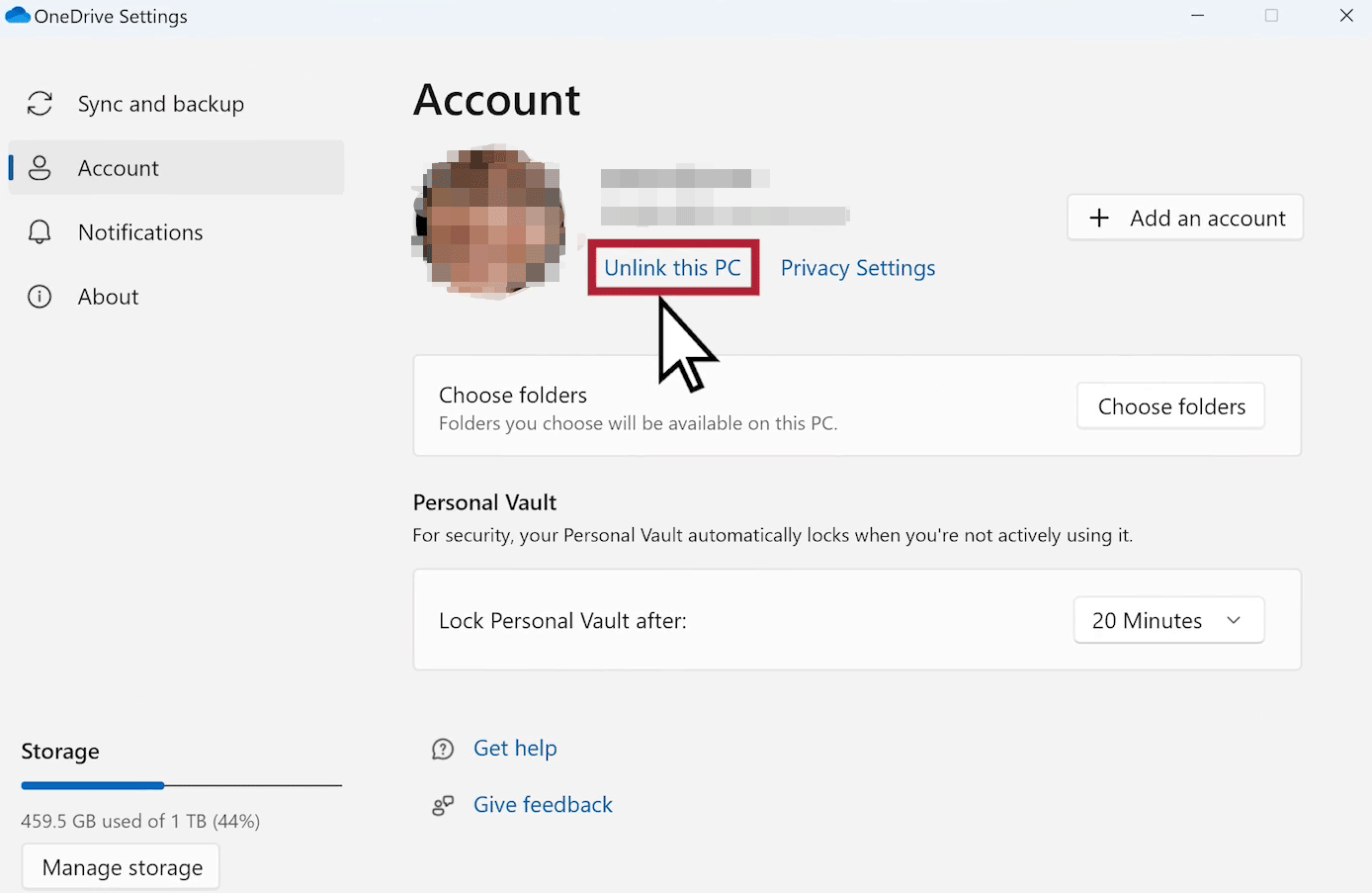
پس از آن ، می توانید دوباره آن را پیوند داده و بررسی کنید که آیا خطا حل شده است یا خیر.
روش 3. تنظیم مجدد OneDrive خود
اگر هر دو اعتبار را حذف کرده و این رایانه را حذف نکنید ، کار نمی کند ، می توانید مجدداً تنظیم مجدد OneDrive خود را در نظر بگیرید. این فرآیند باعث نمی شود داده های شما از دست بدهد. مراحل را دنبال کنید:
مرحله 1. فشار دهید ویندوز + R باز کردن دویدن پنجره
مرحله 2. مسیر زیر را کپی و چسباند و ضربه بزنید وارد کردنبشر
٪ localAppata ٪ \ Microsoft \ OneDrive \ OneDrive.exe /تنظیم مجدد
مرحله 3. سپس دوباره OneDrive را راه اندازی کنید. اگر ناپدید شد ، مسیر زیر را وارد کنید دویدن جعبه و ضربه خوببشر
٪ localAppata ٪ \ Microsoft \ OneDrive \ OneDrive.exe
روش 4. نصب مجدد OneDrive
آخرین راه حل این است که مجدداً OneDrive خود را نصب کنید و آخرین نسخه را در سایت رسمی مایکروسافت نصب کنید. در اینجا نحوه نصب مجدد برنامه OneDrive آورده شده است:
مرحله 1. OneDrive را کاملاً حذف کنید
1. فشار دهید برنده + x آتش زدن پودربشر
2. دستور زیر را کپی و چسبانده کنید تا هر فرآیند OneDrive را ببندید. فراموش نکنید که فشار دهید وارد کردنبشر
TaskKill /f /im OneDrive.exe
3. پس از انجام ، برای حذف OneDrive ، دستور زیر را اجرا کنید.
برای ویندوز 32 بیتی 10: ٪ SystemRoot ٪ \ System32 \ OneDriveSetup.exe /حذف نصب
برای ویندوز 64 بیتی 10: ٪ SystemRoot ٪ \ Syswow64 \ OneDrivesEtup.exe /حذف نصب
4. فشار دهید برنده + r برای راه اندازی دویدن گفتگو> نوع مجدداً >> ضربه خوببشر
5. در ویرایشگر رجیستری، رفتن به HKEY_CURRENT_USER \ نرم افزار \ Microsoft \ OneDrive > تمام پوشه هایی را که شامل نسخه عددی OneDrive است حذف کنید> همه پوشه ها را در آن حذف کنید حساببشر
نکات:
مرحله 2. جدیدترین OneDrive را نصب کنید
1. کامپیوتر خود را راه اندازی مجدد کنید.
2. برای نصب آخرین نسخه OneDrive ، روی لینک بارگیری OneDrive کلیک کنید.
خواندن بیشتر
اگر در فواصل عجیب و غریب از خطاهای بی پایان در OneDrive بیمار هستید ، می توانید برخی از ابزارهای همگام سازی و پشتیبان دیگر ، به عنوان مثال Minitool Shadowmaker را امتحان کنید. تقریباً از تمام سیستم عامل های ویندوز پشتیبانی کنید ، این امکان را به شما می دهد تا از پرونده ها و پوشه ها ، سیستم ها ، دیسک ها و پارتیشن ها نسخه پشتیبان تهیه کنید. به غیر از این ، همگام سازی فایل ، کلونینگ دیسک ، ایجاد رسانه قابل بوت و موارد دیگر نیز پشتیبانی می شود.
بیایید ببینیم چگونه از پرونده ها با آن نسخه پشتیبان تهیه کنید:
مرحله 1. برای بارگیری و نصب این ابزار روی دکمه بارگیری زیر کلیک کنید.
محاکمه Shadowmaker Minitoolبرای بارگیری کلیک کنید100 ٪تمیز و ایمن
مرحله 2. آن را راه اندازی کنید و روی آن کلیک کنید محاکمه را حفظ کنید برای ورود به رابط اصلی خود.
مرحله 3. انتخاب کنید منبع ماژول> انتخاب کنید پوشه ها و پرونده ها برای انتخاب پرونده ها> روی آوردن به مقصد برای انتخاب یک مسیر ذخیره سازی برای تصویر پشتیبان> کلیک کنید خوب برای ادامه
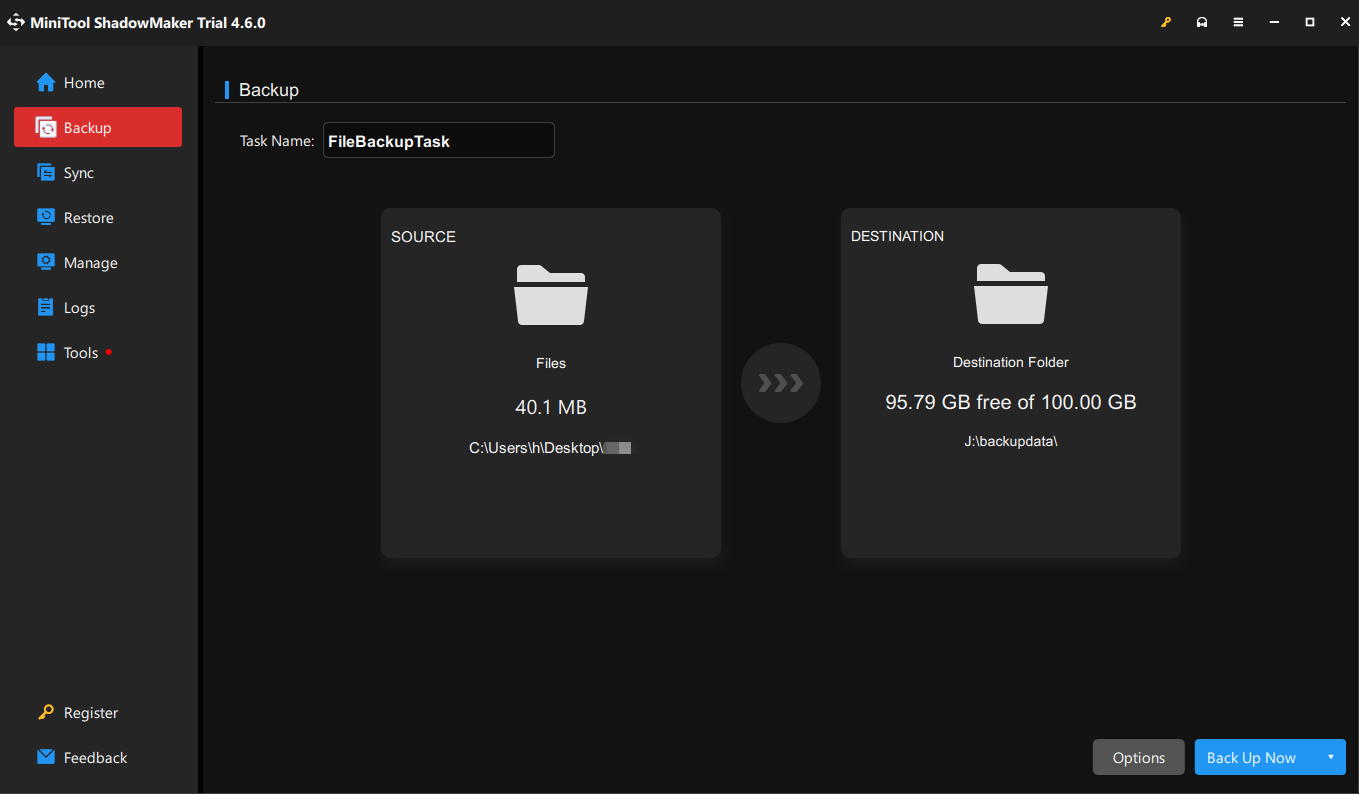
مرحله 5. روی ضربه بزنید اکنون پشتیبان گیری کنید برای شروع کار یکباره
پایان
از این راه حل ها برای رفع خطای OneDrive 0x8004DE20 استفاده کنید. در صورت حل این خطا ، ممکن است سعی کنید Minitool Shadowmaker را برای محافظت از داده های مهم خود ، که باعث تعجب شما می شود ، در نظر بگیرید. از حمایت خود قدردانی کنید!
سایت محتوا مارکتینگ
برای دیدن مطالب آموزشی بیشتر در زمینه سخت افزار و نرم افزار اینجا کلیک کنید!