

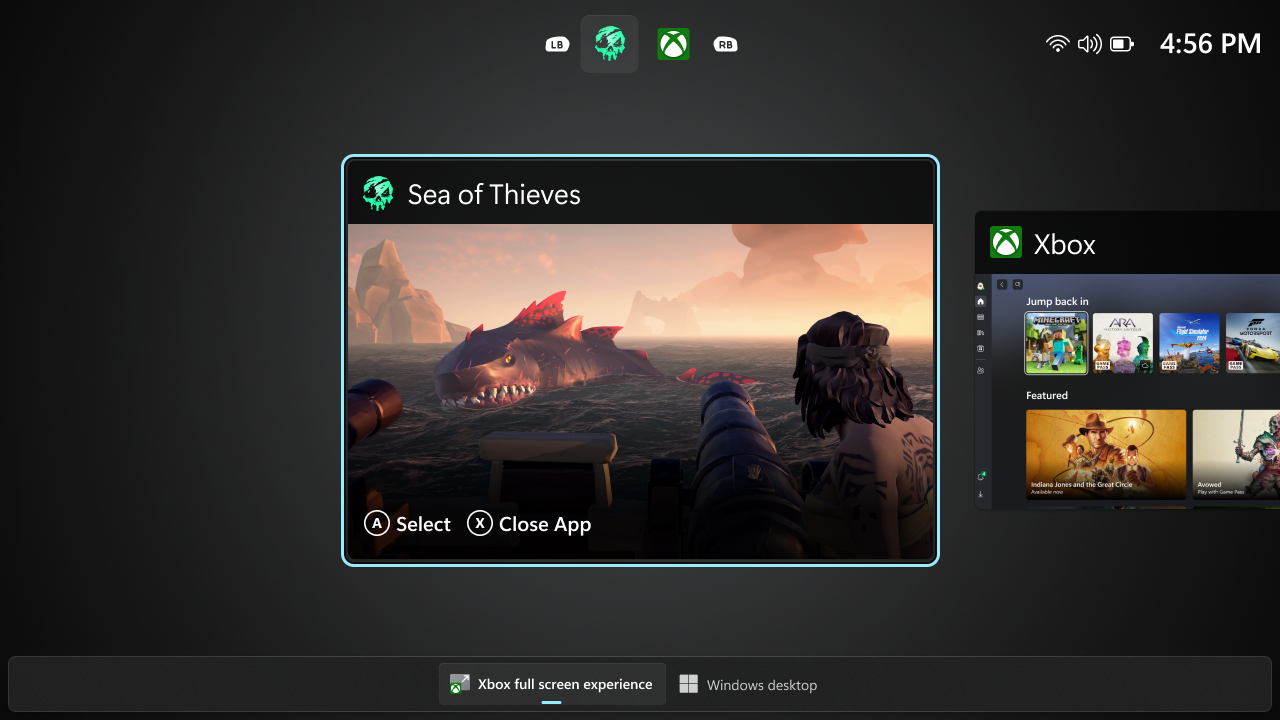
سلام Windows Insiders! ما از هیجانی که در مورد جدیدترین دستگاههای دستی ویندوز وجود دارد قدردانی میکنیم و بازخورد (و خلاقیت را دیدهایم!) از کسانی که خواهان این تجربه در دستگاههای بیشتری هستند شنیدهایم. امروز، ما هیجان زده هستیم که پیش نمایش یک تجربه جدید را برای بازی در رایانه های شخصی ویندوز 11 آغاز کنیم.
در کنار امروز در دسترس بودن کلی تجربه تمام صفحه در بیشتر ویندوزهای دستی در حال حاضر در بازار، امروز Windows Insider Preview Build 26220.7271 ارائه شده به کانالهای Dev و Beta، تجربه تمام صفحه Xbox را به دستگاههای دیگری مانند لپتاپ، رایانههای رومیزی و تبلتها گسترش میدهد.
ویندوز مدتهاست که پایه نوآوری با پلتفرم باز خود بوده است – پلتفرمی که بازی رایانه شخصی را تعریف کرده است. با مشارکت Xbox، ما در حال ایجاد تجربیاتی هستیم که برای زمان، مکان و نحوه بازی افراد طراحی شده است. تجربه تمام صفحه بهطور هدفمند برای بازی ساخته شده است و راه دیگری برای لذت بردن از بازیها در رایانه شخصی شما اضافه میکند و تجربهای همهجانبه را برای بازیکنانی که میخواهند حسی شبیه به کنسول داشته باشند ارائه میکند – در حالی که انعطافپذیری و انتخابی را که بازیکنان رایانه شخصی برای آنها ارزش قائل هستند حفظ میکند.
با در نظر گرفتن ناوبری به سبک کنسول، تجربه تمام صفحه ایکس باکس یک رابط تمیز و بدون حواس پرتی را برای بازی با کنترلر ارائه می دهد. وقتی زمان استراحت فرا رسید، کنترلر خود را بردارید و به تجربه ساده و همه جانبه ایکس باکس در رایانه شخصی خود بپردازید. وقتی بازی را تمام کردید، به دسکتاپ خود برگردید و درست از جایی که کار را متوقف کردید ادامه دهید.
ما تجربه تمام صفحه را برای رایانههای شخصی تنظیم کردهایم تا جابهجایی و خروج از دسکتاپ را تا حد امکان سادهتر کنیم. تجربه تمام صفحه Xbox، نشانگر را روی نماد Task View در نوار وظیفه خود نگه دارید و تجربه تمام صفحه Xbox را انتخاب کنید. همچنین می توانید Task View را با فشار دادن Win + Tab باز کنید.
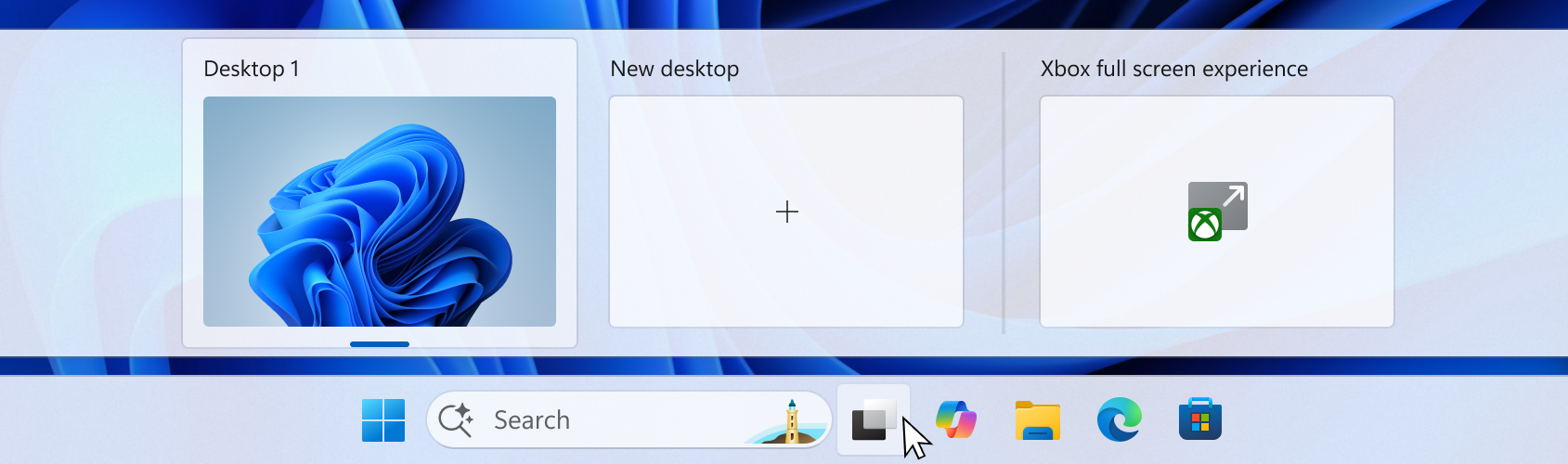
همچنین میتوانید تجربه تمام صفحه Xbox را در نوار بازی > تنظیمات یا با فشار دادن Win + F11 برای تغییر دادن تجربه باز کنید. این نقاط ورودی را میتوان در تنظیمات ویندوز در بخش «بازی» > «تجربه تمام صفحه» مدیریت کرد، جایی که در صورت تمایل میتوانید تجربه را کاملاً خاموش کنید.
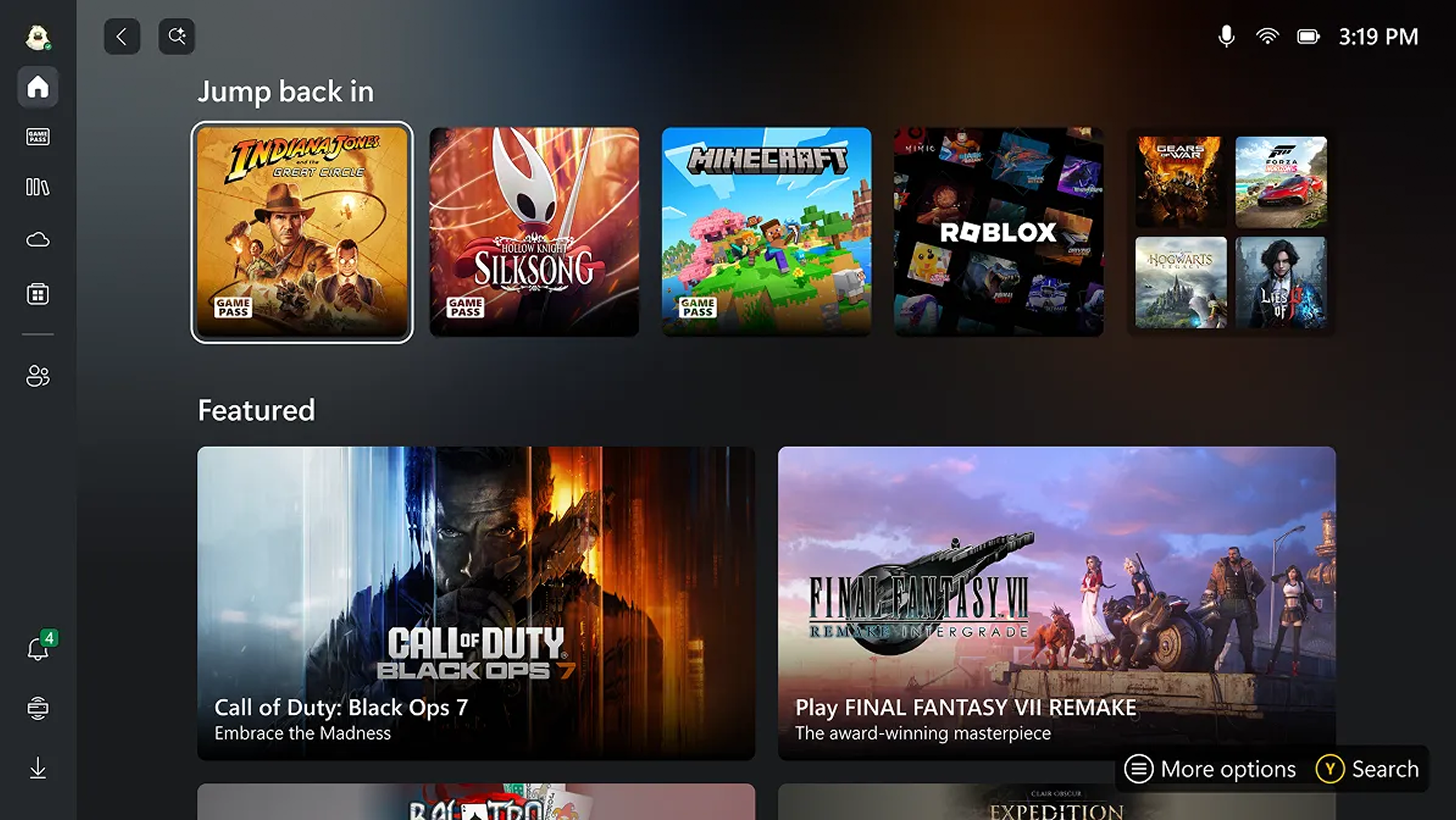
پس از وارد شدن به تجربه تمام صفحه ایکس باکس، صفحه اصلی Xbox را مشاهده خواهید کرد و می توانید به بازی های خود از جمله Xbox، Game Pass، Xbox Play Anywhere و بازی های نصب شده خود از سایر ویترین های محبوب دسترسی داشته باشید.
جابهجایی بین برنامهها و بازیهای بازتان با فشار طولانی روی دکمه Xbox روی کنترلر یا صفحه کلید آسان است.
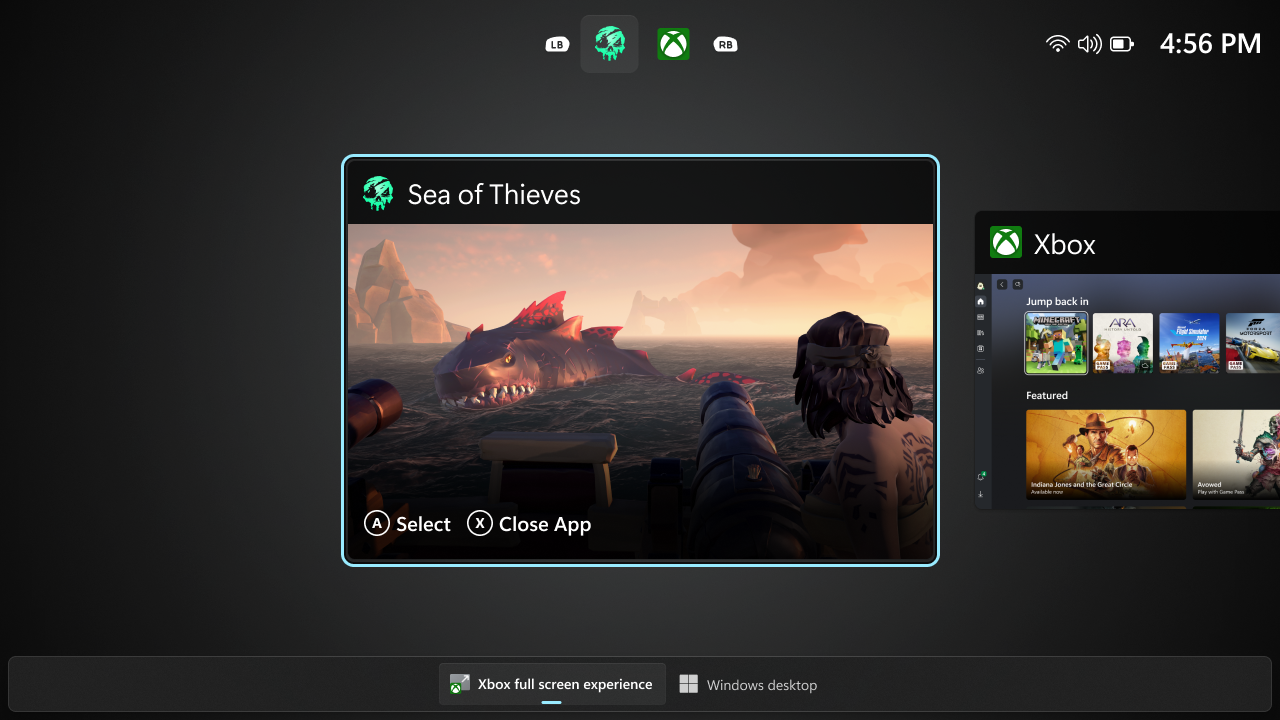
برخی از میانبرهای صفحه کلید، مانند آنهایی که دسکتاپ یا جستجو را نشان می دهند، عمداً در تجربه تمام صفحه ایکس باکس رفتار متفاوتی نسبت به دسکتاپ استاندارد دارند تا تجربه را روی بازی متمرکز نگه دارند. هنگامی که آماده بازگشت به دسکتاپ خود هستید، می توانید گزینه دسکتاپ ویندوز را از Task View انتخاب کنید، از تنظیمات Game Bar خارج شوید، یا به سادگی کلید Windows را روی صفحه کلید خود بزنید—بدون نیاز به راه اندازی مجدد.
در دسترس بودن:
از امروز، تجربه تمام صفحه ایکس باکس به تدریج همراه با آن عرضه می شود ساخت پیش نمایش Windows Insider (26220.7271) به کانال های Dev و Beta. این ویژگی به برنامه Xbox از فروشگاه مایکروسافت نیاز دارد.
عرضه مرحله به مرحله است، بنابراین همه اینسایدرها فوراً بهروزرسانی را دریافت نخواهند کرد. برای اینکه جزو اولین کسانی باشید که این ویژگی های جدید را در رایانه شخصی ویندوز 11 خود امتحان می کنند، به برنامه Xbox Insiders بپیوندید و انتخاب کنید پیش نمایش PC Gaming از طریق Xbox Insiders Hub. به مرور زمان به اضافه کردن Xbox Insiders جدید به عرضه ادامه خواهیم داد.
ما متعهد به ارائه یک تجربه یکپارچه هستیم و مشتاقانه منتظر شنیدن نظرات و پیشنهادات جوامع Windows و Xbox Insider هستیم.
بازخورد: افکار خود را در مرکز بازخورد (WIN + F) زیر بازی و Xbox > تجربه بازی در تمام صفحه.
با تشکر
Ian LeGrow، CVP، Windows + Devices
سایت محتوا مارکتینگ
برای دیدن مطالب آموزشی بیشتر در زمینه سخت افزار و نرم افزار اینجا کلیک کنید!