

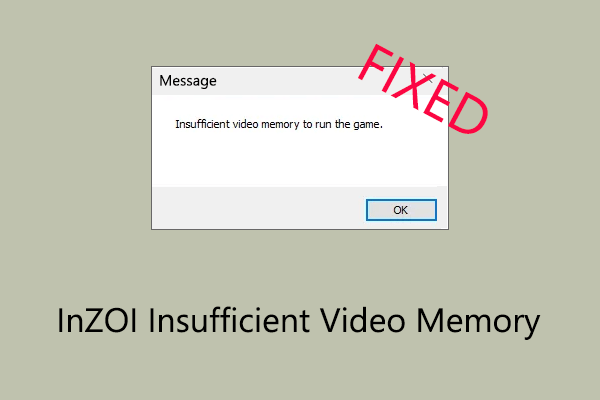
خطا: حافظه ویدیویی کافی برای اجرای بازی inzoi
Inzoi یک بازی شبیه سازی زندگی است که در 27 مارس 2025 در دسترسی به ویندوز منتشر شد. از زمان انتشار آن ، بسیاری از بازیکنان این بازی را خریداری و بارگیری کردند تا از گرافیک بازی فوق العاده خود لذت ببرند. با این حال ، هنوز تعداد زیادی از کاربران وجود دارند که به دلیل خطای حافظه ویدیویی INZOI نمی توانند بازی را شروع کنند. وقتی بازی را شروع می کنید ، خطا ظاهر می شود و مانع از بارگیری بازی می شود.
به طور معمول ، خطای کافی حافظه ویدیویی رخ نمی دهد زیرا حافظه ویدیویی کافی نیست و سیستم نمی تواند حافظه کافی را برای بارگیری داده های گرافیکی اختصاص دهد. علاوه بر این ، اگر BIOS شما به روز نشده باشد ، ممکن است خطا نیز رخ دهد ، به خصوص هنگامی که شما از CPU های نسل سیزدهم و چهاردهم اینتل استفاده می کنید.
اکنون از رویکردهای ذکر شده در زیر استفاده کنید تا خطای کافی حافظه ویدیویی را با سهولت حذف کنید.
نحوه رفع دوباره تولد سفید کننده روح در حال خراب شدن/عدم راه اندازی روی رایانه
چندین رفع مشکل برای تولد دوباره Bleach of Souls Crashing در دسترس است. برای به دست آوردن دستورالعمل های دقیق ، این پست جامع را بخوانید.
بیشتر بخوانید
رفع حافظه ویدیویی اینزوی ناکافی
رفع 1. اطمینان حاصل کنید که GPU شما نیازهای بازی را برآورده می کند
اینزوی بازی است که به منابع گرافیکی بالایی نیاز دارد. حداقل نیاز کارت گرافیک برای این بازی است NVIDIA RTX 2060 (6 گیگابایت VRAM) یا AMD Radeon RX 5600 XT (6 گیگابایت VRAM)بشر آنها هر دو کارت گرافیکی اختصاصی هستند که حافظه ویدئویی اختصاصی را ارائه می دهند و از قابلیت های پردازش گرافیکی قدرتمندتر از کارتهای گرافیکی یکپارچه برخوردار هستند.
بنابراین ، اگر سیستم شما فقط به گرافیک یکپارچه مجهز است ، ممکن است نتوانید اینزوی را اجرا کنید. برای انجام این بازی ، ممکن است لازم باشد به روزرسانی به کارت گرافیکی اختصاصی که نیازهای بازی را برآورده می کند ، در نظر بگیرید. اگر شرایط اجازه می دهد ، به روزرسانی به کارتهای گرافیکی توصیه شده NVIDIA RTX 3070 (8G VRAM) و AMD Radeon RX 6800 XT (16GB VRAM) به شما کمک می کند تا عملکرد بازی نرم و صاف تری داشته باشید.
رفع 2. درایور کارت گرافیک را به روز کنید
درایورهای کارت گرافیک تأثیر زیادی در مدیریت و تخصیص حافظه ویدیویی دارند. بنابراین ، یک درایور قدیمی یا فاسد ممکن است باعث خطای حافظه ویدیویی INZOI کافی شود. در این حالت ، شما باید بررسی کنید که آیا نسخه جدیدتر درایور کارت نمایش شما وجود دارد یا خیر. اگر چنین است ، باید آن را روی رایانه خود نصب کنید.
در اینجا دو روش برای به روزرسانی درایور کارت گرافیک آورده شده است.
راه 1:
مرورگر را باز کنید و به وب سایت رسمی تولید کننده کارت گرافیک خود مراجعه کنید. آخرین نسخه را پیدا کرده و بارگیری کنید و آن را نصب کنید.
راه 2:
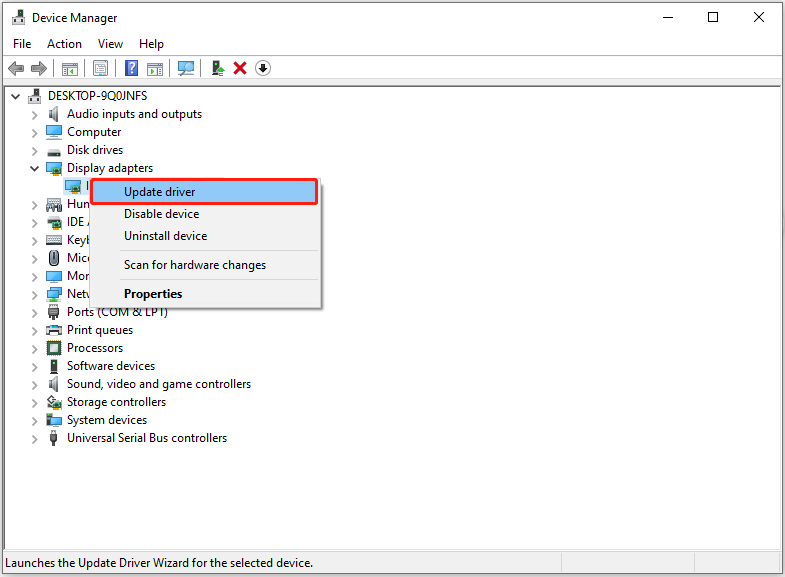
- راست روی راست کلیک کنید آرم ویندوز دکمه در نوار وظیفه و انتخاب کنید مدیر دستگاهبشر
- دو بار کلیک کنید آداپتورهای نمایش برای گسترش آن
- بر روی دستگاه کارت نمایش خود راست کلیک کرده و انتخاب کنید درایور به روزرسانیبشر در پنجره جدید ، انتخاب کنید به طور خودکار برای رانندگان جستجو کنید، و سپس دستورالعمل های روی صفحه را برای تکمیل عملکرد به روزرسانی درایور دنبال کنید.

رفع سایه های Assassin's Creed Dx12 خطای 0x80070057/0x887A0005
در اینجا چند راه حل مفید برای شما برای رفع خطای Assassin's Creed Shadows DX12 0x80070057/0x887A0005/0x887A0006 وجود دارد.
بیشتر بخوانید
رفع BIOS به روز کنید
بر اساس تجربه کاربر ، به روزرسانی BIOS گاهی اوقات می تواند مسئله حافظه ویدیویی کافی را برطرف کند. این احتمالاً به دلیل تنظیمات نادرست سیستم عامل یا BIOS است که ممکن است باعث ایجاد خطایی در ارتباط بین CPU و کارت گرافیک شود. بنابراین ، می توانید BIOS را به روز کنید و بررسی کنید که آیا کار می کند.
نکات:
2 به روزرسانی BIOS یک فرآیند مهم است که می تواند بر عملکرد عادی سیستم شما تأثیر بگذارد. بنابراین ، به شدت توصیه می شود قبل از اقدام از پرونده ها یا سیستم خود نسخه پشتیبان تهیه کنید. اگر مطمئن نیستید که چگونه از داده های خود نسخه پشتیبان تهیه کنید ، از Minitool ShadowMaker ، یک ابزار تهیه نسخه پشتیبان از ویندوز استفاده کنید.
محاکمه Shadowmaker Minitoolبرای بارگیری کلیک کنید100 ٪تمیز و ایمن
مراحل به روزرسانی های BIOS بسته به نام تجاری و مدل رایانه شما متفاوت است. در اینجا من به عنوان مثال ایسوس را می گیرم تا مراحل را به شما نشان دهم.
مرحله 1. به مرکز بارگیری ASUS بروید و آخرین فایل BIOS را که مربوط به مدل مادربرد خود است را در درایو USB خود بارگیری کنید.
مرحله 2. پرونده بارگیری شده را از حالت فشرده خارج کنید و باید یک پرونده .cap وجود داشته باشد.
مرحله 3 درایو USB را در رایانه خود وارد کرده و دستگاه خود را شروع کنید. وقتی آرم ASUS ظاهر می شود ، فشار دهید از برای ورود به BIOS روی صفحه کلید خود کلید بزنید.
مرحله 4. در پنجره BIOS ، کلیک کنید حالت پیشین در گوشه پایین سمت راست
مرحله 5. برو به ابزار برگه و کلیک کنید ابزار ASUS EZ FLASH 3بشر
مرحله 6. سرانجام ، روی درایو USB و پرونده BIOS در آن کلیک کنید و دستورالعمل های روی صفحه را دنبال کنید تا روند بروزرسانی BIOS را تکمیل کنید.
عادات بد را برای از بین بردن کامپیوتر برای نگهداری کشف کنید
در اینجا لیستی از برخی از عادت های بد از بین بردن رایانه آورده شده است. می توانید هنگام استفاده از رایانه خود از این عادت ها خودداری کنید.
بیشتر بخوانید
اکنون بازی را در GeForce انجام دهید
اگر رایانه شما حافظه ویدیویی کافی ندارد و نمی خواهید سخت افزار را ارتقا دهید ، می توانید از آن استفاده کنید اکنون GeForce برای انجام بازی و دور زدن این محدودیت. از طریق GeForce Now ، Inzoi روی سرورهای Nvidia اجرا می شود و رایانه شما فقط نیاز به پخش گیم پلی دارد.
برای انجام بازی ، به سادگی آن را در Steam خریداری کنید ، حساب Steam خود را به GeForce اکنون پیوند دهید و بازی را شروع کنید. برای دستورالعمل های دقیق تنظیم ، وب سایت رسمی GeForce Now را بررسی کنید.
خلاصه
اگر پیام خطای حافظه ویدیویی INZOI کافی را دریافت کردید ، نگران نباشید. بررسی کنید که آیا GPU شما نیازهای بازی را برآورده می کند ، درایور کارت گرافیک را به روز کنید ، BIOS را به روز کنید یا اکنون به GeForce مراجعه کنید. امیدوارم که اطلاعات فوق می تواند به شما در دسترسی به بازی کمک کند.
سایت محتوا مارکتینگ
برای دیدن مطالب آموزشی بیشتر در زمینه سخت افزار و نرم افزار اینجا کلیک کنید!