

بعد از ویندوز 11 22H2 هدفون بلوتوث من هنگام گوش دادن به موسیقی ، تماشای فیلم ، بازی های ویدیویی و غیره کار می کند ، اما اگر من یک تماس واتساپ یا تماس با تیم های مایکروسافت برقرار کنم ، هیچ صدای زنگ را نمی شنوم و پس از انتخاب ، نمی توانم شخص را در انتهای دیگر بشنوم اما می توانند من را بشنوند. من نمی دانم اکنون چه کاری باید انجام دهم.Answers.microsoft.com
بلوتوث شکسته پس از بروزرسانی ویندوز 11 22H2
مشکلات اتصال بلوتوث در ویندوز 11 نسخه 22H2 ممکن است به دلیل عوامل مختلفی از جمله درایورهای خراب ، سرویس بلوتوث در حال اجرا نباشد ، یا مشکلات سازگاری دستگاه باشد. برخی از کاربران در مورد اتصال دستگاه های بلوتوث ، ورودی یا خروجی صوتی غیر طبیعی و سایر موارد ، مشکلات را گزارش کرده اند. در اینجا دلایل ممکن وجود دارد:
- مشکلات راننده: پس از بروزرسانی ، درایور بلوتوث ممکن است خراب یا ناسازگار باشد و نیاز به نصب مجدد یا به روزرسانی دارد.
- سرویس بلوتوث در حال اجرا نیست: در بعضی موارد ، ویندوز ممکن است خدمات مرتبط با بلوتوث را غیرفعال کند و باعث اتصال دستگاه نشود.
- مشکلات سازگاری دستگاه: برخی از دستگاه های بلوتوث ممکن است با نسخه ویندوز 11 22H2 ناسازگار باشند و در نتیجه خرابی اتصال باشد.
- تنظیمات سیستم تغییر می کند: پس از بروزرسانی ، برخی از تنظیمات سیستم ممکن است تنظیم مجدد یا تغییر یابد و بر عملکرد بلوتوث تأثیر بگذارد.
به راحتی ثابت! نحوه تعمیر دفترچه یادداشت در ویندوز 11 وجود ندارد
دفترچه یادداشت در ویندوز 11 وجود ندارد؟ چگونه آن را پس بگیریم؟ این پست علل و راه حل های احتمالی را برای شما توضیح می دهد.
بیشتر بخوانید
نحوه رفع مشکلات بلوتوث در ویندوز 11 22H2
یک بلوتوث شکسته ممکن است شما را از استفاده از برخی از ویژگی ها جلوگیری کند. برخی از روشهای مؤثر برای کمک به شما در رفع آن وجود دارد.
روش 1: عیب یابی بلوتوث را اجرا کنید
عیب یابی بلوتوث داخلی ویندوز 11 می تواند به طور خودکار به تشخیص و رفع مشکلات مشترک بلوتوث کمک کند. پس از بروزرسانی ویندوز 11 22H2 می توانید آن را برای رفع بلوتوث شکسته سعی کنید.
مرحله 1: روی راست کلیک کنید ویندوز دکمه و انتخاب کنید تنظیمات برای باز کردن برنامه تنظیمات.
مرحله 2: در تنظیمات ، روی کلیک کنید سیستم > عیب > سایر عیب یابی هابشر
مرحله 3: انتخاب کنید بلوتوث، و سپس بر روی کلیک کنید دویدن برای شروع تشخیص و رفع مشکلات.
روش 2: دستگاه را به صورت دستی اضافه کنید
اضافه کردن دستی یک دستگاه یک راه حل مفید است ، به خصوص هنگامی که یک دستگاه بلوتوث نتواند به طور خودکار جفت یا تشخیص دهد.
مرحله 1: باز کردن تنظیمات برنامه و بر روی کلیک کنید بلوتوث و دستگاهبشر
مرحله 2: در پایان بلوتوث گزینه ، دکمه را به سمت خود بکشید دربشر
مرحله 3: در پایان دستگاه گزینه ، روی کلیک کنید دستگاه را اضافه کنیدبشر
مرحله 4: در پنجره جدید ، انتخاب کنید بلوتوث گزینه
پس از اتمام ، صبر کنید تا رایانه هر دستگاه موجود را جستجو کند.
نحوه رفع نرخ تازه سازی پویا پس از بروزرسانی 24h2 پشتیبانی نمی شود
آیا با مشکل نرخ تازه سازی پویا پس از بروزرسانی 24H2 پشتیبانی نشده اید؟ در این پست می توانید پاسخی پیدا کنید.
بیشتر بخوانید
روش 3: درایور بلوتوث را به روز کنید
ویندوز 11 22h2 ممکن است تغییراتی در مدیریت بلوتوث ایجاد کرده باشد و درایورهای منسوخ ممکن است کاملاً سازگار نباشند. به روزرسانی درایورهای بلوتوث می توانند مشکلات سازگاری را برطرف کنند ، عملکرد را بهبود بخشند و اشکالات را برطرف کنند که ممکن است باعث خرابی اتصال شود.
مرحله 1: روی راست کلیک کنید شروع دکمه و انتخاب کنید مدیر دستگاهبشر
مرحله 2: روی فلش کوچک در مقابل کلیک کنید بلوتوث برای گسترش آن
مرحله 3: روی دستگاهی که می خواهید وصل کنید کلیک راست کنید و انتخاب کنید درایور به روزرسانیبشر
مرحله 4: در پنجره پاپ آپ ، انتخاب کنید به طور خودکار برای رانندگان جستجو کنیدبشر
هنگامی که به روزرسانی جدید در اینجا است ، دستورالعمل های روی صفحه را دنبال کنید تا روند کار را تمام کنید.
روش 4: سرویس پشتیبانی بلوتوث را مجدداً راه اندازی کنید
سرویس بلوتوث به طور غیر منتظره متوقف شده یا خراب شده است. دستگاه شما ممکن است قادر به استفاده از بلوتوث نباشد. راه اندازی مجدد سرویس ممکن است دوباره کار کند.
مرحله 1: نوع خدمات در کادر جستجوی ویندوز و فشار دهید وارد کردنبشر
مرحله 2: پیدا کردن سرویس پشتیبانی بلوتوث، روی آن کلیک راست کرده و انتخاب کنید شروعبشر
این روند را برای سرویس دروازه صوتی بلوتوث وت سرویس پشتیبانی کاربر بلوتوثبشر
یک راهنمای کامل در مورد نحوه رفع حجم ویندوز 100 ٪
روش های مختلفی در این مقاله نمایش داده شده است تا به شما در رفع مشکل حجم ویندوز در 100 ٪ کمک کند.
بیشتر بخوانید
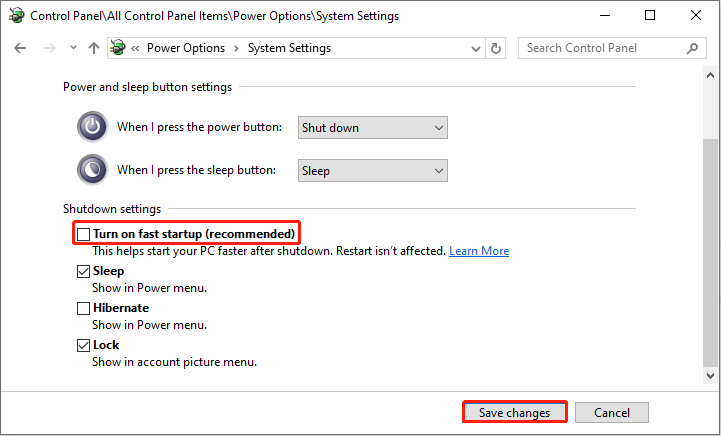
روش 5: راه اندازی سریع را خاموش کنید
خاموش کردن راه اندازی سریع ممکن است به حل مشکلات بلوتوث کمک کند ، به خصوص اگر خرابی اتصال پس از بروزرسانی ویندوز 11 22H2 رخ دهد.
مرحله 1: نوع صفحه کنترل در کادر جستجوی ویندوز و فشار دهید وارد کردنبشر
مرحله 2: تغییر را تغییر دهید دیدگاه به نمادهای کوچک و انتخاب کنید گزینه قدرتبشر
مرحله 3: در صفحه سمت چپ ، روی کلیک کنید دکمه های برق را انتخاب کنیدبشر
مرحله 4: بعد ، روی کلیک کنید تنظیمات را تغییر دهید که در حال حاضر در دسترس نیستندبشر
مرحله 5: زیر تنظیمات خاموش، روی کلیک کنید خاموش کردن راه اندازی سریع (توصیه شده)بشر
مرحله ششم: در آخر ، روی کلیک کنید تغییرات را ذخیره کنید برای ایجاد تغییر.
سیستم را خاموش کنید ، سیم برق لپ تاپ را جدا کرده و 15 دقیقه صبر کنید. رایانه خود را مجدداً راه اندازی کنید.
نکات:
بازیابی اطلاعات قدرت minitool رایگانبرای بارگیری کلیک کنید100 ٪تمیز و ایمن
سخنان پایانی
اکنون از روشهای بالا برای رفع بلوتوث شکسته پس از بروزرسانی ویندوز 11 22H2 استفاده کنید. امیدوارم بلوتوث شما خوب کار کند.
سایت محتوا مارکتینگ
برای دیدن مطالب آموزشی بیشتر در زمینه سخت افزار و نرم افزار اینجا کلیک کنید!