

آخرین مورد از ما قسمت دوم لکنت زبان/عقب مانده
پس از آخرین نسخه ایالات متحده ، Remastered Remastered در رایانه شخصی منتشر شد ، اگرچه بررسی های کلی خوب بود ، اما برخی از بازیکنان هنوز هم از لکنت زبان و عملکرد استفاده کردند. در اینجا برخی از مشکلات متداول:
- مسائل مربوط به عملکرد: برخی از بازیکنان دریافتند که این بازی هنگام ورود به مناطق جدید ، نوسانات زمان فریم را تجربه می کند و باعث لکنت صفحه می شود. علاوه بر این ، حتی در تنظیمات متوسط توصیه شده ، برخی از اثرات گرافیکی ممکن است از نسخه PS4 بدتر باشد.
- سازگاری سخت افزار: برخی از بازیکنان گزارش دادند که این بازی هنگام استفاده از سخت افزار خاص (مانند NVIDIA RTX 3060 یا AMD Radeon RX 7900 XTX) ، افت سرعت فریم و لکنت را تجربه می کند.
هنگامی که با مشکل Last of Us Part II Remastered Laging روبرو شدید ، می توانید Steam یا رایانه را مجدداً راه اندازی کنید و ابتدا یکپارچگی پرونده های بازی را تأیید کنید. اگر این روشهای اساسی نمی توانند کار کنند ، به روشهای زیر ادامه دهید.
نحوه یافتن اولین Berserker: Khazan Save File
این پست اولین Berserker را به شما می گوید: KHAZAN SAVE FILE ، نحوه بازیابی و تهیه نسخه پشتیبان از اولین Berserker: Khazan Save Files.
بیشتر بخوانید
آخرین قطره یخ زدگی/FPS را در PC بر روی رایانه شخصی قسمت دوم ایالات متحده رفع کنید
رفع 1: بازی را به عنوان مدیر اجرا کنید
اجرای بازی به عنوان یک مدیر می تواند برخی از مسائل ناشی از مجوزهای کافی را حل کند. در اینجا مراحل است.
مرحله 1: نام بازی را در کادر جستجوی ویندوز تایپ کنید ، بر روی آن کلیک راست کرده و انتخاب کنید مکان فایل را باز کنیدبشر
مرحله 2: روی پرونده .exe راست کلیک کرده و انتخاب کنید خواصبشر
مرحله 3: زیر سازگاری برگه ، کادر را بررسی کنید این برنامه را به عنوان مدیر اجرا کنیدبشر
مرحله 4: در آخر ، روی کلیک کنید درخواست کردن > خوب برای تأیید تغییر
رفع 2: درایور گرافیک را به روز کنید
همانطور که قبلاً ذکر شد ، مشکل آخرین لکنت مجدد قسمت دوم ایالات متحده می تواند توسط یک درایور گرافیکی منسوخ ایجاد شود. بنابراین ، می توانید درایور را به روز کنید.
مرحله 1: روی نماد ویندوز راست کلیک کرده و انتخاب کنید مدیر دستگاهبشر
مرحله 2: روی فلش کوچک در مقابل کلیک کنید آداپتورهای نمایش برای گسترش آن
مرحله 3: روی کارت خود کلیک راست کرده و انتخاب کنید رانندگان را به روز کنیدبشر
مرحله 4: در پنجره جدید ، انتخاب کنید به طور خودکار برای رانندگان جستجو کنیدبشر
هنگامی که به روزرسانی های جدید نمایش داده می شود ، دستورالعمل های روی صفحه را دنبال کنید تا کل فرآیند تمام شود.
چگونه می توان دوباره تولد سفید کننده را برطرف کرد و به راحتی کار نمی کند
این پست به شما یک راهنمای مؤثر در مورد چگونگی رفع مشکل تولد دوباره سفید کننده Souls Audio که کار نمی کند ، ارائه می دهد.
بیشتر بخوانید
رفع 3: حافظه مجازی را افزایش دهید
کاهش عملکرد رایانه همچنین ممکن است بر صافی بازی تأثیر بگذارد و باعث مشکل آخرین لکنت مجدد قسمت دوم ایالات متحده شود. افزایش حافظه مجازی به بهبود عملکرد رایانه کمک می کند.
مرحله 1: نوع مشاهده تنظیمات سیستم پیشرفته در کادر جستجوی ویندوز و فشار دهید وارد کردنبشر
مرحله 2: در پیشرفته برگه ، روی کلیک کنید تنظیمات در زیر عمل بخش
مرحله 3: در پنجره پاپ آپ ، به پیشرفته برگه و روی تغییر زیر کلیک کنید حافظه مجازی بخش
مرحله 4: گزینه برای به طور خودکار اندازه فایل صفحه بندی را برای همه درایوها مدیریت کنیدبشر
مرحله 5: اندازه سفارشی جعبه و حداکثر اندازه اولیه و حداکثر را در جعبه تایپ کنید.
- اندازه اولیه = 1.5 × کل رم
- حداکثر اندازه = 3 × کل رم
نکات:
مرحله ششم: در آخر ، روی کلیک کنید خوب برای ایجاد تغییر.
رفع 4: بازی را روی کارت گرافیک اختصاصی اجرا کنید
یک کارت گرافیک اختصاصی دارای قدرت پردازش قدرتمند و حافظه ویدیویی اختصاصی است که می تواند بازی های با تقاضای بالا را هموار کند تا عملکرد و کیفیت تصویر بهتر را بدست آورد و مشکلات لکنت را حل کند.
مرحله 1: فشار دهید برنده + من کلیدها برای باز کردن برنامه تنظیمات.
مرحله 2: روی کلیک کنید سیستمبشر در نمایش بخش ، برای یافتن لیست به پایین بروید تنظیمات گرافیکی و سپس روی آن کلیک کنید.
مرحله 3: زیر یک برنامه را برای تنظیم اولویت انتخاب کنید بخش ، روی کادر کلیک کنید تا انتخاب شود برنامه دسک تاپ در لیست کشویی.
مرحله 4: روی کلیک کنید مرور کردن و فایل بازی را پیدا کنید. پرونده را برای انتخاب پرونده پرتاب .exe گسترش دهید و روی آن کلیک کنید اضافه کردنبشر
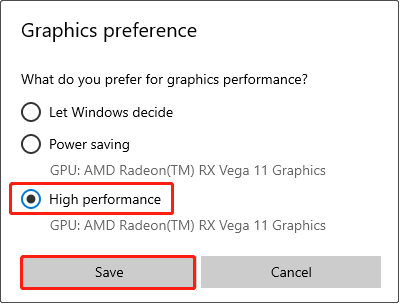
مرحله 5: پس از آن ، روی برنامه ای که فقط اضافه می کنید کلیک کنید و روی آن کلیک کنید گزینهبشر
مرحله ششم: کارایی کادر و روی کلیک کنید پس انداز کردنبشر
راهنمای کامل در مورد چگونگی رفع BSOD هنگام اجرای بازی Delta Force
چگونه می توان مشکل BSOD را هنگام اجرای بازی Delta Force برطرف کرد؟ این مقاله روشهای مؤثر را به شما ارائه می دهد.
بیشتر بخوانید
رفع 5: اجازه بازی را از طریق فایروال
این بازی ممکن است به دلیل فایروال به خصوص برای بازی های آنلاین گیر بیفتد. اجازه عبور از بازی از فایروال می تواند این مشکل را حل کند و اطمینان حاصل کند که بازی به طور عادی اجرا می شود.
مرحله 1: باز کردن صفحه کنترل و دیدگاه را به نمادهای بزرگبشر
مرحله 2: روی کلیک کنید ویندوز مدافع فایروال > از طریق فایروال Windows Defender یک برنامه یا ویژگی اجازه دهیدبشر
مرحله 3: روی کلیک کنید تنظیمات را تغییر دهید > برنامه دیگری را مجاز کنید برای افزودن بازی به لیست.
مرحله 4: جعبه های زیر را بردارید عمومی وت خصوصی برگه برای بازی و روی کلیک بر روی خوببشر
نکات:
بازیابی اطلاعات قدرت minitool رایگانبرای بارگیری کلیک کنید100 ٪تمیز و ایمن
سخنان پایانی
اکنون می توانید از این روش ها برای حل مشکل آخرین قطره FPS از Remastered Part II در PC استفاده کنید. امیدوارم که آنها بتوانند به شما لطف کنند.
سایت محتوا مارکتینگ
برای دیدن مطالب آموزشی بیشتر در زمینه سخت افزار و نرم افزار اینجا کلیک کنید!